Poradnik
Czy zdjęcia na iPhonie są szyfrowane? Co szyfruje Apple i czym jest album Ukryte
Tak. Apple podaje, że wszystkie dane na iPhonie są przechowywane w postaci zaszyfrowanej i że ustawienie kodu włącza ochronę danych. W iCloud zależy to od jednego ustawienia. Domyślnie Apple przechowuje klucze szyfrowania Zdjęć iCloud, Notatek i iCloud Drive we własnych centrach danych, aby mógł pomóc ci je odzyskać, a dopiero opcjonalna Zaawansowana ochrona danych szyfruje je od końca do końca. Album Ukryte to blokada oglądania: Apple nie opisuje go jako osobnego szyfrowania.

Na tej stronie
Co szyfruje sam iPhone
Apple nazywa warstwę pod wszystkim innym Ochroną danych (Data Protection).
- Wszystkie dane na telefonie są przechowywane w postaci zaszyfrowanej. Poradnik Apple mówi, że plik bez klasy ochrony „jest nadal przechowywany w postaci zaszyfrowanej (tak jak wszystkie dane na iPadzie, iPhonie i Apple Vision Pro)”.
- Kod włącza Ochronę danych. Apple mówi, że przez ustawienie kodu „użytkownik automatycznie włącza Ochronę danych” i że osoba, która ma telefon, „nie może uzyskać dostępu do danych w określonych klasach ochrony bez kodu”.
- Zdjęcia jej używają, i inne aplikacje też. Apple wymienia Zdjęcia wśród aplikacji systemowych, które domyślnie używają Ochrony danych, dodaje, że „aplikacje innych firm otrzymują tę ochronę automatycznie”, i mówi, że każdy nowy plik dostaje własny 256-bitowy klucz.
Telefon wyłączony albo zablokowany kodem, którego nikomu nie dałeś, trzyma więc zdjęcia zaszyfrowane. Po odblokowaniu iOS odszyfrowuje je dla każdego, kto trzyma telefon. Klasy Apple to reguły o tym, kiedy dane można czytać, a nie sprawdzanie, kto je czyta.
Co iCloud robi z kluczami
Jeśli używasz Zdjęć iCloud, twoje zdjęcia są też w iCloud. Przegląd bezpieczeństwa danych iCloud podaje dwa ustawienia.
| Zdjęcia w iCloud | Szyfrowanie | Kto trzyma klucze |
|---|---|---|
| Standardowa ochrona danych (domyślna) | W transmisji i na serwerze | Apple |
| Zaawansowana ochrona danych (opcjonalna) | End-to-end | Twoje zaufane urządzenia |
- Standardowa. Apple mówi, że twoje dane iCloud są „szyfrowane w transmisji i przechowywane w postaci zaszyfrowanej”, że klucze „są zabezpieczone w centrach danych Apple” i że „Apple może odszyfrować twoje dane w twoim imieniu, gdy tego potrzebujesz”.
- Zaawansowana ochrona danych. Gdy jest włączona, Apple mówi, że „twoje zaufane urządzenia zachowują wyłączny dostęp do kluczy szyfrowania większości twoich danych iCloud”, i wymienia Zdjęcia jako szyfrowane end-to-end.
- Koszt. Jeśli stracisz dostęp do konta, Apple nie będzie miał kluczy, by pomóc ci je odzyskać. Dlatego najpierw prosi o ustawienie kontaktu odzyskiwania lub klucza odzyskiwania.
- Czego nie obejmuje. Apple mówi, że część metadanych zostaje pod ochroną standardową nawet przy włączonej Zaawansowanej ochronie danych i że Albumy udostępnione w Zdjęciach jej nie obsługują.
Aby ją włączyć, kroki Apple są takie: Ustawienia, twoje imię, iCloud, potem Zaawansowana ochrona danych i Włącz Zaawansowaną ochronę danych. Potrzebujesz uwierzytelniania dwuskładnikowego, kodu i iOS 16.2 lub nowszego na każdym urządzeniu zalogowanym na twoje konto Apple.
Album Ukryte
Strona Apple o albumie Ukryte mówi, że zdjęcia, które tam przeniesiesz, nie pokazują się już w Bibliotece, innych albumach ani w widżecie Zdjęć, że od iOS 16 album jest domyślnie zablokowany i do otwarcia wymaga uwierzytelnienia, oraz że przy Zdjęciach iCloud zdjęcie przeniesione tam na jednym urządzeniu przenosi się też na pozostałych.
Czego strony Apple nie mówią, to że te zdjęcia są szyfrowane inaczej niż reszta biblioteki. Wynikają z tego trzy ograniczenia:
- To blokada, a otwiera ją Face ID samego telefonu. Apple mówi, że do oglądania albumu Ukryte i Ostatnio usuniętych domyślnie wymagany jest Face ID lub Touch ID, a wyłączenie opcji Używaj Face ID w ustawieniach Zdjęć zostawia oba odblokowane.
- Jego znacznik nie jest szyfrowany end-to-end. Przegląd Apple wymienia znaczniki oznaczające zdjęcie jako ulubione, przeniesione do tego albumu lub usunięte wśród metadanych Zdjęć, które zostają pod ochroną standardową, nawet przy włączonej Zaawansowanej ochronie danych.
- Trzyma ten sam egzemplarz. Przeniesienie tam zdjęcia zmienia, gdzie pokazuje się w tej samej bibliotece. Nie tworzy drugiej, osobno zablokowanej kopii.
Kopie zapasowe: drugi egzemplarz twoich zdjęć
Kopia zapasowa podlega tym samym regułom. Apple mówi, że klucze Kopii iCloud trzyma Apple przy ochronie standardowej, a przy Zaawansowanej ochronie danych zostają na twoich urządzeniach. Kopia na komputerze „nie jest domyślnie szyfrowana”, mówi Apple, dopóki nie włączysz opcji Szyfruj kopię lokalną. Co jest w kopii zapasowej iPhone’a omawia resztę.
Jak dodać szyfrowanie, które kontrolujesz
- Ustaw kod i niech ma sześć cyfr lub więcej. Włącza Ochronę danych.
- Włącz Zaawansowaną ochronę danych, jeśli używasz Zdjęć iCloud lub Kopii iCloud, gdy masz już kontakt odzyskiwania lub klucz odzyskiwania.
- Zaszyfruj kopie na komputerze opcją Szyfruj kopię lokalną.
- Trzymaj wybrane zdjęcia w aplikacji z własnymi kluczami. Sealed szyfruje każdy plik algorytmem AES-256-GCM, zanim zostanie zapisany. Każdy plik dostaje własny losowy 256-bitowy klucz, a ten klucz jest zapieczętowany kluczem twojego sejfu.
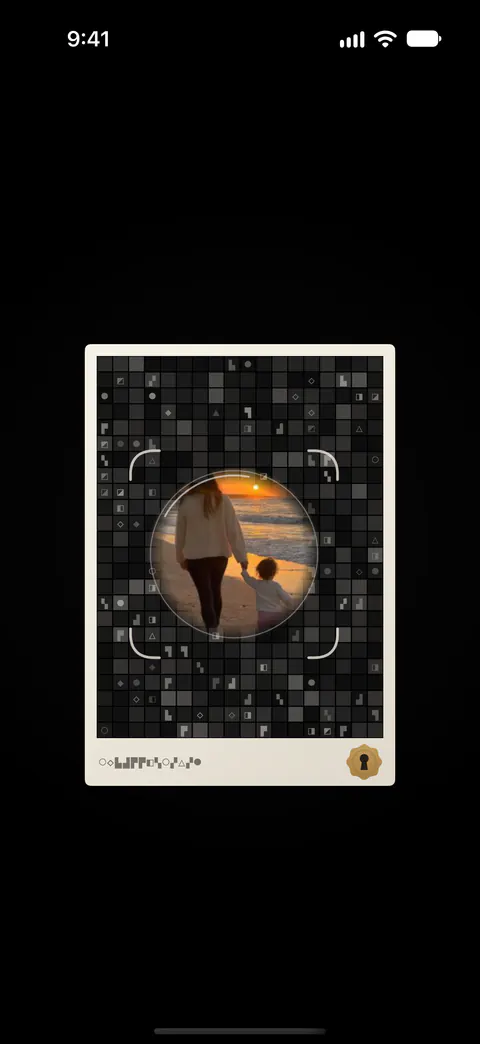
Kopia zapasowa Sealed jest osobna od Zdjęć iCloud. Kopia zapasowa trafia na twoje własne konto iCloud, a nie na nasz serwer. Pliki, nazwy, notatki i pola wpisów są szyfrowane na twoim iPhonie, zanim zostaną wysłane, więc iCloud otrzymuje tylko szyfrogram. Klucz twojego sejfu nigdy do nas nie trafia. Przegląd Apple mówi, że dane aplikacji innych firm w iCloud są zawsze szyfrowane w transmisji i na serwerze; kopia Sealed od tego nie zależy, bo to, co wysyła, jest już szyfrogramem.
W czym Sealed pomaga, a w czym nie
Pomaga, gdy chcesz mieć wybrane zdjęcia zaszyfrowane własnym kluczem, trzymanym tylko na twoim telefonie i niepowiązanym z żadnym kontem. Klucz twojego sejfu jest przechowywany w Pęku kluczy iPhone’a, tylko na tym urządzeniu, i można go odczytać wyłącznie wtedy, gdy telefon jest odblokowany. Klucz twojego sejfu to losowy 256-bitowy klucz. Nie powstaje z twojego kodu. Sealed nie ma kont, więc nie trzeba się nigdzie rejestrować.
Pomaga, gdy chcesz mieć kopię zapasową zaszyfrowaną, zanim zostanie wysłana. Pliki, nazwy, notatki i pola wpisów są szyfrowane na twoim iPhonie, zanim zostaną wysłane, więc iCloud otrzymuje tylko szyfrogram. Klucz odzyskiwania to jedyny sposób na odszyfrowanie kopii zapasowej iCloud na nowym iPhonie.
Nie zmienia sposobu przechowywania reszty twojej biblioteki. Dopóki ich nie usuniesz, oryginały zostają w aplikacji Zdjęcia, poza sejfem. Zdjęcia, które tam zostawisz, nadal podlegają regułom opisanym wyżej.
Nie włącza Zaawansowanej ochrony danych ani nie szyfruje za ciebie kopii na komputerze. To ustawienia w iOS i na komputerze, a strony Apple je wyjaśniają.
Nie powstrzyma kogoś, kto może otworzyć Sealed twoim kodem lub twarzą. Twój kod jest bramką przed aplikacją. Nie jest częścią klucza.
Pytania i odpowiedzi
Czy zdjęcia z iPhone’a są domyślnie szyfrowane?
Na telefonie tak. Apple podaje, że wszystkie dane na iPhonie są przechowywane w postaci zaszyfrowanej i że ustawienie kodu włącza ochronę danych. W iCloud też są szyfrowane, ale przy standardowej ochronie danych klucze trzyma Apple. Domyślnie Apple przechowuje klucze szyfrowania Zdjęć iCloud, Notatek i iCloud Drive we własnych centrach danych, aby mógł pomóc ci je odzyskać, a dopiero opcjonalna Zaawansowana ochrona danych szyfruje je od końca do końca.
Czy Apple widzi moje zdjęcia z iCloud?
Przy standardowej ochronie danych klucze trzyma Apple i mówi, że może odszyfrować twoje dane w twoim imieniu, na przykład by pomóc ci je odzyskać. Przy włączonej Zaawansowanej ochronie danych Zdjęcia są szyfrowane end-to-end, a klucze zostają na twoich zaufanych urządzeniach. Domyślnie Apple przechowuje klucze szyfrowania Zdjęć iCloud, Notatek i iCloud Drive we własnych centrach danych, aby mógł pomóc ci je odzyskać, a dopiero opcjonalna Zaawansowana ochrona danych szyfruje je od końca do końca.
Czy album Ukryte szyfruje moje zdjęcia?
Strony Apple opisują blokadę, nie osobne szyfrowanie. Zdjęcia, które przeniesiesz z Biblioteki do osobnego zablokowanego albumu Apple, nie pojawiają się w Bibliotece, innych albumach ani widżecie Zdjęć, a od iOS 16 ten album wymaga uwierzytelnienia do otwarcia. Tę blokadę można też wyłączyć w ustawieniach Zdjęć.
Źródła
To, co ta strona mówi o Sealed, sprawdzono w aplikacji w dniu .
- Apple Platform Security, Data Protection overview — Zdjęcia i aplikacje innych firm domyślnie używają Ochrony danych, a każdy nowy plik dostaje własny 256-bitowy klucz (opublikowano 3 sierpnia 2026). Przeczytano 13.11.2026
- Apple Platform Security, Data protection classes — plik bez klasy też jest przechowywany w postaci zaszyfrowanej, jak wszystkie dane na iPhonie; cztery klasy (opublikowano 19 grudnia 2024). Przeczytano 13.11.2026
- Apple Platform Security, Passcodes and passwords — ustawienie kodu włącza Ochronę danych (opublikowano 19 grudnia 2024). Przeczytano 13.11.2026
- Apple Support, iCloud data security overview — standardowa ochrona danych i Zaawansowana ochrona danych, wiersz po wierszu, oraz metadane Zdjęć, które zostają pod ochroną standardową (opublikowano 5 stycznia 2026). Przeczytano 13.11.2026
- Apple Support, How to turn on Advanced Data Protection for iCloud — czego potrzeba i kroki na iPhonie (opublikowano 17 kwietnia 2026). Przeczytano 13.11.2026
- Apple Support, the Hidden album — gdzie zdjęcia z albumu przestają się pokazywać, blokada od iOS 16 i Zdjęcia iCloud (opublikowano 16 marca 2026). Przeczytano 13.11.2026
- Apple Support, Delete photos on your iPhone or iPad — Face ID lub Touch ID dla albumu Ukryte i Ostatnio usuniętych oraz wyłączenie opcji Używaj Face ID (opublikowano 31 marca 2026). Przeczytano 13.11.2026
- Apple Support, About encrypted backups on your iPhone, iPad, or iPod touch — kopie zapasowe na komputerze domyślnie nie są szyfrowane (opublikowano 21 września 2026). Przeczytano 13.11.2026
- Sealed on the App Store — strona aplikacji, którą ta strona porównuje z ustawieniami Apple
Kup Sealed
Sealed można pobrać za darmo, a Sealed Pro jest opcjonalnym zakupem w aplikacji.

Sealed: Private Photo Vault
Sealed można pobrać za darmo, a Sealed Pro jest opcjonalnym zakupem w aplikacji.