دليل
كيف تخفي الصور على iPhone: أربع طرق
افتح الصورة في تطبيق الصور، ثم اضغط زر المزيد، ثم اضغط إخفاء. تغادر الصورة مكتبتك إلى ألبوم مقفل ضمن الأدوات. هذه أسرع الطرق الأربع. الملاحظة المقفلة تحتفظ بعدة صور بجانب النص خلف كلمة مرور في تطبيق ملاحظات. وتطبيق الخزنة يحتفظ بها في مخزنه المشفّر الخاص خلف رمز خاص به. وتقييد وصول كل تطبيق إلى الصور يُبعد التطبيقات، لا الأشخاص، عن مكتبتك. والأنسب منها يعتمد على من تريد إبعاد الصورة عنه.

في هذه الصفحة
اختر بحسب من تريد إبعادها عنه
| الطريقة | تُبعد الصورة عن | لا تُبعدها عن |
|---|---|---|
| الألبوم المقفل في الصور | من يتصفح مكتبتك | كل من يعرف رمز مرور iPhone |
| ملاحظة مقفلة | من يفتح تطبيق ملاحظات | كل من شاركته كلمة مرور ملاحظات |
| تطبيق خزنة | كل من لا يعرف رمز الخزنة الخاص | النسخة التي تتركها في الصور |
| وصول محدود إلى الصور | التطبيقات التي لم تمنحها الوصول | شخص يحمل هاتفك وهو مفتوح |
يحتاج معظم الناس إلى الأولى، وبعضهم إلى الثالثة. وفيما يلي خطوات كل طريقة.
الطريقة 1: انقلها إلى الألبوم المقفل في الصور
- افتح الصور، ثم افتح الصورة.
- اضغط زر المزيد (ثلاث نقاط)، ثم اضغط إخفاء، وأكّد.
- لعدة صور معًا، اضغط تحديد في مكتبتك، ثم اضغط كل صورة، ثم اضغط زر المزيد واضغط إخفاء.
يمكنك أيضًا اللمس مع الاستمرار على صورة مصغّرة في الشبكة ثم الضغط على إخفاء. كلتا الطريقتين في دليل Apple لـ iPhone وفي مقالة Apple عن الألبوم.
لترى الصورة مجددًا، اضغط المجموعات، ثم مرّر إلى الأدوات، وافتح الألبوم المخفي، واضغط عرض الألبوم، ثم افتح القفل بـ Face ID أو Touch ID أو رمز المرور (دليل Apple لـ iPhone). ولإعادتها، افتحها هناك، واضغط زر المزيد ثم اضغط إظهار.
هذه أسرع طريقة، وقفلها هو قفل iPhone نفسه. وما يمنعه هذا القفل وما لا يمنعه له صفحة خاصة.
الطريقة 2: ضعها في ملاحظة مقفلة
الأنسب لعدة صور تنتمي إلى جانب نص، مثل إيصال مع ملاحظة عنه.
- في تطبيق ملاحظات، افتح ملاحظة أو ابدأ واحدة.
- اضغط زر المرفقات واختر الصورة.
- اضغط زر المزيد، ثم اضغط قفل.
- في المرة الأولى، اختر استخدام رمز مرور iPhone أو إنشاء كلمة مرور.
تقول مقالة Apple عن ملاحظات إن كلا الخيارين يُبقي الملاحظة مشفّرة من طرف إلى طرف لحسابات iCloud. وتذكر أيضًا ما لا تحمله الملاحظة المقفلة: الفيديو، وملفات PDF، والصوت، والوسوم، وكل ما في ملاحظة تشاركها. وكلمة مرور ملاحظات المنسية لا يمكن استردادها، ولا تستطيع Apple المساعدة فيها.
أمران يستحقان الانتباه. الصورة التي أرفقتها تبقى في مكتبتك حتى تحذفها من هناك. وإذا التقطت صورة من داخل ملاحظات والحفظ في الصور مفعّل، فستذهب نسخة إلى الصور أيضًا (دليل Apple للمرفقات في ملاحظات). والفرق بين الملاحظة والخزنة موضّح في مقارنة Sealed بملاحظة مقفلة.
الطريقة 3: احتفظ بها في تطبيق خزنة
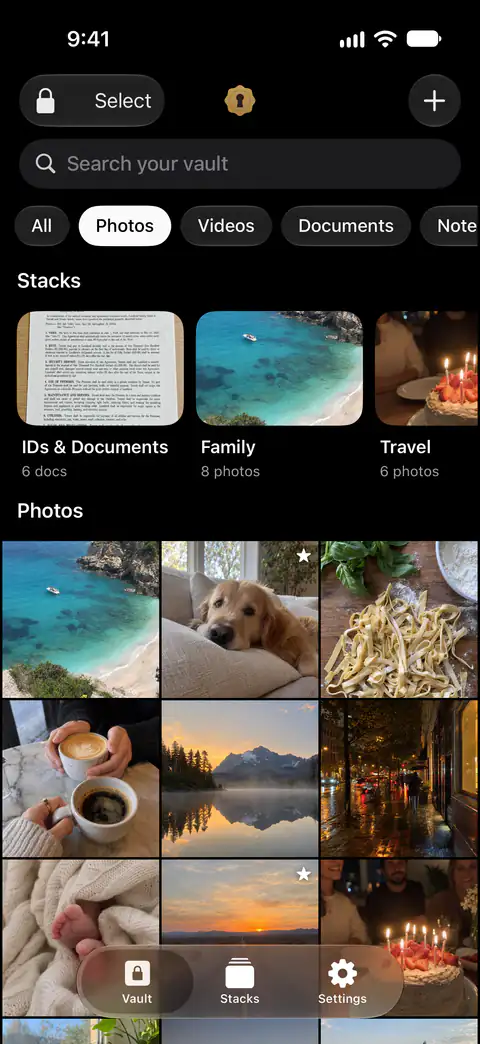
الأنسب عندما يجب أن تكون الصورة خلف رمز ليس رمز iPhone. تطبيق Sealed: Private Photo Vault مبني لهذا.
- ثبّته وأنشئ رمز مرور. تنزيل Sealed مجاني، وSealed Pro عملية شراء اختيارية داخل التطبيق. عند فتح Sealed أول مرة يأخذك عبر بضع شاشات، ويطلب منك إنشاء رمز مرور، ويعرض لك مفتاح الاسترداد.
- دوّن مفتاح الاسترداد. أثناء الإعداد يمنحك Sealed مفتاح استرداد: رمزًا طويلًا من الحروف والأرقام، في مجموعات، يمكنه إعادة خزنتك.
- أضف الصور. يستورد Sealed فقط الصور ومقاطع الفيديو التي تختارها، ولا يحذف الأصول في تطبيق الصور إلا عندما تطلب ذلك. تتسع الخطة المجانية لما يصل إلى 100 صورة.
- دعه يحذف الأصول. بعد استيراد الصور، يسألك Sealed هل تحذف الأصول من تطبيق الصور أم تبقيها، ويذكر أن الأصول المحذوفة تنتقل إلى المحذوفة مؤخرًا في تطبيق الصور.
- أفرغ المحذوفة مؤخرًا في الصور. عندما تحذف صورًا ومقاطع فيديو في تطبيق الصور، تذهب إلى ألبومه المحذوفة مؤخرًا لمدة 30 يومًا، وبعد ذلك تُحذف نهائيًا.
الشرح الكامل، بما في ذلك ما يجب فحصه قبل أن تحذف أي شيء، في نقل الصور إلى تطبيق خزنة.
الطريقة 4: حدّد ما تستطيع التطبيقات قراءته
الأنسب عندما يكون القلق من تطبيق، لا من شخص.
عندما يطلب تطبيق صورك، اختر تقييد الوصول وحدد ما يحتاجه فقط. ولتغيير تطبيق لاحقًا، افتح الإعدادات، ثم الخصوصية والأمان، ثم الصور، واضغط التطبيق. تقول صفحة Apple عن خصوصية الصور إن الوصول الكامل يمنح التطبيق صورك وفيديوهاتك، ومنها ما في الألبوم المقفل، حتى والألبوم مقفل. ووثائق Apple للمطورين تقول العكس، وصفحة قفل الألبوم تضع القولين جنبًا إلى جنب.
هذا لا يفعل شيئًا حيال شخص يحمل هاتفك. ولمعرفة كيف يمكن أن يتّسع ما اخترته مع الوقت، اقرأ ماذا يعني الوصول المحدود إلى الصور.
أين يساعد Sealed، وأين لا يساعد
يساعد بعد أن يختفي الأصل: تصبح الصورة خارج المكتبة وخارج كل ما يقرؤها. تُغلَق الصور ومقاطع الفيديو لحظة وصولها، وبعد ذلك يمكنك إزالة الأصول من تطبيق الصور إن شئت.
يساعد في إبقاء الخزنة بعيدة عن الأنظار عند التبديل بين التطبيقات. يقفل Sealed بمجرد أن تغادره ما لم تختر مهلة، ويغطي محتوياته في مبدّل التطبيقات.
لا يغلق دائمًا الباب أمام رمز مرور iPhone. مع فتح القفل بـ Face ID العادي، يستطيع من يعرف رمز مرور iPhone فتح Sealed عبر مطالبة Face ID.
لا يقبل الفيديو في الخطة المجانية. في الخطة المجانية يمكنك إضافة الصور. أما مقاطع الفيديو والمستندات والملاحظات والسجلات فتحتاج إلى Sealed Pro.
لا يحتفظ بخزنتك عند حذف التطبيق، إلا إذا كان النسخ الاحتياطي مفعّلًا. إذا حذفت Sealed من iPhone بينما النسخ الاحتياطي في iCloud متوقف، تُحذف الخزنة الموجودة على ذلك iPhone معه.
لا يستطيع إعادتك إلى الداخل بدون رمز المرور أو مفتاح الاسترداد. بما أن مفتاحك لا يصل إلينا أبدًا، فلا نستطيع استرداد خزنتك ولا إعادة تعيين رمز مرورك نيابةً عنك.
أسئلة وأجوبة
هل يستطيع أحد العثور على صور نقلتها إلى الألبوم المقفل؟
نعم، كل من يستطيع فتح iPhone الخاص بك. منذ iOS 16، يُبقي تطبيق الصور ألبوم الصور المُخفاة، والمحذوفة مؤخرًا، مقفلين افتراضيًا: يُفتحان بـ Face ID أو Touch ID أو رمز مرور iPhone. فالألبوم يُبعد الصور عن الشبكة، لا عن شخص يعرف رمز المرور.
هل الملاحظة المقفلة أأمن من الألبوم المقفل؟
هي تطلب شيئًا مختلفًا. في تطبيق الملاحظات يمكنك قفل ملاحظة برمز مرور iPhone أو بكلمة مرور خاصة بالملاحظات فقط، وتقول Apple إن الخيارين يستخدمان التشفير من طرف إلى طرف لحسابات iCloud. لكنها لا تحمل فيديو. تقول Apple إنه ليس لديها وصول إلى الملاحظات المقفلة ولا تستطيع مساعدتك في فتحها إذا نسيت كلمة مرور الملاحظات، وإن إعادة تعيين كلمة المرور لا تفتح الملاحظات المقفلة بالقديمة.
هل أحتاج إلى حذف الأصل بعد إضافة صورة إلى Sealed؟
نعم، إذا أردتها خارج الصور. يستورد Sealed فقط الصور ومقاطع الفيديو التي تختارها، ولا يحذف الأصول في تطبيق الصور إلا عندما تطلب ذلك. بعد استيراد الصور، يسألك Sealed هل تحذف الأصول من تطبيق الصور أم تبقيها، ويذكر أن الأصول المحذوفة تنتقل إلى المحذوفة مؤخرًا في تطبيق الصور.
المصادر
تم التحقق مما تقوله هذه الصفحة عن Sealed مقابل التطبيق في .
- Apple iPhone User Guide, delete photos and videos or move them out of the Library (iOS 27) — قُرئ في 13 نوفمبر 2026؛ زر المزيد أثناء عرض صورة؛ تحديد لعدة صور؛ المجموعة ضمن الأدوات، وتُفتح بـ Face ID أو Touch ID أو رمز المرور
- Apple Support, the Hidden album in Photos (article 104987) — نُشر في 16 مارس 2026، وقُرئ في 13 نوفمبر 2026؛ اللمس مع الاستمرار على صورة؛ أين تتوقف الصور المنقولة عن الظهور؛ صور iCloud
- Apple Support, How to lock or unlock notes on your iPhone or iPad (article 102537) — قُرئ في 13 نوفمبر 2026؛ المزيد ثم قفل؛ رمز مرور iPhone أو كلمة مرور ملاحظات؛ ما لا تستطيع الملاحظة المقفلة حمله؛ كلمة مرور ملاحظات منسية
- Apple iPhone User Guide, Add photos, video, and more to notes on iPhone (iOS 27) — قُرئ في 13 نوفمبر 2026؛ زر المرفقات، وإعداد الحفظ في الصور
- Apple Legal, Photos & Privacy — بتاريخ 2025-12-12، وقُرئ في 13 نوفمبر 2026؛ السماح بالوصول الكامل وتقييد الوصول للتطبيقات
- Sealed on the App Store — صفحة التطبيق الذي يستخدمه هذا الدليل
احصل على Sealed
تنزيل Sealed مجاني، وSealed Pro عملية شراء اختيارية داخل التطبيق.

Sealed: Private Photo Vault
تنزيل Sealed مجاني، وSealed Pro عملية شراء اختيارية داخل التطبيق.