Poradnik
Jak ukryć zdjęcia na iPhonie: cztery sposoby
Otwórz zdjęcie w Zdjęciach, stuknij przycisk Więcej, potem Ukryj. Zdjęcie opuszcza Bibliotekę i trafia do zablokowanego albumu w Narzędziach. To najszybszy z czterech sposobów. Zablokowana notatka trzyma kilka zdjęć obok tekstu za hasłem do Notatek. Aplikacja z sejfem trzyma je we własnym zaszyfrowanym magazynie za własnym kodem. A ograniczenie dostępu każdej aplikacji do zdjęć trzyma poza biblioteką aplikacje, a nie ludzi. Który pasuje, zależy od tego, przed kim zdjęcie chronisz.

Na tej stronie
Wybierz według tego, przed kim chronisz
| Sposób | Chroni zdjęcie przed | Nie chroni przed |
|---|---|---|
| Zablokowany album w Zdjęciach | Kimś, kto przewija Twoją Bibliotekę | Każdym, kto zna kod do Twojego iPhone’a |
| Zablokowana notatka | Kimś, kto otwiera Notatki | Każdym, komu dałeś hasło do Notatek |
| Aplikacja z sejfem | Każdym bez własnego kodu sejfu | Kopią, którą zostawisz w Zdjęciach |
| Ograniczony dostęp do zdjęć | Aplikacjami, którym go nie dałeś | Osobą trzymającą Twój odblokowany telefon |
Większość ludzi potrzebuje pierwszego, a niektórzy trzeciego. Kroki dla każdego poniżej.
Sposób 1: Przenieś do zablokowanego albumu w Zdjęciach
- Otwórz Zdjęcia i otwórz zdjęcie.
- Stuknij przycisk Więcej (trzy kropki), potem Ukryj i potwierdź.
- Dla kilku naraz stuknij Wybierz w Bibliotece, stuknij każde zdjęcie, potem przycisk Więcej i Ukryj.
Możesz też dotknąć miniatury w siatce, przytrzymać i stuknąć Ukryj. Oba sposoby są w poradniku Apple dla iPhone’a i w artykule Apple o albumie.
Aby znów zobaczyć zdjęcie, stuknij Kolekcje, przewiń do Narzędzi, otwórz album Ukryte, stuknij Wyświetl album i odblokuj Face ID, Touch ID lub kodem (poradnik Apple dla iPhone’a). Aby je przywrócić, otwórz je tam, stuknij przycisk Więcej i Pokaż.
To najszybszy sposób, a jego blokadą jest blokada Twojego iPhone’a. To, co ta blokada powstrzymuje, a czego nie, ma własną stronę.
Sposób 2: Włóż je do zablokowanej notatki
Najlepszy dla kilku zdjęć, które pasują obok tekstu, jak paragon z notatką o nim.
- W Notatkach otwórz lub zacznij notatkę.
- Stuknij przycisk Załączniki i wybierz zdjęcie.
- Stuknij przycisk Więcej, potem Zablokuj.
- Za pierwszym razem wybierz Użyj kodu iPhone’a albo Utwórz hasło.
Artykuł Apple o Notatkach mówi, że oba wybory zachowują szyfrowanie end-to-end notatki dla kont iCloud. Wymienia też, czego zablokowana notatka nie pomieści: wideo, plików PDF, dźwięku, tagów i niczego w notatce, którą udostępniasz. Zapomnianego hasła do Notatek nie da się odzyskać i Apple w tym nie pomoże.
Dwie rzeczy do pilnowania. Zdjęcie, które załączyłeś, nadal jest w Twojej Bibliotece, dopóki go tam nie usuniesz. A jeśli zrobisz zdjęcie z poziomu Notatek przy włączonym Zachowaj w Zdjęciach, kopia trafia także do Zdjęć (poradnik Apple o załącznikach w Notatkach). Czym różnią się notatka i sejf, wyjaśnia porównanie Sealed i zablokowanej notatki.
Sposób 3: Trzymaj je w aplikacji z sejfem
Najlepszy, gdy zdjęcie ma być za kodem, który nie jest kodem Twojego iPhone’a. Sealed: Private Photo Vault jest do tego zrobiony.
- Zainstaluj i ustaw kod. Sealed można pobrać za darmo, a Sealed Pro jest opcjonalnym zakupem w aplikacji. Gdy po raz pierwszy otwierasz Sealed, prowadzi cię przez kilka ekranów, prosi o ustawienie kodu i pokazuje twój klucz odzyskiwania.
- Zapisz klucz odzyskiwania. Podczas konfiguracji Sealed daje ci klucz odzyskiwania: długi kod z liter i cyfr, podzielony na grupy, który może przywrócić twój sejf.
- Dodaj zdjęcia. Sealed importuje tylko zdjęcia i filmy, które wybierzesz, a oryginały w aplikacji Zdjęcia usuwa tylko na twoją prośbę. Plan bezpłatny mieści do 100 zdjęć.
- Pozwól usunąć oryginały. Po zaimportowaniu zdjęć Sealed pyta, czy usunąć oryginały ze Zdjęć, czy je zachować, i mówi, że usunięte oryginały trafiają do Ostatnio usuniętych w aplikacji Zdjęcia.
- Opróżnij Ostatnio usunięte w Zdjęciach. Gdy usuwasz zdjęcia i filmy w aplikacji Zdjęcia, trafiają do jej albumu Ostatnio usunięte na 30 dni, a potem są trwale usuwane.
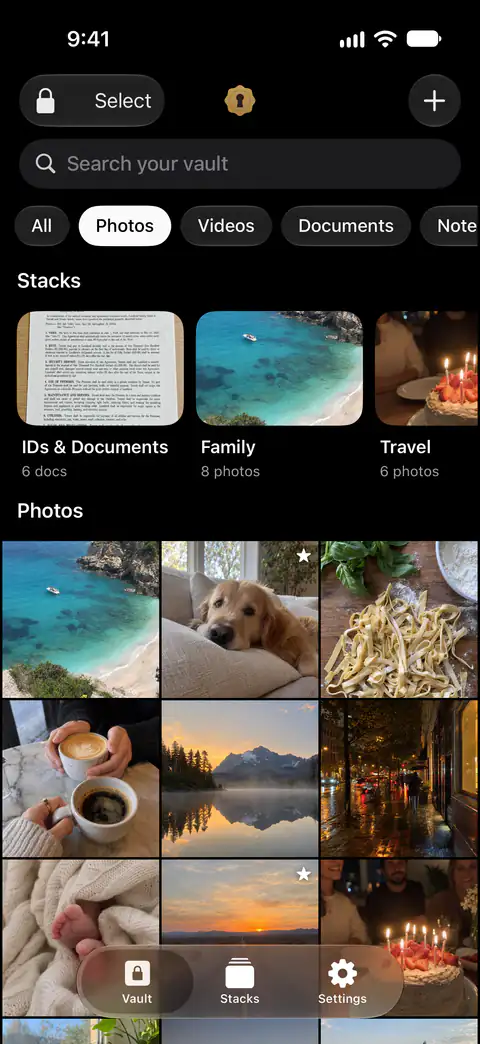
Pełny opis, razem z tym, co sprawdzić, zanim cokolwiek usuniesz, jest w przenoszeniu zdjęć do aplikacji z sejfem.
Sposób 4: Ogranicz to, co aplikacje mogą czytać
Najlepszy, gdy niepokoi Cię aplikacja, a nie człowiek.
Gdy aplikacja prosi o Twoje zdjęcia, wybierz Ogranicz dostęp i wskaż tylko to, czego potrzebuje. Aby zmienić to później, otwórz Ustawienia, potem Prywatność i ochrona, potem Zdjęcia i stuknij aplikację. Strona Apple o prywatności zdjęć mówi, że Pełny dostęp daje aplikacji Twoje zdjęcia i filmy, także te z zablokowanego albumu, nawet gdy album jest zablokowany. Dokumentacja Apple dla deweloperów mówi coś przeciwnego, a strona o blokadzie albumu zestawia obie wersje.
To nic nie robi wobec osoby trzymającej Twój telefon. O tym, jak wybrany zestaw może z czasem rosnąć, przeczytasz w co znaczy ograniczony dostęp do zdjęć.
W czym Sealed pomaga, a w czym nie
Pomaga to, gdy oryginału już nie ma: zdjęcie jest poza Biblioteką i wszystkim, co ją czyta. Zdjęcia i filmy są pieczętowane w chwili, gdy trafiają do aplikacji, a potem możesz usunąć oryginały ze Zdjęć, jeśli chcesz.
Pomaga to trzymać sejf poza widokiem, gdy przełączasz aplikacje. Sealed blokuje się, gdy tylko go opuścisz, chyba że wybierzesz opóźnienie, i zasłania swoją zawartość w przełączniku aplikacji.
Nie zawsze zamknie drogę kodowi Twojego iPhone’a. Przy samym odblokowaniu Face ID osoba, która zna kod twojego iPhone’a, może otworzyć Sealed przez monit Face ID.
Nie przyjmie filmów w planie bezpłatnym. W planie bezpłatnym możesz dodawać zdjęcia. Filmy, dokumenty, notatki i wpisy wymagają Sealed Pro.
Nie zachowa sejfu po usunięciu aplikacji, chyba że kopia zapasowa jest włączona. Jeśli usuniesz Sealed z iPhone’a przy wyłączonej kopii zapasowej iCloud, sejf na tym iPhonie zostanie usunięty razem z nim.
Nie wpuści Cię z powrotem bez kodu albo klucza odzyskiwania. Ponieważ twój klucz nigdy do nas nie trafia, nie możemy odzyskać twojego sejfu ani zresetować twojego kodu.
Pytania i odpowiedzi
Czy ktoś może znaleźć zdjęcia przeniesione do zablokowanego albumu?
Każdy, kto może odblokować Twojego iPhone’a. Od iOS 16 Zdjęcia domyślnie blokują album na odłożone zdjęcia i Ostatnio usunięte: otwierają się przez Face ID, Touch ID lub kod iPhone’a. Album trzyma więc zdjęcia poza siatką, a nie z dala od kogoś, kto zna Twój kod.
Czy zablokowana notatka jest bezpieczniejsza niż zablokowany album?
Prosi o coś innego. W Notatkach możesz zablokować notatkę kodem iPhone’a albo hasłem tylko do Notatek, a Apple podaje, że obie opcje używają szyfrowania od końca do końca dla kont iCloud. Ale nie pomieści filmu. Apple podaje, że nie ma dostępu do zablokowanych notatek i nie pomoże ci ich otworzyć, jeśli zapomnisz hasła do notatek, a zresetowanie hasła nie otwiera notatek zablokowanych starym.
Czy muszę usunąć oryginał po dodaniu zdjęcia do Sealed?
Tak, jeśli chcesz je mieć poza Zdjęciami. Sealed importuje tylko zdjęcia i filmy, które wybierzesz, a oryginały w aplikacji Zdjęcia usuwa tylko na twoją prośbę. Po zaimportowaniu zdjęć Sealed pyta, czy usunąć oryginały ze Zdjęć, czy je zachować, i mówi, że usunięte oryginały trafiają do Ostatnio usuniętych w aplikacji Zdjęcia.
Źródła
To, co ta strona mówi o Sealed, sprawdzono w aplikacji w dniu .
- Apple iPhone User Guide, delete photos and videos or move them out of the Library (iOS 27) — przeczytano 13 listopada 2026; przycisk Więcej przy oglądaniu zdjęcia; Wybierz dla kilku; kolekcja w Narzędziach, odblokowana Face ID, Touch ID lub kodem
- Apple Support, the Hidden album in Photos (article 104987) — opublikowano 16 marca 2026, przeczytano 13 listopada 2026; dotknij zdjęcia i przytrzymaj; gdzie przeniesione zdjęcia przestają się pokazywać; Zdjęcia iCloud
- Apple Support, How to lock or unlock notes on your iPhone or iPad (article 102537) — przeczytano 13 listopada 2026; Więcej, potem Zablokuj; kod iPhone’a lub hasło do Notatek; czego zablokowana notatka nie pomieści; zapomniane hasło do Notatek
- Apple iPhone User Guide, Add photos, video, and more to notes on iPhone (iOS 27) — przeczytano 13 listopada 2026; przycisk Załączniki, ustawienie Zachowaj w Zdjęciach
- Apple Legal, Photos & Privacy — z datą 2025-12-12, przeczytano 13 listopada 2026; Zezwól na pełny dostęp i Ogranicz dostęp dla aplikacji
- Sealed on the App Store — strona aplikacji użytej w tym poradniku
Kup Sealed
Sealed można pobrać za darmo, a Sealed Pro jest opcjonalnym zakupem w aplikacji.

Sealed: Private Photo Vault
Sealed można pobrać za darmo, a Sealed Pro jest opcjonalnym zakupem w aplikacji.