比較
Private Photo Vaultの代わり:ご自身のiCloudへ無料バックアップ
Sealedが選択肢の1つで、最大の違いはバックアップです。暗号化されたiCloudバックアップは無料です。 バックアップは、私たちのサーバではなく、ご自身のiCloudアカウントに保存されます。 今お使いのアプリは、プレミアムでだけ、自社のサーバーに、専用のアカウントとパスワードのもとでバックアップし、無料版には広告が表示されます。Sealedには広告もトラッキングもありません。 ロックはよく似ています。どちらにも、おとり、不正アクセスの写真、アルバムのロックがあり、Sealedではそれらが Pro の機能です。もう一方のアプリはAndroidでも動き、Sealedは動きません。

このページの内容
開示。 SealedはLoopware LLCが開発しています。 Private Photo VaultのApp Storeのリスティング、FAQ、Cloud Vaultのページ、プライバシーポリシーを2026年11月13日に確認しました。インストールも、試用もしていません。私たち自身のApp Storeの名前はSealed: Private Photo Vaultなので、このページで「Private Photo Vault」と書くときは、いつも、Legendary Software Labsのアプリ、Private Photo Vault - Pic Safeとして販売されているものを指します。
乗り換えても変わらないこと
ロックの面では、2つのアプリは近い関係にあります。Private Photo Vaultは、専用のパスコード(PINかパターン)、Face IDとPINの併用、おとりパスワード、位置情報によるロック、写真とGPS付きの不正アクセスのレポート、1つのアルバムだけのパスワード、伏せてロックを挙げています(機能のページ、リスティング)。
Sealedにも、それぞれに対応するものがあります。Sealedには独自のパスコードがあり、iPhoneのパスコードとは別の、アプリの中にある門です。 Sealed Proは、おとり保管庫、強要パスコード、不正アクセスの写真、デュアルロック、位置情報ロック、最大セキュリティ、ロックされたアルバム、七種類のロック画面など、プライバシーのためのツールを加えます。 Sealedは、iPhoneを振ったときや伏せて置いたときにロックするよう設定できます。 乗り換えても、これらの道具は残りますが、Sealedでは、そのほとんどにProが必要です。おとりがどう動くかは、おとり保管庫のページで説明しています。
変わること:バックアップの置き場所
Private Photo Vaultのバックアップは、Cloud Vaultです。リスティングには、無料版はそこにバックアップしないとあり、サイトには、Cloud Vaultにはプレミアム、アカウント、インターネット接続が必要とあります。ファイルは、Cloud Vaultのパスワードから作ったキー(パスワードはアップロードされません)で、端末上で暗号化されてから、会社のサーバーに行きます。そのパスワードは、誰にも復元できません(Cloud Vaultのページ)。Cloud Vaultがオフの場合、FAQには、保管庫のファイルは端末の中にとどまり、iCloudの端末バックアップにも、暗号化されたファイルのコピーが含まれることがあるとあります(FAQ)。
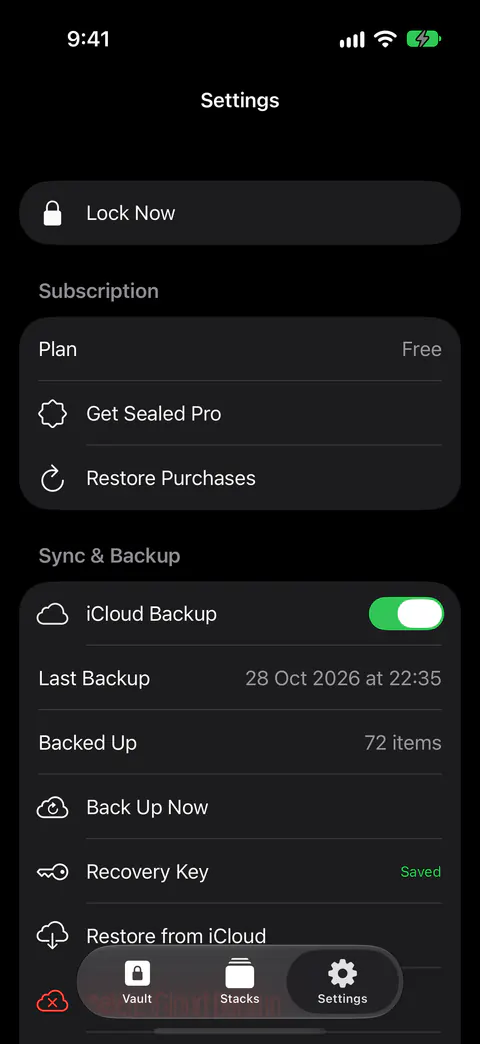
Sealedは、代わりに、どのプランでもバックアップします。暗号化されたiCloudバックアップは無料です。 バックアップは、私たちのサーバではなく、ご自身のiCloudアカウントに保存されます。 ファイル、名前、メモ、レコードの項目は、アップロードする前にiPhone上で暗号化されるため、iCloudが受け取るのは暗号文だけです。 Sealedは、暗号化したファイルをiPhone自体のバックアップに含めません。キーはこのiPhoneから出ることがなく、iPhoneのバックアップにあるコピーは新しいiPhoneでは開けないためです。
どちらの設計にも、同じ厳しい点があります。バックアップを開く唯一のものを失うと、閉じたままになります。Private Photo Vaultでは、それはCloud Vaultのパスワードです(Cloud Vaultのページ)。Sealedでは、リカバリーキーです。新しいiPhoneでiCloudバックアップを復号できるのは、リカバリーキーだけです。 キーが私たちに届くことはないため、私たちが保管庫を復旧したり、パスコードをリセットしたりすることはできません。
有料プランが終わると変わること
Private Photo VaultのCloud Vaultのページには、Basicに切り替えるとクラウドバックアップは削除され、アプリ内の写真は残るとあります(Cloud Vaultのページ)。
Sealedは、違う動きをします。Sealed Proのプランが終了しても、バックアップは動き続けます。 iPhoneからファイルを外す機能だけがSealed Proに含まれます。iCloudからファイルを戻すことは、プランが終了してもPro限定になりません。 ご自身の写真の表示と書き出しは、いつでも無料です。
変わること:広告とデータ
Private Photo Vaultのプライバシーポリシーには、アプリが広告を表示し、ターゲット広告を出すために、デバイスIDやIPアドレスをマーケティングパートナーと共有することがあるとあります。同時に、写真とビデオは、そのパートナーとは共有されないともあります(プライバシーポリシー)。App Storeのプライバシーラベルには、利用状況データが、追跡に使われるデータとして、写真やビデオが、ユーザーに関連付けられるデータとして挙がっています(ストアのページ)。そのラベルは開発元が記入するもので、Appleは確認しません。
Sealedには広告もトラッキングもありません。 Sealedには分析用やトラッキング用のSDKが含まれておらず、データは一切収集しません。 ほかの保管庫のラベルも読んだ内容は、ガイドどの写真保管庫アプリがデータを集めるかにあります。
Private Photo Vaultが勝る点
- Androidと同期。 サイトには、iPhoneとAndroid向けに無料でダウンロードでき、Cloud Vaultが両者の間で写真とビデオを同期するとあります(Cloud Vaultのページ)。SealedはiPhoneとiPadで動作します。
- より多くのデバイス。 iOS 15.0以降で動き、ストアのページには、AppleシリコンのMacとApple Visionも挙がっています(ストアのページ)。SealedにはiOS 17.0以降が必要です。
- メールで戻る道。 初回に設定したリカバリー用のメールで、アプリやアルバムのパスワードを復旧できます(FAQ)。パスコードを忘れても、リカバリーキーで新しいパスコードを設定できます。
- 長い実績。 2011年からApp Storeにあり、最新バージョンは2026年11月12日に出ました(リスティング)。Sealedの最初のリリースはバージョン1.0でした。
移行の手順
- 残したいものを書き出します。 アカウント削除のページには、何かを削除する前に、写真とビデオを書き出すよう書かれています(ページ)。リスティングには、「写真」アプリへの書き出しが書かれています。
- Sealedに追加し、キーを保存します。 写真は「写真」から、ファイルは「ファイル」から、そのほかの項目はほかのAppの共有シートから追加できます。 無料プランで追加できるのは写真です。ビデオ、書類、メモ、レコードにはSealed Proが必要です。 リカバリーキーを初めて保存したとき、Sealedは無料のiCloudバックアップもオンにします。 写真を保管庫アプリに移すをご覧ください。
- 削除する前に確かめます。 FAQには、アプリを削除すると、アプリ内に保管した写真が端末から消えるとあります(FAQ)。先に、いくつかをSealedで開いてください。写真を読み込んだあと、Sealedは「写真」にあるオリジナルを削除するか残すかを尋ね、削除したオリジナルは「写真」の「最近削除した項目」に移ることをお伝えします。
- 古いアカウントを閉じます。 アプリを削除しても、プレミアムは解約されず、Cloud Vaultのアカウントも削除されません。アプリの設定から、Cloud Vaultで行います(ページ)。サブスクリプションは、「設定」の自分の名前から「サブスクリプション」で、いつでも管理やキャンセルができます。
Sealed が役立つこと、役立たないこと
役立つ場面: 有料プランにもアカウントにも頼らないバックアップがほしいとき。暗号化されたiCloudバックアップは無料です。 Sealed Proのプランが終了しても、バックアップは動き続けます。 Sealedにはアカウントがないため、登録するものは何もありません。
役立つ場面: 保管庫に、広告もデータの収集もほしくないとき。Sealedには広告もトラッキングもありません。 Sealedには分析用やトラッキング用のSDKが含まれておらず、データは一切収集しません。
役立たない点: Androidや古いiPhoneでは動きません。SealedはiPhoneとiPadで動作します。 SealedにはiOS 17.0以降が必要です。
役立たない点: 無料プランには、おとり、不正アクセスの写真、アルバムのロックが含まれません。Sealed Proは、おとり保管庫、強要パスコード、不正アクセスの写真、デュアルロック、位置情報ロック、最大セキュリティ、ロックされたアルバム、七種類のロック画面など、プライバシーのためのツールを加えます。
役立たない点: 忘れたパスコードを、メールでリセットすることはできません。キーが私たちに届くことはないため、私たちが保管庫を復旧したり、パスコードをリセットしたりすることはできません。 保管庫のパスコードを忘れたときの対処をご覧ください。
質問と回答
Private Photo Vaultは、無料でバックアップできますか?
いいえ。リスティングには、無料版はファイルをCloud Vaultにバックアップしないとあり、サイトには、Cloud Vaultにはプレミアム、アカウント、インターネット接続が必要とあります。暗号化されたiCloudバックアップは無料です。
プレミアムが終わると、Cloud Vaultのバックアップはどうなりますか?
Cloud Vaultのページには、Basicに切り替えるとクラウドバックアップは削除され、アプリ内の写真は残るとあります。Sealed Proのプランが終了しても、バックアップは動き続けます。 iPhoneからファイルを外す機能だけがSealed Proに含まれます。iCloudからファイルを戻すことは、プランが終了してもPro限定になりません。
写真をPrivate Photo VaultからSealedに移せますか?
はい、カメラロールを経由します。「写真」に書き出してから、Sealedに追加します。アンインストールだけではCloud Vaultのアカウントが残るので、古いアプリの設定で削除してください。写真は「写真」から、ファイルは「ファイル」から、そのほかの項目はほかのAppの共有シートから追加できます。 無料プランで追加できるのは写真です。ビデオ、書類、メモ、レコードにはSealed Proが必要です。
出典
このページの Sealed についての記述は、 にアプリで確認しました。
- Apple, Lookup record for Private Photo Vault - Pic Safe (id 417571834), US storefront — App Storeの説明、販売元、2026年11月12日リリースのバージョン30.0、2011年の初回リリース、iOS 15.0以降。2026年11月13日に確認
- Private Photo Vault - Pic Safe on the US App Store — プライバシーラベルと「互換性」の項目。2026年11月13日に確認
- Private Photo Vault, FAQ — 端末上の保管庫にアカウントは不要なこと、リカバリー用のメール、端末のバックアップ、アプリの削除。2026年11月13日に確認
- Private Photo Vault, Cloud Vault — Cloud Vaultに必要なもの、暗号化の方法、そのパスワード、プレミアムが終わったときの扱い。2026年11月13日に確認
- Private Photo Vault, Features — 挙げられているロックと警告の機能。2026年11月13日に確認
- Private Photo Vault, privacy policy (hosted by iubenda) — 広告と、写真を保管できる場所。2026年11月13日に確認
- Private Photo Vault, Delete your account — 先に書き出すこと、サブスク、Cloud Vaultのアカウント。2026年11月13日に確認
- Sealed on the App Store — このページが比較するアプリのリスティング
Sealed を入手
Sealedはダウンロード無料で、Sealed Proはアプリ内課金による任意のプランです。

Sealed: Private Photo Vault
Sealedはダウンロード無料で、Sealed Proはアプリ内課金による任意のプランです。