功能
Sealed 的 iCloud 备份与恢复:它是如何运作的
文件、名称、笔记和记录字段在上传之前就已在你的 iPhone 上加密,因此 iCloud 收到的只有密文。 你第一次保存恢复密钥时,Sealed 也会开启免费的 iCloud 备份。 恢复密钥是在新 iPhone 上解密 iCloud 备份的唯一方法。 Sealed 看不到也无法找回你的文件。

本页内容
备份如何运作
备份会存到你自己的 iCloud 账户,而不是我们的服务器。 Apple 表示,应用保存在用户 CloudKit 私有数据库中的数据,默认只有该用户可以访问,在开发者门户中不可见,并且计入用户的 iCloud 储存空间。
你的备份由随机的保险库密钥封存,而不是由你的密码封存,所以较短的密码并不会让备份更容易被打开。 备份记录的类型是 VaultItem 和 SecureNote 这样的普通名称,标识符是随机的,因此 iCloud 能看出备份的存在,以及它大致包含多少条记录。
里面包含什么
备份包含你的照片、视频和文档,你的相簿,你的笔记和你的记录。
有些东西是有意不放进去的:
- 诱饵保险库中的项目不属于你的 iCloud 备份。
- 入侵照片及其位置只保留在 iPhone 上:它们不属于你的 iCloud 备份,也绝不会到达我们这里。
- 你的密码(包括诱饵密码)保留在你创建它们的那台 iPhone 上,因此新 iPhone 开始时没有诱饵。
它何时打开,以及如何检查
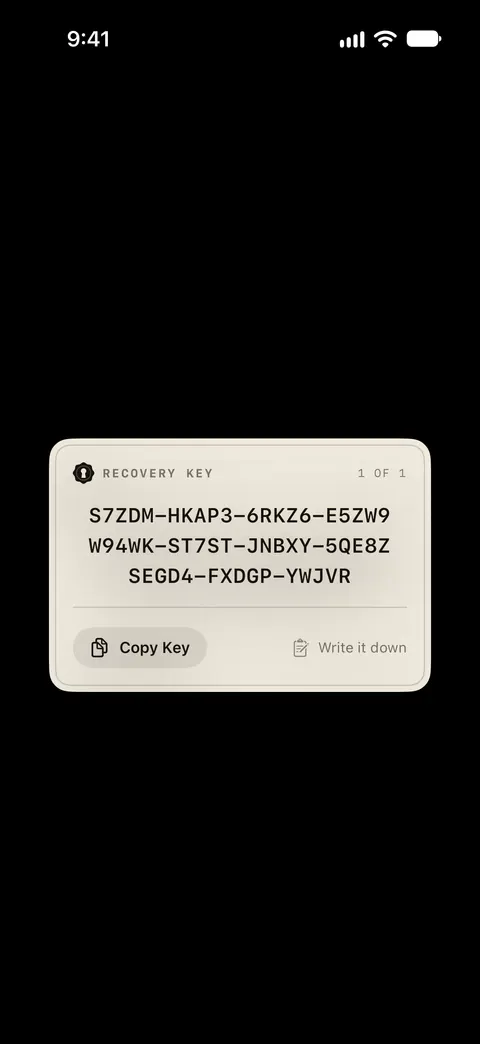
在开启备份之前,Sealed 会要求你先保存恢复密钥。 你可以随时在设置的同步与备份下重新关闭 iCloud 备份。
备份需要 iPhone 上有 iCloud 账户,需要登录时 Sealed 会告知你。 备份会占用你的 iCloud 储存空间,空间已满时,Sealed 会告知你,并停止添加新项目。
开启 iCloud 备份后,设置的同步与备份下会显示你上次备份的时间和已备份的项目数量,有项目在等待时会显示待处理的数量,并有一个立即备份按钮。 保险库首页会显示你上次备份的时间,或者明确说明你的保险库只在这台 iPhone 上。
在你依赖它之前,值得知道:Sealed 的自动化测试把整个保险库的备份,以及用恢复密钥在新手机上的恢复,放在 iCloud 的模型上运行,而不是在 iCloud 本身上运行。 所以,等第一次备份有足够时间完成之后,请查看“上次备份”和“已备份”。
恢复需要什么
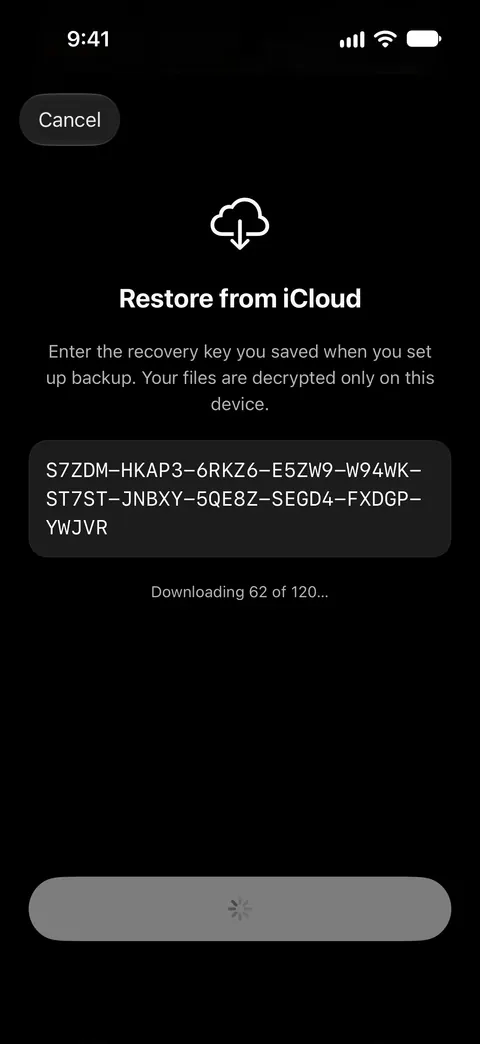
- **你的恢复密钥。**请在需要之前就找到它。保险库打开时,你可以在设置的同步与备份下,再进入恢复密钥,重新查看你的恢复密钥。 封存副本或守护人的部分在同一个屏幕上同样有效。要使用封存副本,你把它粘贴到 Sealed 要求恢复密钥的地方,Sealed 会识别它,并要求你提供封存它时用的短语。
- **同一个 Apple 账户。**恢复需要新 iPhone 登录你备份时使用的 Apple 账户,并且需要网络连接。
- **全新安装的 Sealed。**全新安装后,第一个界面有一个恢复备份按钮,你输入保存好的恢复密钥,你的文件只会在那台 iPhone 上解密。
- **一点耐心。**在新 iPhone 上,保险库就位之后,你的文件会逐个下载,放不下的会留在 iCloud 中,点按时再打开。
在新 iPhone 上安装恢复密钥之前,Sealed 会检查该密钥能否打开你 iCloud 备份中的一条真实记录,所以来自其他保险库的密钥,或没有备份的 Apple 账户,都不会改变任何东西。 如果恢复密钥有错字,或属于另一个保险库,Sealed 会告知你,并且不安装任何东西。
新 iPhone 上有什么不同
- 用恢复密钥恢复之后,最高安全模式是关闭的,你需要在设置中重新开启。
- 恢复到带有 Face ID 或触控 ID 的 iPhone 上的保险库可能暂时没有 Sealed 密码,你可以在设置的密码与解锁下设置一个。
- 恢复后的保险库会继续备份,Sealed 只会在恢复成功之后才开启备份。
- 其他设备凭你的恢复密钥加入你的备份。
保险库到达新 iPhone 还有第二种方式。如果 Sealed 随你的其他应用一起转移到新 iPhone,你的笔记和记录会到达,但你的密钥、密码和加密文件不会:Sealed 会要求你提供恢复密钥,再设置新的密码,已在 iCloud 备份中的文件会在你打开时下载,从未备份的文件则会被移除。 把保险库移到新 iPhone指南介绍了这两种方式。
三份副本,三种用途
| 副本 | 用途 |
|---|---|
| 这份备份 | 在新 iPhone 上的 Sealed 里恢复你的保险库 |
| 公开副本 | 不用应用,在电脑上打开你的文件 |
| 你 iPhone 自己的备份 | 不含保险库的文件:Sealed 不把加密文件放进你 iPhone 自己的备份中,因为密钥不会离开这台 iPhone,而手机备份中的副本在新手机上无法打开。 |
节省空间,属于 Pro 的部分
节省空间属于 Sealed Pro,它把原件保存在你的加密 iCloud 备份中,并释放你 iPhone 上的空间。 节省空间会在 iPhone 上保留缩略图,只有在确认其 iCloud 副本之后才会把文件从 iPhone 上移除,并在你打开时下载该文件。
只有把文件从你的 iPhone 上移除属于 Sealed Pro:从 iCloud 把文件取回则始终不属于,即使你的方案已结束。 如果你的 Sealed Pro 方案结束,备份仍会继续运行。
删除备份
- 设置中的删除 iCloud 备份会删除你在 iCloud 中的加密副本,并保留 iPhone 上的一切。
- 删除应用并不会删除你的 iCloud 备份:设置中的删除 iCloud 备份才会。
- 删除所有数据会从 iPhone 上抹掉你的保险库,并且在能够连接 iCloud 时,也会一并抹掉你的加密备份。
Sealed 能帮上忙的地方,以及帮不上的地方
它能帮你,当手机丢失、损坏或更换时。你可以凭恢复密钥,从备份中在新 iPhone 上恢复你的保险库。
它做不到以下这些事:
- **让我们替你找回任何东西。**因为你的密钥绝不会到达我们这里,所以我们无法为你找回保险库或重置密码。 如果你同时丢了密钥和密码,就没有人可以求助。
- **替你保守恢复密钥的秘密。**任何持有你恢复密钥的人都可以打开你的保险库,Sealed 打印的密钥页面说明绝不要把它存在照片、信息或电子邮件里。
- **带上所有东西。**入侵照片及其位置只保留在 iPhone 上:它们不属于你的 iCloud 备份,也绝不会到达我们这里。 如上所述,你的诱饵保险库和你的密码也不在其中。
- **在没有账户或没有存储空间的情况下使用。**备份需要 iPhone 上有 iCloud 账户,需要登录时 Sealed 会告知你。
- **让两个保险库共用一个 Apple 账户。**如果你的 Apple 账户中已有用另一个恢复密钥创建的 Sealed 备份,Sealed 会关闭备份并说明原因,而不是把两个保险库放在同一个地方。
- **事先证明自己。**Sealed 的自动化测试把整个保险库的备份,以及用恢复密钥在新手机上的恢复,放在 iCloud 的模型上运行,而不是在 iCloud 本身上运行。 打开备份之后,请查看“上次备份”和“已备份”,如果有一台备用的 iPhone,也可以试着恢复一次。
问与答
如果我丢了恢复密钥,Sealed 能帮我找回保险库吗?
因为你的密钥绝不会到达我们这里,所以我们无法为你找回保险库或重置密码。 Sealed 看不到也无法找回你的文件。
备份要花钱吗?会占用我的 iCloud 储存空间吗?
加密的 iCloud 备份是免费的。 Apple 表示,应用保存在用户 CloudKit 私有数据库中的数据,默认只有该用户可以访问,在开发者门户中不可见,并且计入用户的 iCloud 储存空间。 备份会占用你的 iCloud 储存空间,空间已满时,Sealed 会告知你,并停止添加新项目。
如果我删除了应用,我的备份会怎样?
删除应用并不会删除你的 iCloud 备份:设置中的删除 iCloud 备份才会。 如果在 iCloud 备份关闭时从某台 iPhone 上删除 Sealed,那台 iPhone 上的保险库也会随之被删除。
来源
本页关于 Sealed 的说法已于 对照 App 核实。
- Sealed on the App Store — App Store 上的介绍页,其中描述了加密备份和恢复
- Apple Developer Documentation, CKContainer privateCloudDatabase — Sealed 的备份存放在哪里、谁能打开那个数据库,以及它占用什么额度(2026 年 11 月 13 日查阅)
获取 Sealed
Sealed 可免费下载,Sealed Pro 是可选的 App 内购买项目。

Sealed: Private Photo Vault
Sealed 可免费下载,Sealed Pro 是可选的 App 内购买项目。