Fonction
Sauvegarde et restauration iCloud dans Sealed : comment ça marche
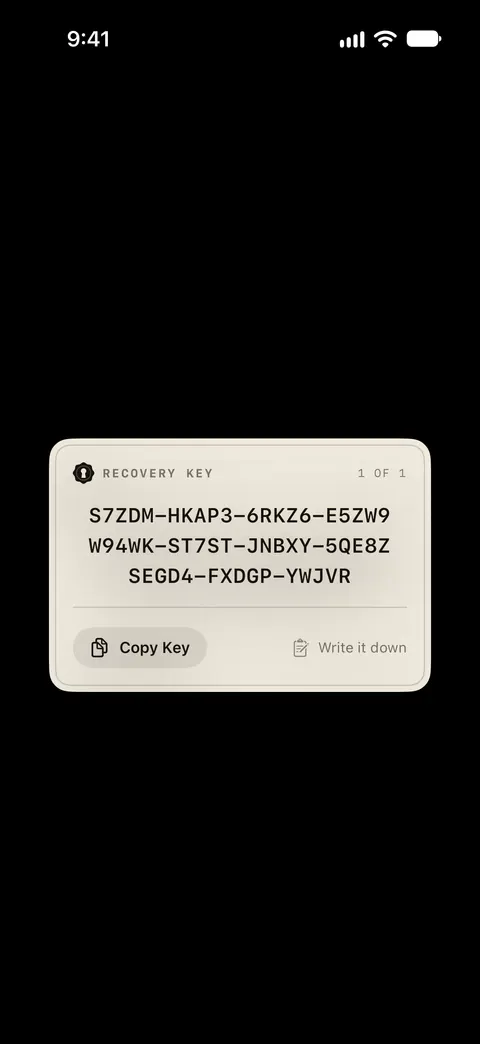
Les fichiers, les noms, les notes et les champs des fiches sont chiffrés sur votre iPhone avant d’être envoyés, de sorte qu’iCloud ne reçoit que du texte chiffré. La première fois que vous enregistrez votre clé de récupération, Sealed active aussi la Sauvegarde iCloud, qui est gratuite. La clé de récupération est le seul moyen de déchiffrer une sauvegarde iCloud sur un nouvel iPhone. Sealed ne peut ni voir ni récupérer vos fichiers.

Sur cette page
Comment fonctionne la sauvegarde
La sauvegarde va vers votre propre compte iCloud, pas vers un serveur à nous. Apple indique que les données qu’une app conserve dans la base de données privée CloudKit d’un utilisateur ne sont accessibles par défaut qu’à cet utilisateur, ne sont pas visibles dans le portail développeur, et comptent dans le stockage iCloud de l’utilisateur.
Votre sauvegarde est scellée avec votre clé de coffre-fort aléatoire, pas avec votre code : un code court ne rend donc pas la sauvegarde plus facile à ouvrir. Les enregistrements de sauvegarde ont des types lisibles comme VaultItem et SecureNote et des identifiants aléatoires : iCloud peut donc voir qu’une sauvegarde existe et combien d’enregistrements elle contient à peu près.
Ce qu’elle contient
La sauvegarde contient vos photos, vidéos et documents, vos albums, vos notes et vos fiches.
Certaines choses restent dehors, volontairement :
- Les éléments du coffre leurre ne font pas partie de votre sauvegarde iCloud.
- Les photos d’intrusion et leurs lieux restent sur l’iPhone : elles ne font pas partie de votre sauvegarde iCloud et ne nous parviennent jamais.
- Vos codes, le code leurre compris, restent sur l’iPhone où vous les avez créés : un nouvel iPhone démarre donc sans leurre.
Quand elle s’active, et comment le vérifier
Sealed vous demande d’enregistrer votre clé de récupération avant d’activer la sauvegarde. Vous pouvez désactiver à nouveau la Sauvegarde iCloud dans Réglages, sous Synchronisation et sauvegarde.
La sauvegarde nécessite un compte iCloud sur l’iPhone, et Sealed vous dit quand vous devez vous connecter. La sauvegarde utilise votre stockage iCloud, et quand il est plein Sealed le dit et cesse d’ajouter de nouveaux éléments.
Avec la Sauvegarde iCloud activée, Réglages, sous Synchronisation et sauvegarde, indique l’heure de votre dernière sauvegarde et combien d’éléments sont sauvegardés, indique combien sont en attente quand certains attendent, et comporte un bouton Sauvegarder maintenant. L’accueil du coffre-fort indique quand vous avez sauvegardé pour la dernière fois, ou dit clairement que votre coffre-fort n’est que sur cet iPhone.
À savoir avant de vous y fier : Les tests automatisés de Sealed font passer un coffre-fort entier par la sauvegarde et par une restauration sur un nouveau téléphone depuis la clé de récupération, face à un modèle d’iCloud et non face à iCloud lui-même. Regardez donc Dernière sauvegarde et Sauvegardé une fois que la première sauvegarde a eu le temps de se terminer.
Ce qu’il faut pour restaurer
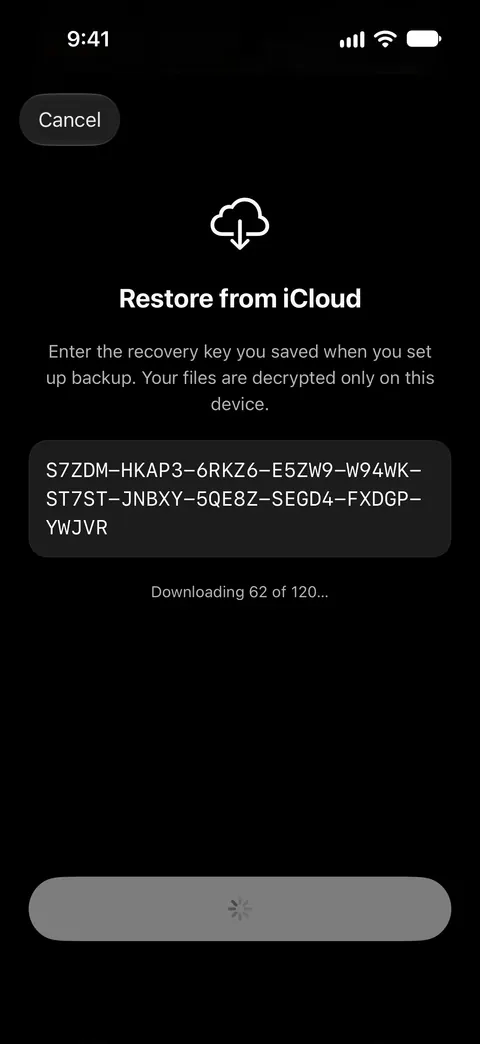
- Votre clé de récupération. Trouvez-la avant d’en avoir besoin. Tant que votre coffre-fort est ouvert, vous pouvez revoir votre clé de récupération dans Réglages, sous Synchronisation et sauvegarde, puis Clé de récupération. Une copie scellée ou les parties de vos gardiens marchent sur le même écran. Pour utiliser une copie scellée, vous la collez là où Sealed demande votre clé de récupération, et Sealed la reconnaît et demande la phrase avec laquelle vous l’avez scellée.
- Le même compte Apple. Une restauration nécessite que le nouvel iPhone soit connecté au compte Apple avec lequel vous avez sauvegardé, et une connexion.
- Une installation neuve de Sealed. Sur une nouvelle installation, le premier écran a un bouton Restaurer une sauvegarde, vous saisissez la clé de récupération que vous avez enregistrée, et vos fichiers ne sont déchiffrés que sur cet iPhone.
- Un peu de patience. Sur un nouvel iPhone, vos fichiers arrivent un par un une fois le coffre-fort en place, et ce qui ne tient pas reste dans iCloud et s’ouvre quand vous le touchez.
Avant que Sealed installe une clé de récupération sur un nouvel iPhone, il vérifie que la clé ouvre un véritable enregistrement de votre sauvegarde iCloud : une clé d’un autre coffre-fort, ou un compte Apple sans sauvegarde, ne change donc rien. Si la clé de récupération contient une faute de frappe, ou appartient à un autre coffre-fort, Sealed le dit et n’installe rien.
Ce qui change sur le nouvel iPhone
- Après une restauration avec votre clé de récupération, la Sécurité maximale est désactivée, et vous la réactivez dans Réglages.
- Un coffre-fort restauré sur un iPhone avec Face ID ou Touch ID peut n’avoir encore aucun code Sealed, et vous en définissez un dans Réglages, sous Code et déverrouillage.
- Un coffre-fort restauré continue de se sauvegarder, et Sealed ne l’active qu’une fois la restauration réussie.
- Les autres appareils rejoignent votre sauvegarde avec votre clé de récupération.
Il existe une seconde façon pour un coffre d’arriver sur un nouvel iPhone. Si Sealed passe sur un nouvel iPhone avec vos autres apps, vos notes et vos fiches arrivent mais pas votre clé, vos codes ni vos fichiers chiffrés : Sealed demande votre clé de récupération puis un nouveau code, les fichiers qui sont dans votre sauvegarde iCloud se téléchargent à leur ouverture, et les fichiers qui n’ont jamais été sauvegardés sont supprimés. Le guide pour déplacer un coffre vers un nouvel iPhone décrit les deux.
Trois copies, trois rôles
| Copie | À quoi elle sert |
|---|---|
| Cette sauvegarde | Restaurer votre coffre dans Sealed, sur un nouvel iPhone |
| La copie ouverte | Ouvrir vos fichiers sur un ordinateur, sans l’app |
| La sauvegarde propre à votre iPhone | Pas les fichiers du coffre : Sealed garde ses fichiers chiffrés hors des sauvegardes propres à votre iPhone, car la clé ne quitte jamais cet iPhone et une copie dans une sauvegarde du téléphone ne s’ouvrirait pas sur un nouveau téléphone. |
Gain de place, la part Pro
Gain de place, qui fait partie de Sealed Pro, garde les originaux dans votre sauvegarde iCloud chiffrée et libère de l’espace sur votre iPhone. Gain de place garde une miniature sur l’iPhone, ne retire un fichier de l’iPhone qu’une fois sa copie iCloud confirmée, et télécharge le fichier quand vous l’ouvrez.
Seul le retrait de fichiers de votre iPhone fait partie de Sealed Pro : rapatrier des fichiers depuis iCloud ne l’est jamais, même si votre formule prend fin. Si votre formule Sealed Pro prend fin, la sauvegarde continue.
Supprimer une sauvegarde
- Supprimer la sauvegarde iCloud dans Réglages supprime votre copie chiffrée dans iCloud et laisse tout sur l’iPhone.
- Supprimer l’app ne supprime pas votre sauvegarde iCloud : Supprimer la sauvegarde iCloud dans Réglages le fait.
- Supprimer toutes les données efface votre coffre-fort de l’iPhone et, quand iCloud est joignable, votre sauvegarde chiffrée aussi.
Où Sealed aide, et où il n’aide pas
Il aide quand un téléphone est perdu, cassé ou remplacé. Vous pouvez restaurer votre coffre-fort sur un nouvel iPhone à partir de votre sauvegarde, avec votre clé de récupération.
Il ne fait pas ces choses :
- Récupérer quoi que ce soit pour vous. Comme votre clé ne nous parvient jamais, nous ne pouvons ni récupérer votre coffre-fort ni réinitialiser votre code à votre place. Si vous perdez la clé et le code, il n’y a personne à qui demander.
- Garder votre clé de récupération privée à votre place. Quiconque détient votre clé de récupération peut ouvrir votre coffre-fort, et la feuille de clé imprimée de Sealed dit de ne jamais la garder dans une photo, un message ou un e-mail.
- Tout emporter. Les photos d’intrusion et leurs lieux restent sur l’iPhone : elles ne font pas partie de votre sauvegarde iCloud et ne nous parviennent jamais. Votre coffre leurre et vos codes restent dehors aussi, comme plus haut.
- Marcher sans compte ni place pour la stocker. La sauvegarde nécessite un compte iCloud sur l’iPhone, et Sealed vous dit quand vous devez vous connecter.
- Partager un compte Apple entre deux coffres. Si votre compte Apple contient déjà une sauvegarde Sealed faite avec une autre clé de récupération, Sealed désactive la sauvegarde et le dit, au lieu de mettre deux coffres-forts au même endroit.
- Se prouver à l’avance. Les tests automatisés de Sealed font passer un coffre-fort entier par la sauvegarde et par une restauration sur un nouveau téléphone depuis la clé de récupération, face à un modèle d’iCloud et non face à iCloud lui-même. Vérifiez Dernière sauvegarde et Sauvegardé après l’avoir activée, et essayez une restauration sur un iPhone de rechange si vous en avez un.
Questions et réponses
Sealed peut-il récupérer mon coffre si je perds ma clé de récupération ?
Comme votre clé ne nous parvient jamais, nous ne pouvons ni récupérer votre coffre-fort ni réinitialiser votre code à votre place. Sealed ne peut ni voir ni récupérer vos fichiers.
La sauvegarde coûte-t-elle quelque chose, ou utilise-t-elle mon stockage iCloud ?
La sauvegarde iCloud chiffrée est gratuite. Apple indique que les données qu’une app conserve dans la base de données privée CloudKit d’un utilisateur ne sont accessibles par défaut qu’à cet utilisateur, ne sont pas visibles dans le portail développeur, et comptent dans le stockage iCloud de l’utilisateur. La sauvegarde utilise votre stockage iCloud, et quand il est plein Sealed le dit et cesse d’ajouter de nouveaux éléments.
Que devient ma sauvegarde si je supprime l’app ?
Supprimer l’app ne supprime pas votre sauvegarde iCloud : Supprimer la sauvegarde iCloud dans Réglages le fait. Si vous supprimez Sealed d’un iPhone alors que la Sauvegarde iCloud est désactivée, le coffre-fort de cet iPhone est supprimé avec lui.
Sources
Ce que cette page dit de Sealed a été vérifié sur l’app le .
- Sealed on the App Store — la fiche, qui décrit la sauvegarde chiffrée et la restauration
- Apple Developer Documentation, CKContainer privateCloudDatabase — où vit la sauvegarde de Sealed, qui peut ouvrir cette base, et ce qu’elle consomme (lu le 13 nov. 2026)
Obtenir Sealed
Sealed se télécharge gratuitement, et Sealed Pro est un achat intégré facultatif.

Sealed: Private Photo Vault
Sealed se télécharge gratuitement, et Sealed Pro est un achat intégré facultatif.