Guide
Transférer un coffre-fort de photos vers un nouvel iPhone
Avant de configurer le nouvel iPhone, vérifiez que votre app de coffre-fort garde une copie hors de l’ancien téléphone et que vous détenez la clé qui l’ouvre. Un coffre-fort peut arriver sur le nouvel iPhone et rester fermé si sa clé est restée derrière. La clé de votre coffre-fort reste sur l’iPhone où elle a été créée : sur un nouvel iPhone, Sealed demande donc votre clé de récupération. Vous pouvez restaurer votre coffre-fort sur un nouvel iPhone à partir de votre sauvegarde, avec votre clé de récupération.

Sur cette page
Ce qui décide si un coffre-fort s’ouvre sur le nouvel iPhone
Trois choses : où sont ses fichiers, où est sa clé, et ce qui l’ouvre sur le nouveau téléphone.
Les fichiers. Apple indique qu’une sauvegarde iCloud inclut les données des apps que vous avez téléchargées, mais que les données qu’une app garde dans iCloud Drive sont stockées dans iCloud et non dans la sauvegarde. Une app peut aussi garder volontairement ses fichiers hors d’une sauvegarde du téléphone. Sealed le fait. Le dossier où Sealed conserve ses fichiers chiffrés est exclu des sauvegardes de l’iPhone, car la clé du coffre-fort ne quitte jamais l’iPhone où elle a été créée.
La clé. Apple indique que les éléments du trousseau d’une classe marquée «Cet appareil uniquement» sont protégés par la clé propre à l’appareil quand ils sont copiés lors d’une sauvegarde, ce qui les rend inutilisables s’ils sont restaurés sur un autre appareil. Sealed garde sa clé dans ce genre d’endroit. La clé de votre coffre-fort est conservée dans le trousseau de l’iPhone, sur cet appareil uniquement, et elle ne peut être lue que lorsque le téléphone est déverrouillé.
Ce qui l’ouvre. Une clé que vous avez notée vous-même est la seule sorte qui ne dépend pas d’un appareil. Pendant la configuration, Sealed vous donne une clé de récupération : un long code de lettres et de chiffres, en groupes, qui peut ramener votre coffre-fort. Toute personne qui a votre clé de récupération et votre iPhone ou votre sauvegarde iCloud peut ouvrir votre coffre-fort.
Transférer un coffre-fort Sealed repose donc sur deux choses que vous détenez, la clé de récupération et votre compte Apple, pas sur la copie de fichiers entre téléphones. Apple énumère trois façons de configurer un nouvel iPhone à partir de l’ancien : Démarrage rapide, une sauvegarde iCloud, ou une sauvegarde faite avec l’app Apple Devices, iTunes ou le Finder. Quelle que soit la méthode, prévoyez que la clé et les codes de Sealed restent sur l’ancien téléphone.
Comment chaque sorte de coffre-fort se transfère
Les apps de coffre-fort se transfèrent de quatre façons, et la page d’aide de l’app devrait vous dire laquelle est la vôtre.
- Un coffre-fort avec un compte. Vous vous connectez sur le nouveau téléphone et les serveurs de l’entreprise renvoient vos fichiers. C’est facile, et cela signifie que l’entreprise peut atteindre vos fichiers : demandez s’ils sont chiffrés avant l’envoi.
- Un coffre-fort avec sa propre sauvegarde chiffrée et une clé que vous gardez. Vous installez l’app, vous vous connectez au compte cloud où se trouve la sauvegarde, et vous saisissez la clé. Sealed fonctionne ainsi. Les autres appareils rejoignent votre sauvegarde avec votre clé de récupération.
- Un coffre-fort sans sauvegarde. Rien ne se transfère tout seul. Exportez tout depuis l’ancien téléphone vers un ordinateur ou vers Fichiers, puis importez-le sur le nouveau, avant d’effacer l’ancien téléphone.
- Un coffre-fort qui ne voyage que dans la sauvegarde du téléphone. Il peut arriver entier, ou arriver verrouillé parce que sa clé était liée à l’ancien téléphone. Ouvrez-le sur le nouveau téléphone avant d’effacer quoi que ce soit.
Sur l’ancien iPhone, avant toute chose
Vérifiez que la sauvegarde est à jour et que la clé de récupération que vous avez gardée correspond à celle des Réglages. Les vérifications, dans le bon ordre pour un téléphone que vous cédez, sont dans avant de reprendre ou de faire réparer votre iPhone. Gardez ensuite l’ancien téléphone tel quel jusqu’à ce que le nouveau ait ouvert le coffre-fort.
Sur le nouvel iPhone : deux façons d’entrer
L’écran que vous voyez dépend de la façon dont vous avez configuré le nouveau téléphone.
Si vos apps sont arrivées par un transfert ou une sauvegarde
Sealed arrive sans sa clé. Si Sealed passe sur un nouvel iPhone avec vos autres apps, vos notes et vos fiches arrivent mais pas votre clé, vos codes ni vos fichiers chiffrés : Sealed demande votre clé de récupération puis un nouveau code, les fichiers qui sont dans votre sauvegarde iCloud se téléchargent à leur ouverture, et les fichiers qui n’ont jamais été sauvegardés sont supprimés.
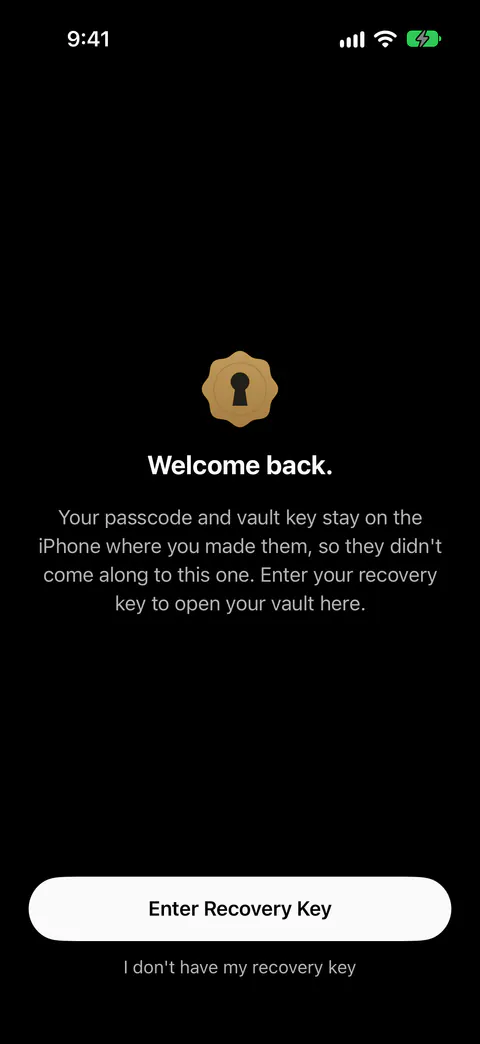
- Touchez Saisir la clé de récupération et saisissez la clé. Sur un iPhone qui a les données de Sealed mais pas sa clé, Sealed s’ouvre sur un écran Bon retour qui dit que votre code et la clé du coffre-fort restent sur l’iPhone où vous les avez créés, et demande votre clé de récupération.
- Choisissez un nouveau code quand il le demande, et confirmez-le.
- Ouvrez quelques éléments pour les vérifier. Les photos et vidéos se téléchargent depuis votre sauvegarde au fil de leur ouverture.
Si vous avez configuré le nouvel iPhone comme neuf
- Connectez-vous au même compte Apple. Pour restaurer, l’iPhone doit être connecté au même compte Apple que celui avec lequel vous avez sauvegardé, et Sealed le dit quand il ne trouve aucune sauvegarde.
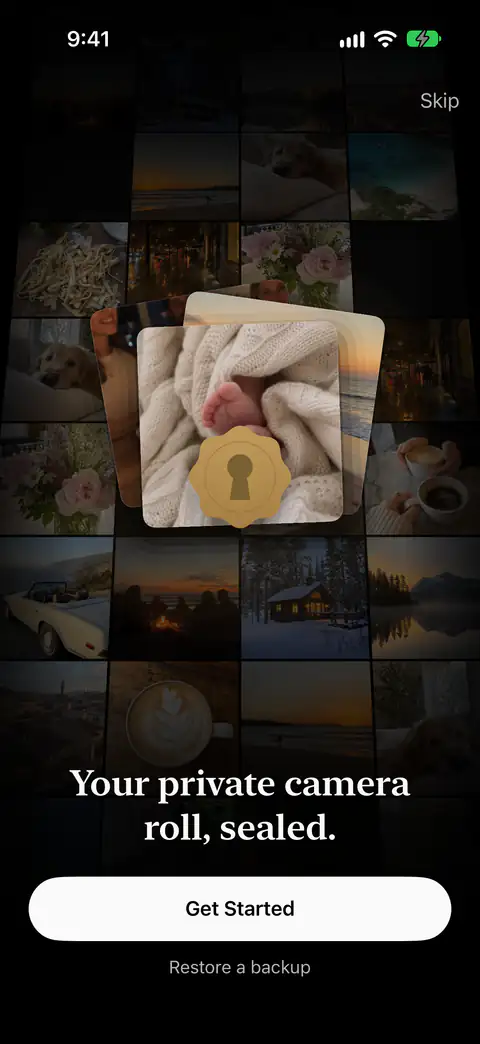
- Installez Sealed et touchez Restaurer une sauvegarde sur le premier écran, pas Commencer. Sur le premier écran d’une installation neuve, Restaurer une sauvegarde mène à un écran qui demande votre clé de récupération et indique que vos fichiers ne sont déchiffrés que sur cet appareil.
- Saisissez votre clé de récupération. Une clé de récupération mal saisie échoue à sa somme de contrôle intégrée, et Sealed dit que la clé n’est pas valide. Avant d’installer une clé de récupération, Sealed vérifie que la clé ouvre la sauvegarde de votre compte iCloud. Une clé bien formée d’un autre coffre-fort est refusée avec un message indiquant qu’elle ne correspond pas à la sauvegarde, et rien ne change sur l’iPhone.
- Surveillez le compteur. Sur un nouvel iPhone avec une installation neuve de Sealed, le premier écran propose Restaurer une sauvegarde, vous saisissez votre clé de récupération et touchez Restaurer mon coffre-fort, et Sealed indique combien de vos fichiers il a téléchargés.
Si vous n’avez pas la clé de récupération
Sur un tel iPhone, sans la clé de récupération, ce qui reste du coffre-fort ne peut pas être ouvert, et la seule issue est de l’effacer et de repartir de zéro, ce qui laisse votre sauvegarde iCloud où elle est. N’effacez rien pour l’instant. Si l’ancien iPhone ouvre encore le coffre-fort, retournez-y : Tant que votre coffre-fort est ouvert, vous pouvez revoir votre clé de récupération dans Réglages, sous Synchronisation et sauvegarde, puis Clé de récupération. Réessayez ensuite sur le nouveau téléphone.
Si vous avez fait une copie scellée de la clé, ou donné des parties à des gardiens de la clé, ils permettent aussi de retrouver la clé. Une copie scellée verrouille votre clé de récupération sous une phrase que vous seul connaissez, de sorte que la copie peut se trouver dans vos e-mails ou dans Notes. Les gardiens de la clé divisent votre clé de récupération en 3 parties dont 2 quelconques la ramènent, ou en 5 parties dont 3 quelconques la ramènent, une partie pour chaque personne de confiance.
À reconfigurer
Les codes, un coffre-fort leurre et la sécurité maximale appartiennent à l’ancien téléphone, pas à la sauvegarde. Un nouvel iPhone ne peut pas hériter de la liaison de Sécurité maximale de l’ancien : vous restaurez donc avec votre clé de récupération. Réactivez ce que vous utilisiez, dans Réglages, sous Code et déverrouillage, et seulement ensuite effacez l’ancien iPhone.
Où Sealed aide, et où il n’aide pas
Il aide si la sauvegarde a tourné et que vous avez gardé la clé de récupération. La sauvegarde va vers votre propre compte iCloud, pas vers un serveur à nous. Les fichiers, les noms, les notes et les champs des fiches sont chiffrés sur votre iPhone avant d’être envoyés, de sorte qu’iCloud ne reçoit que du texte chiffré. La sauvegarde iCloud chiffrée est gratuite.
Il n’aide pas à transporter ce qui n’a jamais atteint la sauvegarde : vérifiez donc la ligne de sauvegarde avant de transférer. L’accueil du coffre-fort indique quand vous avez sauvegardé pour la dernière fois, ou dit clairement que votre coffre-fort n’est que sur cet iPhone.
Il n’aide pas à faire passer la clé tout seul, ni à traiter une sauvegarde de l’iPhone comme un moyen de retour. Sealed garde ses fichiers chiffrés hors des sauvegardes propres à votre iPhone, car la clé ne quitte jamais cet iPhone et une copie dans une sauvegarde du téléphone ne s’ouvrirait pas sur un nouveau téléphone.
Il n’aide pas à entrer sans la clé. Comme votre clé ne nous parvient jamais, nous ne pouvons ni récupérer votre coffre-fort ni réinitialiser votre code à votre place. Sans la clé de récupération, le code ne peut pas être réinitialisé, ni par vous ni par nous, et l’écran de réinitialisation le dit.
Questions et réponses
Mon coffre-fort passera-t-il avec Démarrage rapide ?
Cela dépend de l’endroit où l’app de coffre-fort garde ses fichiers et sa clé. Avec Démarrage rapide, vous choisissez de télécharger depuis iCloud, où les apps et les données se téléchargent en arrière-plan, ou de transférer directement depuis l’ancien iPhone, où vous attendez la fin du transfert sur les deux téléphones. Les pages d’Apple ne disent pas comment un transfert direct traite les éléments de trousseau réservés à l’appareil d’une app : prévoyez donc que la clé ne suive pas. Pour Sealed : La clé de votre coffre-fort reste sur l’iPhone où elle a été créée : sur un nouvel iPhone, Sealed demande donc votre clé de récupération.
Ai-je besoin de l’ancien iPhone pour restaurer mon coffre-fort ?
Pas pour ce qui est dans votre sauvegarde. Pour restaurer, l’iPhone doit être connecté au même compte Apple que celui avec lequel vous avez sauvegardé, et Sealed le dit quand il ne trouve aucune sauvegarde. La clé de récupération est le seul moyen de déchiffrer une sauvegarde iCloud sur un nouvel iPhone. Les éléments qui n’ont jamais atteint la sauvegarde ne sont que sur l’ancien téléphone : gardez-le donc jusqu’à ce que le nouveau ouvre le coffre-fort.
Comment transférer une app de coffre-fort autre que Sealed ?
Lisez sa page d’aide pour deux réponses avant de configurer le nouveau téléphone : où va sa sauvegarde, et ce qui ouvre cette sauvegarde sur un nouveau téléphone. Si la réponse est un mot de passe, un compte ou une clé, assurez-vous de l’avoir noté.
Sources
Ce que cette page dit de Sealed a été vérifié sur l’app le .
- Apple Support, Transfer data from your previous iOS or iPadOS device to your new iPhone or iPad — les trois façons qu’Apple liste pour configurer un nouvel iPhone ; cité par le fait ios.setup_methods
- Apple Support, Use Quick Start to transfer data to a new iPhone or iPad — télécharger depuis iCloud comparé à un transfert direct ; cité par le fait ios.quickstart_choice
- Apple Support, What does iCloud back up? — les données d’app dans une sauvegarde iCloud ; cité par le fait ios.icloud_backup_app_data
- Apple Platform Security, Keychain data protection — un élément de trousseau réservé à l’appareil et restauré sur un autre appareil est inutilisable ; cité par le fait ios.keychain_device_only
- Sealed on the App Store — la fiche de l’app utilisée dans ce guide
Obtenir Sealed
Sealed se télécharge gratuitement, et Sealed Pro est un achat intégré facultatif.

Sealed: Private Photo Vault
Sealed se télécharge gratuitement, et Sealed Pro est un achat intégré facultatif.