Guía
Cómo pasar una bóveda de fotos a un iPhone nuevo
Antes de configurar el iPhone nuevo, comprueba que tu app de bóveda guarda una copia fuera del teléfono antiguo y que tienes la clave. Una bóveda puede llegar al iPhone nuevo y seguir cerrada si su clave se quedó atrás. La clave de tu bóveda se queda en el iPhone donde se creó, así que en un iPhone nuevo Sealed pide tu clave de recuperación. Puedes restaurar tu bóveda en un iPhone nuevo desde tu copia, con tu clave de recuperación.

En esta página
Qué decide si una bóveda se abre en el iPhone nuevo
Tres cosas: dónde están sus archivos, dónde está su clave y qué la abre en el teléfono nuevo.
Los archivos. Apple dice que una copia de iCloud incluye los datos de las apps que has descargado, pero los datos que una app guarda en iCloud Drive se almacenan en iCloud y no en la copia. Una app también puede dejar sus archivos fuera de una copia del teléfono a propósito. Sealed lo hace. La carpeta donde Sealed guarda sus archivos cifrados se deja fuera de las copias del iPhone, porque la clave de la bóveda nunca sale del iPhone donde se creó.
La clave. Apple dice que los elementos del llavero de una clase marcada como Solo este dispositivo se protegen con la propia clave del dispositivo cuando se copian durante una copia de seguridad, lo que los inutiliza si se restauran en otro dispositivo. Sealed guarda su clave en un lugar así. La clave de tu bóveda se guarda en el llavero del iPhone, solo en este dispositivo, y solo se puede leer mientras el teléfono está desbloqueado.
Qué la abre. Una clave que anotaste tú es el único tipo que no depende de un dispositivo. Durante la configuración Sealed te da una clave de recuperación: un código largo de letras y números, en grupos, que puede devolverte tu bóveda. Cualquiera que tenga tu clave de recuperación y tu iPhone o tu copia en iCloud puede abrir tu bóveda.
Así que pasar una bóveda de Sealed depende de dos cosas que tienes tú, la clave de recuperación y tu cuenta de Apple, no de copiar archivos entre teléfonos. Apple enumera tres formas de configurar un iPhone nuevo desde el anterior: Inicio rápido, una copia de iCloud, o una copia hecha con la app Dispositivos Apple, iTunes o el Finder. Uses la que uses, cuenta con que la clave y los códigos de Sealed se queden en el teléfono antiguo.
Cómo se pasa cada tipo de bóveda
Las apps de bóveda se pasan de cuatro maneras, y la página de ayuda de la app debería decirte cuál es la tuya.
- Una bóveda con cuenta. Inicias sesión en el teléfono nuevo y los servidores de la empresa te devuelven los archivos. Es fácil, y significa que la empresa puede llegar a tus archivos: pregunta si se cifran antes de subirse.
- Una bóveda con su propia copia cifrada y una clave que guardas tú. Instalas la app, inicias sesión en la cuenta en la nube donde está la copia y escribes la clave. Sealed funciona así. Otros dispositivos se unen a tu copia con tu clave de recuperación.
- Una bóveda sin copia. Nada se pasa solo. Exporta todo en el teléfono antiguo a un ordenador o a Archivos, y luego impórtalo en el nuevo, antes de borrar el antiguo.
- Una bóveda que solo viaja en la copia del teléfono. Puede llegar entera, o llegar bloqueada porque su clave estaba atada al teléfono antiguo. Ábrela en el teléfono nuevo antes de borrar nada.
En el iPhone antiguo, antes que nada
Asegúrate de que la copia esté al día y de que la clave de recuperación que guardaste coincida con la de Ajustes. Las comprobaciones, en el orden correcto para un teléfono que vas a entregar, están en antes de entregar o reparar tu iPhone. Luego deja el teléfono antiguo como está hasta que el nuevo haya abierto la bóveda.
En el iPhone nuevo: dos formas de entrar
La pantalla que ves depende de cómo configuraste el teléfono nuevo.
Si tus apps llegaron con una transferencia o una copia
Sealed llega sin su clave. Si Sealed pasa a un iPhone nuevo junto con tus otras apps, tus notas y registros llegan pero tu clave, tus códigos y tus archivos cifrados no: Sealed pide tu clave de recuperación y luego un código nuevo, los archivos que están en tu copia en iCloud se descargan al abrirlos, y los que nunca tuvieron copia se eliminan.
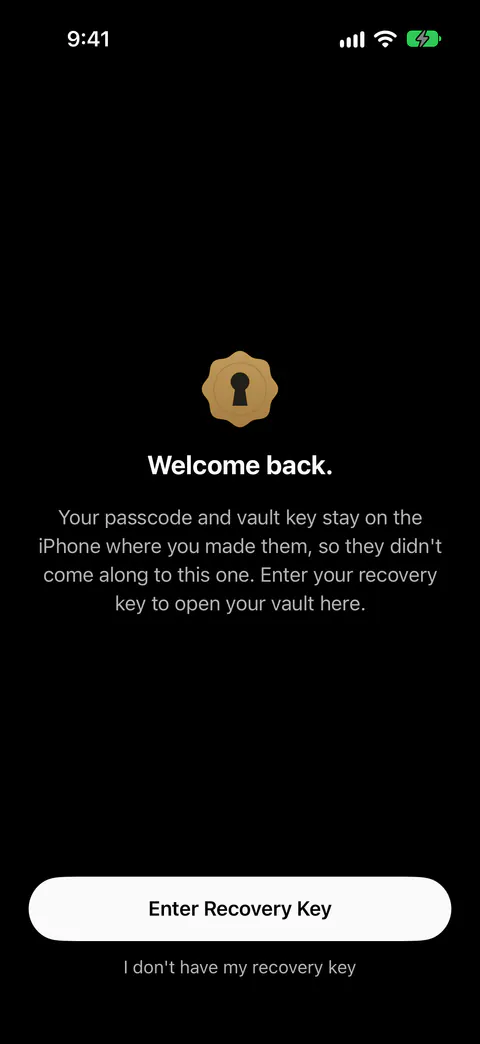
- Toca Introducir clave de recuperación y escribe la clave. En un iPhone que tiene los datos de Sealed pero no su clave, Sealed se abre con una pantalla de bienvenida que dice que tu código y la clave de tu bóveda se quedan en el iPhone donde los creaste, y pide tu clave de recuperación.
- Elige un código nuevo cuando lo pida, y confírmalo.
- Abre unos cuantos elementos para comprobarlos. Las fotos y los videos se descargan de tu copia a medida que los abres.
Si configuraste el iPhone nuevo como nuevo
- Inicia sesión con la misma cuenta de Apple. Para restaurar, el iPhone debe tener la sesión iniciada con la misma cuenta de Apple con la que hiciste la copia, y Sealed lo dice cuando no encuentra ninguna copia.
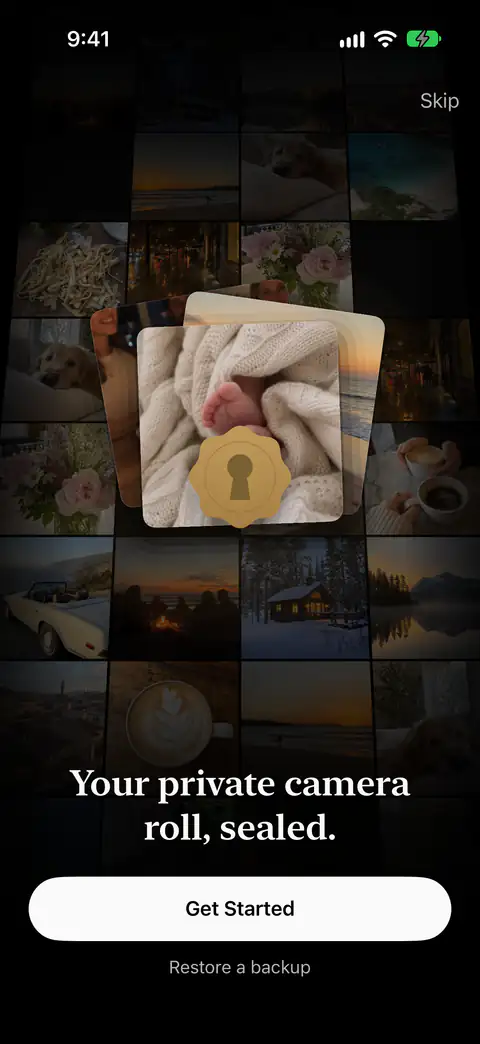
- Instala Sealed y toca Restaurar una copia en la primera pantalla, no Empezar. En la primera pantalla de una instalación limpia, Restaurar una copia lleva a una pantalla que pide tu clave de recuperación y dice que tus archivos se descifran solo en este dispositivo.
- Escribe tu clave de recuperación. Una clave de recuperación mal escrita no pasa su suma de comprobación integrada, y Sealed dice que la clave no es válida. Antes de instalar una clave de recuperación, Sealed comprueba que la clave abre la copia de tu cuenta de iCloud. Una clave bien formada de otra bóveda se rechaza con un mensaje de que no coincide con la copia, y nada cambia en el iPhone.
- Mira el contador. En un iPhone nuevo con una instalación limpia de Sealed, la primera pantalla ofrece Restaurar una copia, introduces tu clave de recuperación y tocas Restaurar mi bóveda, y Sealed muestra cuántos de tus archivos ha descargado.
Si no tienes la clave de recuperación
En un iPhone así, sin la clave de recuperación lo que queda de la bóveda no se puede abrir, y la única salida es borrarlo y empezar de cero, lo que deja tu copia en iCloud donde está. No borres nada todavía. Si el iPhone antiguo aún abre la bóveda, vuelve a él: Con tu bóveda abierta puedes volver a ver tu clave de recuperación en Ajustes, en Sincronización y copia de seguridad, y luego Clave de recuperación. Luego prueba otra vez con el teléfono nuevo.
Si hiciste una copia sellada de la clave, o diste partes de ella a guardianes de la clave, también devuelven la clave. Una copia sellada bloquea tu clave de recuperación bajo una frase que solo tú sabes, así que la copia puede estar en tu correo o en Notas. Los guardianes de la clave dividen tu clave de recuperación en 3 partes de las que cualquier 2 la recuperan, o en 5 partes de las que cualquier 3 la recuperan, una parte para cada persona de confianza.
Cosas que hay que volver a configurar
Los códigos, una bóveda señuelo y la Seguridad máxima pertenecen al teléfono antiguo, no a la copia. Un iPhone nuevo no puede heredar el vínculo de Seguridad máxima del anterior, así que restauras con tu clave de recuperación. Vuelve a activar lo que usabas, en Ajustes, en Código y desbloqueo, y solo entonces borra el iPhone antiguo.
Dónde ayuda Sealed y dónde no
Ayuda si la copia se hizo y guardaste la clave de recuperación. La copia va a tu propia cuenta de iCloud, no a un servidor nuestro. Los archivos, los nombres, las notas y los campos de los registros se cifran en tu iPhone antes de subirse, así que iCloud recibe solo texto cifrado. La copia cifrada en iCloud es gratuita.
No lleva lo que nunca llegó a la copia, así que revisa la línea de la copia antes de pasar. La pantalla de inicio de la bóveda muestra cuándo hiciste la última copia, o dice con claridad que tu bóveda está solo en este iPhone.
No lleva la clave por sí solo, ni trata una copia del iPhone como una vía de vuelta. Sealed deja sus archivos cifrados fuera de las copias del propio iPhone, porque la clave nunca sale de este iPhone y una copia en la copia del teléfono no se abriría en uno nuevo.
No te deja entrar sin la clave. Como tu clave nunca llega a nosotros, no podemos recuperar tu bóveda ni restablecer tu código por ti. Sin la clave de recuperación el código no se puede restablecer, ni por ti ni por nosotros, y la pantalla de restablecimiento lo dice.
Preguntas y respuestas
¿Llegará mi bóveda con Inicio rápido?
Depende de dónde guarde la app de bóveda sus archivos y su clave. Con Inicio rápido eliges descargar desde iCloud, donde las apps y los datos se descargan en segundo plano, o transferir directamente desde el iPhone anterior, donde esperas a que termine la transferencia en ambos teléfonos. Las páginas de Apple no dicen cómo trata una transferencia directa los elementos del llavero solo de este dispositivo de una app, así que cuenta con que la clave no viene. En cuanto a Sealed: La clave de tu bóveda se queda en el iPhone donde se creó, así que en un iPhone nuevo Sealed pide tu clave de recuperación.
¿Necesito el iPhone antiguo para restaurar mi bóveda?
No para lo que está en tu copia. Para restaurar, el iPhone debe tener la sesión iniciada con la misma cuenta de Apple con la que hiciste la copia, y Sealed lo dice cuando no encuentra ninguna copia. La clave de recuperación es la única forma de descifrar una copia en iCloud en un iPhone nuevo. Los elementos que nunca llegaron a la copia solo están en el teléfono antiguo, así que consérvalo hasta que el nuevo abra la bóveda.
¿Cómo paso una app de bóveda que no es Sealed?
Lee su página de ayuda para dos respuestas antes de configurar el teléfono nuevo: adónde va su copia y qué abre esa copia en un teléfono nuevo. Si la respuesta es una contraseña, una cuenta o una clave, asegúrate de tenerla anotada.
Fuentes
Lo que esta página dice sobre Sealed se comprobó con la app el .
- Apple Support, Transfer data from your previous iOS or iPadOS device to your new iPhone or iPad — las tres formas que Apple enumera de configurar un iPhone nuevo; citado mediante el dato ios.setup_methods
- Apple Support, Use Quick Start to transfer data to a new iPhone or iPad — descargar desde iCloud frente a transferir directamente; citado mediante el dato ios.quickstart_choice
- Apple Support, What does iCloud back up? — los datos de las apps en una copia de iCloud; citado mediante el dato ios.icloud_backup_app_data
- Apple Platform Security, Keychain data protection — un elemento del llavero solo de este dispositivo, restaurado en otro, no sirve; citado mediante el dato ios.keychain_device_only
- Sealed on the App Store — la ficha de la app que usa esta guía
Descargar Sealed
Sealed se descarga gratis, y Sealed Pro es una compra opcional dentro de la app.

Sealed: Private Photo Vault
Sealed se descarga gratis, y Sealed Pro es una compra opcional dentro de la app.