Руководство
Как перенести хранилище фото на новый iPhone
Перед настройкой нового iPhone убедитесь, что приложение-хранилище хранит копию вне старого телефона и что ключ к ней у вас. Хранилище может перейти на новый iPhone и остаться закрытым, если его ключ остался на старом. Ключ вашего хранилища остаётся на том iPhone, где он создан, поэтому на новом iPhone Sealed просит ключ восстановления. Вы можете восстановить своё хранилище на новом iPhone из копии с помощью ключа восстановления.

На этой странице
От чего зависит, откроется ли хранилище на новом iPhone
От трёх вещей: где его файлы, где его ключ и что открывает его на новом телефоне.
Файлы. Apple сообщает, что копия iCloud включает данные приложений, которые вы загрузили, но данные, которые приложение хранит в iCloud Drive, лежат в iCloud, а не в копии. Приложение может и намеренно держать свои файлы вне копии телефона. Sealed так и делает. Папка, в которой Sealed хранит свои зашифрованные файлы, не входит в резервные копии iPhone, потому что ключ хранилища никогда не покидает iPhone, на котором он создан.
Ключ. Apple сообщает, что объекты связки ключей из класса с пометкой «Только на этом устройстве» при копировании в резервную копию защищаются ключом самого устройства, из-за чего они бесполезны, если их восстановить на другом устройстве. Sealed хранит свой ключ в таком месте. Ключ вашего хранилища лежит в связке ключей iPhone, только на этом устройстве, и прочитать его можно лишь пока телефон разблокирован.
Что открывает. Ключ, который вы записали сами, — единственный вид, не зависящий от устройства. При настройке Sealed выдаёт вам ключ восстановления: длинный код из букв и цифр, разбитый на группы, который может вернуть ваше хранилище. Любой, у кого есть ваш ключ восстановления и ваш iPhone или ваша копия в iCloud, может открыть ваше хранилище.
Так что перенос хранилища Sealed — это две вещи, которые у вас есть, ключ восстановления и учётная запись Apple, а не копирование файлов между телефонами. Apple называет три способа настроить новый iPhone с помощью старого: «Быстрое начало», копию iCloud или копию, сделанную в приложении «Устройства Apple», iTunes или Finder. Каким бы способом вы ни пользовались, исходите из того, что ключ и код-пароли Sealed останутся на старом телефоне.
Как переносится каждый вид хранилища
Приложения-хранилища переносятся одним из четырёх способов, и справка приложения должна сказать, каким именно.
- Хранилище с учётной записью. Вы входите на новом телефоне, и серверы компании возвращают файлы. Это просто, но значит, что компания может добраться до ваших файлов: спросите, зашифрованы ли они перед загрузкой.
- Хранилище со своей зашифрованной копией и ключом, который хранится у вас. Вы устанавливаете приложение, входите в облачную учётную запись, где лежит копия, и вводите ключ. Sealed работает так. Другие устройства присоединяются к вашей копии с помощью ключа восстановления.
- Хранилище без копии. Ничего не переносится само. Экспортируйте всё на старом телефоне на компьютер или в «Файлы», затем импортируйте на новом, пока старый не стёрт.
- Хранилище, которое едет только в копии телефона. Оно может прийти целым или прийти заблокированным, потому что его ключ был привязан к старому телефону. Откройте его на новом телефоне, прежде чем что-либо стирать.
На старом iPhone, прежде всего
Убедитесь, что копия свежая, а ключ восстановления, который вы сохранили, совпадает с тем, что в «Настройках». Проверки в правильном порядке для телефона, который вы передаёте дальше, описаны в руководстве перед сдачей или ремонтом iPhone. Затем не трогайте старый телефон, пока новый не откроет хранилище.
На новом iPhone: два пути
Какой экран вы увидите, зависит от того, как вы настраивали новый телефон.
Если приложения пришли с переносом или из копии
Sealed приходит без своего ключа. Если Sealed переезжает на новый iPhone вместе с другими приложениями, ваши заметки и записи приходят, а ключ, код-пароли и зашифрованные файлы — нет: Sealed просит ключ восстановления, а затем новый код-пароль, файлы из вашей копии в iCloud скачиваются при открытии, а файлы, которые никогда не копировались, удаляются.
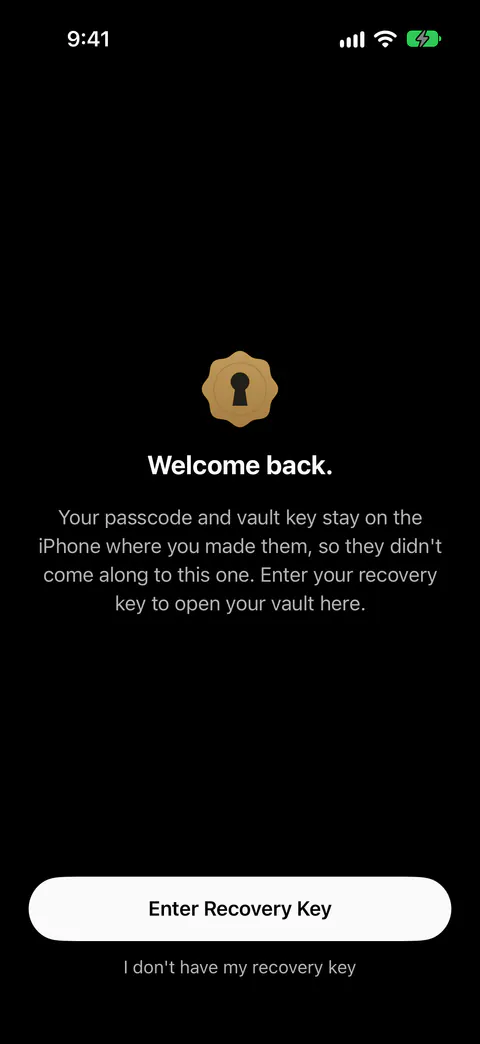
- Нажмите «Ввести ключ восстановления» и введите ключ. На iPhone, где есть данные Sealed, но нет его ключа, Sealed открывается экраном «С возвращением», который сообщает, что ваш код-пароль и ключ хранилища остаются на том iPhone, где вы их создали, и запрашивает ваш ключ восстановления.
- Придумайте новый код-пароль, когда он будет запрошен, и подтвердите его.
- Откройте несколько объектов, чтобы проверить. Фото и видео загружаются из вашей копии по мере открытия.
Если вы настроили новый iPhone как новый
- Войдите в ту же учётную запись Apple. Для восстановления на iPhone должен быть выполнен вход в тот же Apple Account, с которым вы делали копию, и Sealed сообщает об этом, когда не находит копии.
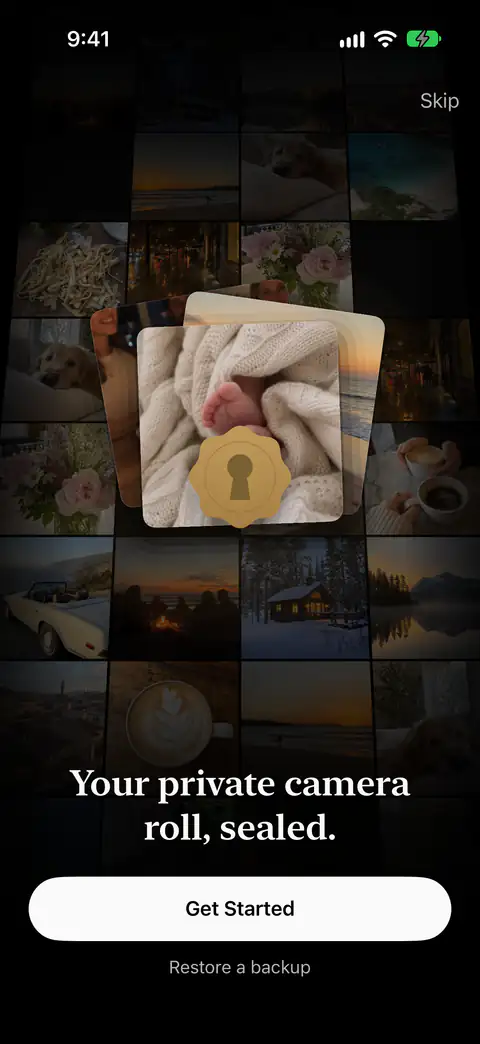
- Установите Sealed и нажмите «Восстановить копию» на первом экране, а не «Начать». На первом экране при чистой установке «Восстановить из копии» ведёт к экрану, который запрашивает ключ восстановления и сообщает, что ваши файлы расшифровываются только на этом устройстве.
- Введите ключ восстановления. Ключ восстановления с опечаткой не проходит встроенную контрольную сумму, и Sealed сообщает, что ключ недействителен. Прежде чем установить ключ восстановления, Sealed проверяет, что ключ открывает копию в вашей учётной записи iCloud. Правильно составленный ключ от другого хранилища отвергается с сообщением, что он не соответствует копии, и на iPhone ничего не меняется.
- Следите за счётчиком. На новом iPhone при чистой установке Sealed на первом экране предлагается «Восстановить из копии», вы вводите ключ восстановления и нажимаете «Восстановить моё хранилище», а Sealed показывает, сколько ваших файлов он скачал.
Если ключа восстановления нет
На таком iPhone без ключа восстановления то, что осталось от хранилища, открыть нельзя, и единственный путь дальше — стереть его и начать заново, а ваша копия в iCloud при этом остаётся на месте. Пока ничего не стирайте. Если старый iPhone ещё открывает хранилище, вернитесь к нему: Пока ваше хранилище открыто, ключ восстановления можно увидеть снова в «Настройках», в разделе «Синхронизация и копирование», затем «Ключ восстановления». Затем попробуйте на новом телефоне ещё раз.
Если вы сделали запечатанную копию ключа или отдали его части хранителям ключа, они тоже вернут ключ. Запечатанная копия запирает ваш ключ восстановления под фразой, которую знаете только вы, так что копия может лежать в вашей почте или в «Заметках». Хранители ключа делят ваш ключ восстановления на 3 части, из которых любые 2 возвращают его, или на 5 частей, из которых любые 3 возвращают его, по одной части для каждого человека, которому вы доверяете.
Что настроить заново
Код-пароли, ложное хранилище и максимальная защита принадлежат старому телефону, а не копии. Новый iPhone не может унаследовать привязку Максимальной защиты старого, поэтому вы восстанавливаетесь с помощью ключа восстановления. Включите заново то, чем пользовались, в «Настройках», в разделе «Код-пароль и разблокировка», и только потом стирайте старый iPhone.
Где Sealed помогает, а где нет
Помогает, если копия делалась и вы сохранили ключ восстановления. Копия уходит в вашу собственную учётную запись iCloud, а не на наш сервер. Файлы, названия, заметки и поля записей шифруются на вашем iPhone до загрузки, поэтому iCloud получает только шифртекст. Зашифрованное копирование в iCloud бесплатно.
Не переносит то, что в копию не попало, поэтому проверьте строку копирования перед переездом. Главный экран хранилища показывает, когда вы в последний раз делали копию, или прямо говорит, что ваше хранилище только на этом iPhone.
Не переносит ключ сам по себе и не считает копию iPhone способом вернуться. Sealed не включает свои зашифрованные файлы в собственные резервные копии вашего iPhone, потому что ключ никогда не покидает этот iPhone, а копия в резервной копии телефона не откроется на новом телефоне.
Не пустит без ключа. Поскольку ваш ключ никогда не попадает к нам, мы не можем восстановить ваше хранилище или сбросить ваш код-пароль. Без ключа восстановления код-пароль сбросить нельзя — ни вам, ни нам, и экран сброса сообщает об этом.
Вопросы и ответы
Перенесётся ли моё хранилище через «Быстрое начало»?
Это зависит от того, где приложение-хранилище держит файлы и ключ. При «Быстром начале» вы выбираете загрузку из iCloud, где приложения и данные скачиваются в фоне, или перенос напрямую со старого iPhone, где нужно дождаться окончания переноса на обоих телефонах. Страницы Apple не говорят, как прямой перенос обращается с записями связки ключей приложения, привязанными к устройству, поэтому исходите из того, что ключ не перейдёт. Что касается Sealed: Ключ вашего хранилища остаётся на том iPhone, где он создан, поэтому на новом iPhone Sealed просит ключ восстановления.
Нужен ли старый iPhone, чтобы восстановить хранилище?
Не для того, что есть в вашей копии. Для восстановления на iPhone должен быть выполнен вход в тот же Apple Account, с которым вы делали копию, и Sealed сообщает об этом, когда не находит копии. Ключ восстановления — единственный способ расшифровать копию в iCloud на новом iPhone. Объекты, которые не попали в копию, есть только на старом телефоне, так что храните его, пока новый не откроет хранилище.
Как перенести приложение-хранилище, которое не Sealed?
Прочтите его справку и найдите два ответа до настройки нового телефона: куда идёт его копия и что открывает эту копию на новом телефоне. Если ответ — пароль, учётная запись или ключ, убедитесь, что он у вас записан.
Источники
Сказанное на этой странице о Sealed проверено по приложению .
- Apple Support, Transfer data from your previous iOS or iPadOS device to your new iPhone or iPad — три способа настройки нового iPhone, которые называет Apple; цитируется через факт ios.setup_methods
- Apple Support, Use Quick Start to transfer data to a new iPhone or iPad — загрузка из iCloud в сравнении с прямым переносом; цитируется через факт ios.quickstart_choice
- Apple Support, What does iCloud back up? — данные приложений в копии iCloud; цитируется через факт ios.icloud_backup_app_data
- Apple Platform Security, Keychain data protection — запись связки ключей, привязанная к устройству и восстановленная на другом, бесполезна; цитируется через факт ios.keychain_device_only
- Sealed on the App Store — страница приложения, использованного в руководстве
Получить Sealed
Sealed можно скачать бесплатно, а Sealed Pro — необязательная покупка в приложении.

Sealed: Private Photo Vault
Sealed можно скачать бесплатно, а Sealed Pro — необязательная покупка в приложении.