Guia
Como transferir um cofre de fotos para um iPhone novo
Antes de configurar o iPhone novo, confira se o seu app de cofre guarda uma cópia fora do telefone antigo e se você tem a chave dela. Um cofre pode chegar ao iPhone novo e continuar fechado se a chave tiver ficado para trás. A chave do seu cofre fica no iPhone em que foi criada, então, em um iPhone novo, o Sealed pede a sua chave de recuperação. Você pode restaurar o seu cofre em um iPhone novo a partir do seu backup, com a sua chave de recuperação.

Nesta página
O que decide se um cofre abre no iPhone novo
Três coisas: onde estão os arquivos, onde está a chave e o que o abre no telefone novo.
Os arquivos. A Apple diz que um Backup do iCloud inclui os dados dos apps que você baixou, mas os dados que um app guarda no iCloud Drive ficam no iCloud e não no backup. Um app também pode manter os arquivos fora do backup do telefone de propósito. O Sealed faz isso. A pasta em que o Sealed guarda os seus arquivos criptografados fica fora dos backups do iPhone, porque a chave do cofre nunca sai do iPhone em que foi criada.
A chave. A Apple diz que itens do chaveiro de uma classe marcada como “Somente neste aparelho” são protegidos com a chave do próprio aparelho quando são copiados durante um backup, o que os torna inúteis se forem restaurados em outro aparelho. O Sealed guarda a chave em um lugar desse tipo. A chave do seu cofre fica guardada no Chaveiro do iPhone, somente neste aparelho, e só pode ser lida enquanto o telefone está desbloqueado.
O que o abre. Uma chave que você mesmo anotou é o único tipo que não depende de um aparelho. Durante a configuração, o Sealed entrega a você uma chave de recuperação: um código longo de letras e números, em grupos, que pode trazer o seu cofre de volta. Quem tiver a sua chave de recuperação e o seu iPhone ou o seu backup do iCloud pode abrir o seu cofre.
Então transferir um cofre do Sealed depende de duas coisas que você tem, a chave de recuperação e a sua Conta Apple, e não de copiar arquivos entre telefones. A Apple lista três formas de configurar um iPhone novo a partir do antigo: o Início Rápido, um backup do iCloud ou um backup feito com o app Aparelhos Apple, o iTunes ou o Finder. Seja qual for a que você usar, conte com que a chave e os códigos do Sealed fiquem no telefone antigo.
Como cada tipo de cofre se move
Os apps de cofre se movem de quatro formas, e a página de ajuda do app deve dizer qual é a do seu.
- Um cofre com conta. Você entra no telefone novo e os servidores da empresa devolvem os seus arquivos. É fácil, e significa que a empresa pode alcançar os seus arquivos: pergunte se eles são criptografados antes do envio.
- Um cofre com backup criptografado próprio e uma chave que você guarda. Você instala o app, entra na conta de nuvem onde está o backup e digita a chave. O Sealed funciona assim. Outros aparelhos entram no seu backup com a sua chave de recuperação.
- Um cofre sem backup. Nada se move sozinho. Exporte tudo do telefone antigo para um computador ou para o app Arquivos e depois importe no novo, antes de apagar o antigo.
- Um cofre que só vai no backup do telefone. Pode chegar inteiro ou chegar trancado porque a chave estava presa ao telefone antigo. Abra-o no telefone novo antes de apagar qualquer coisa.
No iPhone antigo, antes de tudo
Confira se o backup está em dia e se a chave de recuperação que você guardou é a mesma dos Ajustes. As verificações, na ordem certa para um telefone que você vai passar adiante, estão em antes de trocar ou consertar o iPhone. Depois deixe o telefone antigo como está até o novo abrir o cofre.
No iPhone novo: duas formas de entrar
A tela que você vê depende de como configurou o telefone novo.
Se os seus apps vieram com uma transferência ou um backup
O Sealed chega sem a chave. Se o Sealed passa para um iPhone novo junto com os seus outros apps, as suas notas e registros chegam, mas a sua chave, os seus códigos e os arquivos criptografados não: o Sealed pede a sua chave de recuperação e depois um novo código, os arquivos que estão no seu backup do iCloud baixam quando você os abre, e os arquivos que nunca tiveram backup são removidos.
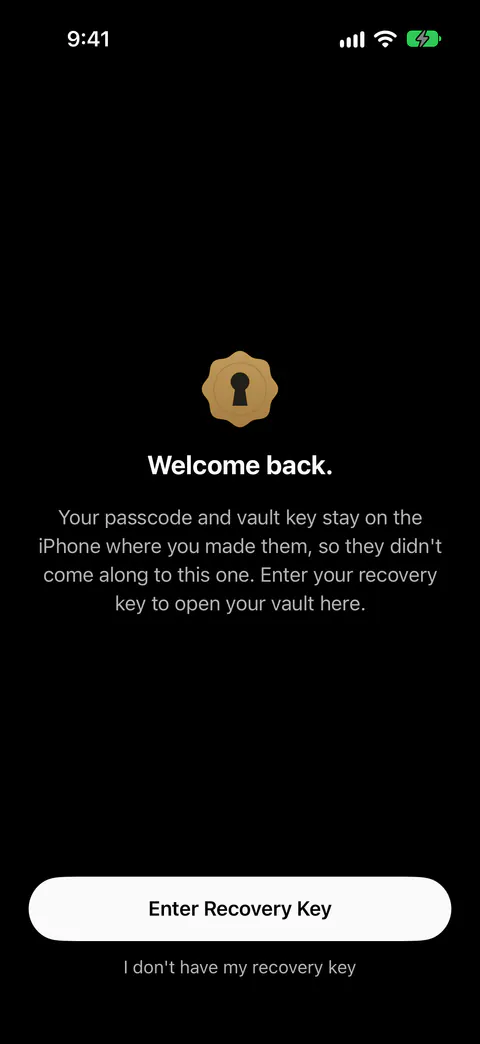
- Toque em Inserir Chave de Recuperação e digite a chave. Em um iPhone que tem os dados do Sealed mas não a sua chave, o Sealed abre com uma tela Boas-vindas de volta que diz que o seu código e a chave do cofre ficam no iPhone em que você os criou, e pede a sua chave de recuperação.
- Escolha um código novo quando ele pedir e confirme.
- Abra alguns itens para conferir. Fotos e vídeos descem do seu backup à medida que você os abre.
Se você configurou o iPhone novo como novo
- Entre na mesma Conta Apple. Para restaurar, o iPhone precisa estar conectado à mesma Conta Apple com a qual você fez o backup, e o Sealed avisa isso quando não encontra backup.
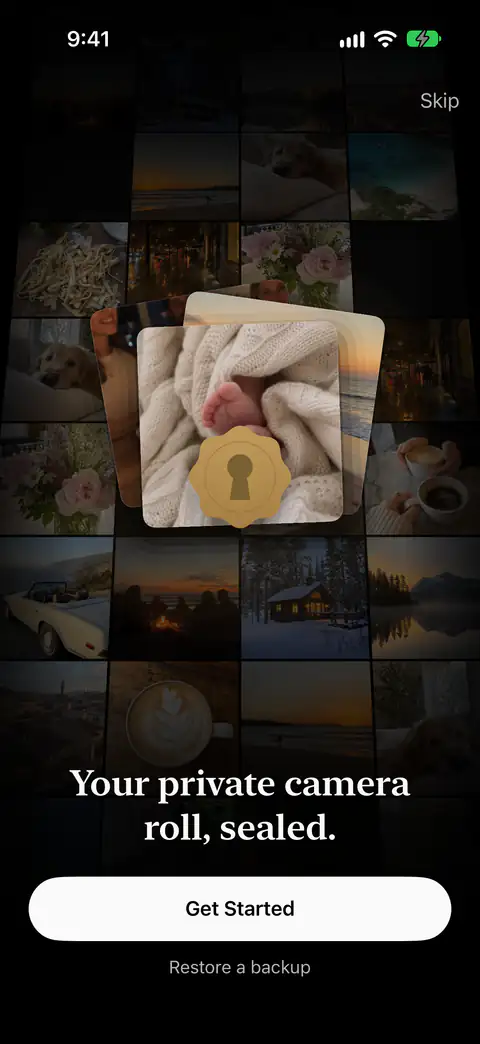
- Instale o Sealed e toque em Restaurar um backup na primeira tela, não em Começar. Na primeira tela de uma instalação nova, Restaurar um backup leva a uma tela que pede a sua chave de recuperação e diz que os seus arquivos são descriptografados somente neste aparelho.
- Digite a sua chave de recuperação. Uma chave de recuperação digitada errada falha na soma de verificação embutida, e o Sealed avisa que a chave não é válida. Antes de instalar uma chave de recuperação, o Sealed confere se a chave abre o backup na sua conta do iCloud. Uma chave bem formada de outro cofre é recusada com uma mensagem de que não corresponde ao backup, e nada muda no iPhone.
- Acompanhe a contagem. Em um iPhone novo com uma instalação nova do Sealed, a primeira tela oferece Restaurar um backup, você digita a sua chave de recuperação e toca em Restaurar Meu Cofre, e o Sealed mostra quantos dos seus arquivos já baixou.
Se você não tem a chave de recuperação
Nesse iPhone, sem a chave de recuperação, o que sobrou do cofre não pode ser aberto, e o único caminho é apagá-lo e recomeçar, o que deixa o seu backup do iCloud onde está. Não apague nada ainda. Se o iPhone antigo ainda abre o cofre, volte a ele: Com o seu cofre aberto, você pode ver a sua chave de recuperação de novo nos Ajustes, em Sincronização e Backup, depois em Chave de Recuperação. Depois tente o telefone novo de novo.
Se você fez uma cópia selada da chave, ou deu partes dela a guardiões da chave, eles também trazem a chave de volta. Uma cópia selada tranca a sua chave de recuperação sob uma frase que só você conhece, para que a cópia possa ficar no seu e-mail ou no app Notas. Os guardiões da chave dividem a sua chave de recuperação em 3 partes das quais quaisquer 2 a trazem de volta, ou em 5 partes das quais quaisquer 3 fazem isso, uma parte para cada pessoa de confiança.
O que configurar de novo
Códigos, um cofre isca e a Segurança Máxima pertencem ao telefone antigo, não ao backup. Um iPhone novo não pode herdar o vínculo da Segurança Máxima do antigo, então você restaura com a sua chave de recuperação. Ative de novo o que você usava, em Ajustes, em Código e Desbloqueio, e só então apague o iPhone antigo.
Onde o Sealed ajuda e onde não ajuda
Ajuda se o backup rodou e você guardou a chave de recuperação. O backup vai para a sua própria conta do iCloud, não para um servidor nosso. Arquivos, nomes, notas e campos de registros são criptografados no seu iPhone antes de serem enviados, então o iCloud recebe somente texto cifrado. O backup criptografado do iCloud é gratuito.
Não leva o que nunca chegou ao backup, então confira a linha do backup antes de transferir. A tela inicial do cofre mostra quando foi o seu último backup ou diz com clareza que o seu cofre está somente neste iPhone.
Não leva a chave por conta própria, nem trata um backup do iPhone como um caminho de volta. O Sealed mantém os seus arquivos criptografados fora dos backups do próprio iPhone, porque a chave nunca sai deste iPhone e uma cópia em um backup do telefone não abriria em um telefone novo.
Não deixa você entrar sem a chave. Como a sua chave nunca chega até nós, não podemos recuperar o seu cofre nem redefinir o seu código por você. Sem a chave de recuperação, o código não pode ser redefinido, nem por você nem por nós, e a tela de redefinição avisa isso.
Perguntas e respostas
Meu cofre vai junto com o Início Rápido?
Depende de onde o app de cofre guarda os arquivos e a chave. Com o Início Rápido você escolhe baixar do iCloud, onde apps e dados são baixados em segundo plano, ou transferir diretamente do iPhone antigo, onde você espera a transferência terminar nos dois telefones. As páginas da Apple não dizem como uma transferência direta trata os itens do chaveiro de um app que são somente do aparelho, então conte com que a chave não vá junto. Quanto ao Sealed: A chave do seu cofre fica no iPhone em que foi criada, então, em um iPhone novo, o Sealed pede a sua chave de recuperação.
Preciso do iPhone antigo para restaurar o meu cofre?
Não para o que está no seu backup. Para restaurar, o iPhone precisa estar conectado à mesma Conta Apple com a qual você fez o backup, e o Sealed avisa isso quando não encontra backup. A chave de recuperação é o único jeito de descriptografar um backup do iCloud em um iPhone novo. Os itens que nunca chegaram ao backup estão só no telefone antigo, então fique com ele até o novo abrir o cofre.
Como transfiro um app de cofre que não é o Sealed?
Leia a página de ajuda dele para achar duas respostas antes de configurar o telefone novo: para onde vai o backup e o que abre esse backup em um telefone novo. Se a resposta for uma senha, uma conta ou uma chave, confira se você a tem anotada.
Fontes
O que esta página diz sobre o Sealed foi conferido no app em .
- Apple Support, Transfer data from your previous iOS or iPadOS device to your new iPhone or iPad — as três formas que a Apple lista para configurar um iPhone novo; citado pelo fato ios.setup_methods
- Apple Support, Use Quick Start to transfer data to a new iPhone or iPad — baixar do iCloud em comparação com transferir direto; citado pelo fato ios.quickstart_choice
- Apple Support, What does iCloud back up? — dados de apps em um Backup do iCloud; citado pelo fato ios.icloud_backup_app_data
- Apple Platform Security, Keychain data protection — um item do chaveiro somente do aparelho restaurado em outro aparelho é inútil; citado pelo fato ios.keychain_device_only
- Sealed on the App Store — a página do app que este guia usa
Baixar o Sealed
O Sealed é gratuito para baixar, e o Sealed Pro é uma compra opcional dentro do app.

Sealed: Private Photo Vault
O Sealed é gratuito para baixar, e o Sealed Pro é uma compra opcional dentro do app.