Guia · Um iPhone novo ou consertado
Antes de trocar ou consertar o iPhone: o que fazer
Siga esta ordem: faça backup do iPhone, passe para o novo, confira se tudo chegou e só então apague o antigo. No Sealed, veja primeiro em Ajustes, Sincronização e Backup: backup ativado, um último backup recente e Chave de Recuperação com a marca Salvo. A chave do seu cofre fica no iPhone em que foi criada, então, em um iPhone novo, o Sealed pede a sua chave de recuperação. Itens que nunca chegaram ao backup não vão com você.

Nesta página
A ordem da Apple e onde o Sealed entra
Para um iPhone que você vai passar adiante, a ordem da Apple é criar um backup, transferir as suas informações para o novo aparelho, verificar no Histórico de Peças e Serviço se há uma mensagem de Concluir Reparo e depois remover as suas informações pessoais do antigo.
Um cofre acrescenta duas coisas a essa lista. Os arquivos criptografados das suas fotos, vídeos e documentos ficam de fora dos backups do próprio iPhone, porque a chave nunca sai do iPhone e os arquivos não poderiam ser lidos em um novo. Por isso o cofre precisa do próprio backup e da sua chave de recuperação para chegar ao iPhone novo.
Passo 1: confira o Sealed enquanto o iPhone antigo ainda funciona
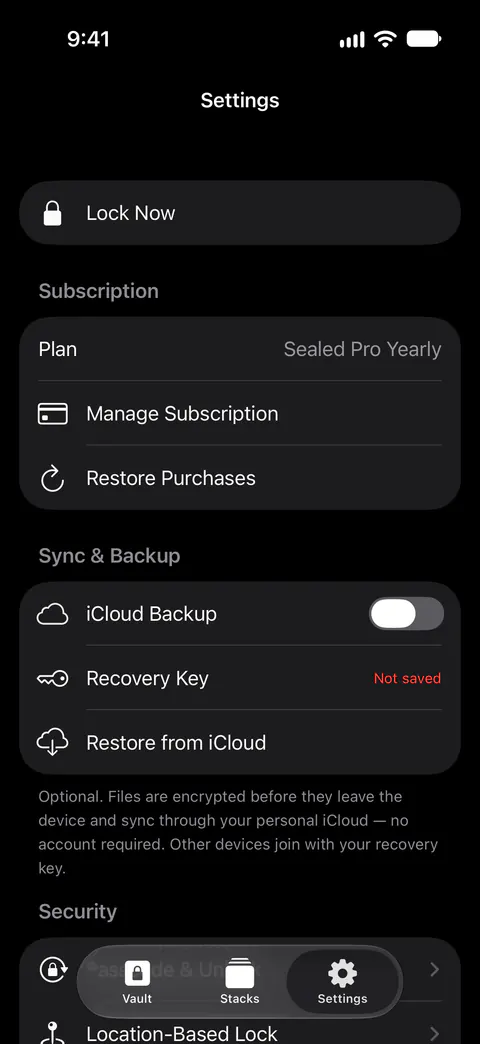
Com o Backup do iCloud ativado, os Ajustes, em Sincronização e Backup, mostram a hora do seu último backup e quantos itens têm backup, mostram quantos estão pendentes quando alguns estão aguardando e têm um botão Fazer Backup Agora. Em Ajustes, em Sincronização e Backup, a linha Chave de Recuperação diz Salva depois que você confirma que guardou a sua chave, e Não salva até lá.
O que você quer ver: o botão de backup ativado, um último backup de hoje, nada pendente e Chave de Recuperação com a marca Salvo. Se estiver Não salvo, toque nela e salve a chave agora. Na primeira vez que você guarda a sua chave de recuperação, o Sealed também ativa o Backup do iCloud, que é gratuito. Depois toque em Fazer Backup Agora e espere a contagem de pendentes chegar a zero.
Passo 2: guarde a chave de recuperação num lugar que não seja este iPhone
A tela da chave de recuperação pode salvar ou imprimir a sua chave como uma folha em PDF, para você guardar uma cópia em papel que dure mais que o telefone. Quem tiver a sua chave de recuperação e o seu iPhone ou o seu backup do iCloud pode abrir o seu cofre. Com o seu cofre aberto, você pode ver a sua chave de recuperação de novo nos Ajustes, em Sincronização e Backup, depois em Chave de Recuperação.
A lista de conferência da chave de recuperação traz o resto.
Passo 3: faça backup do próprio iPhone
A Apple diz que os backups do iCloud são sempre criptografados, enquanto um backup no seu computador só é criptografado se você ativar essa opção.
Quando um cofre passa para um iPhone novo, o seu banco de dados e os seus ajustes viajam com o app, mas a sua chave, os seus códigos e os seus arquivos criptografados não. O backup do próprio Sealed é o que traz os arquivos de volta. Você pode restaurar o seu cofre em um iPhone novo a partir do seu backup, com a sua chave de recuperação.
Passo 4: passe para o iPhone novo
O Início Rápido transfere automaticamente informações de um iPhone antigo com iOS 11 ou posterior para um novo. Depois abra o Sealed. Ou ele recebe você com Bem-vindo de volta e pede a sua chave de recuperação ou, num iPhone configurado como novo, você instala o app e toca em Restaurar um backup. Levar um cofre para um iPhone novo mostra os dois caminhos. A chave do seu cofre fica no iPhone em que foi criada, então, em um iPhone novo, o Sealed pede a sua chave de recuperação.
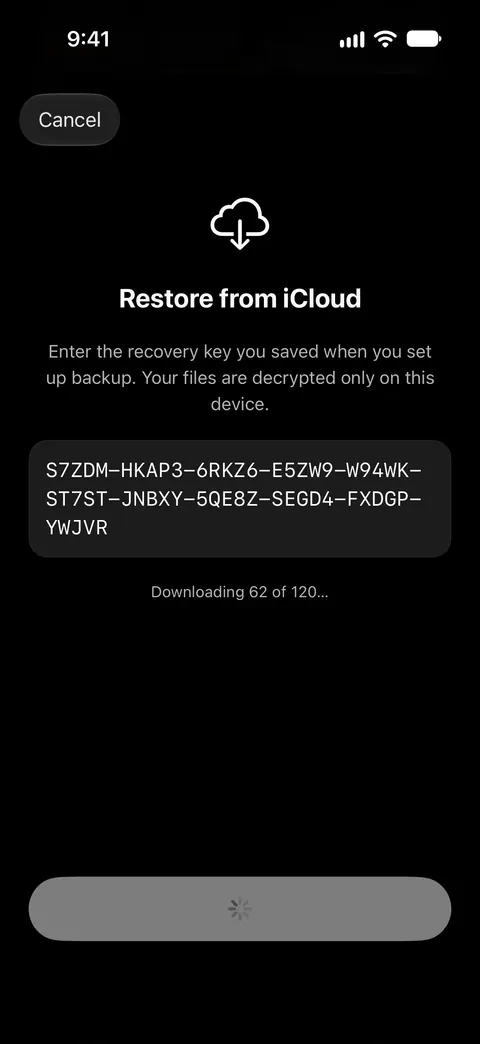
Passo 5: confira o cofre antes de apagar qualquer coisa
Abra uma foto, um documento, uma nota e um registro. Se o iPhone novo avisar que alguns itens não entraram no backup, eles existem só no iPhone antigo; deixe-o como está até decidir o que fazer com eles.
Se você usava a Segurança Máxima, ela não vem junto. Um iPhone novo não pode herdar o vínculo da Segurança Máxima do antigo, então você restaura com a sua chave de recuperação. Depois de uma restauração com a sua chave de recuperação, a Segurança Máxima fica desativada, e você a ativa de novo nos Ajustes.
Passo 6: só então apague o iPhone antigo
Apagar Conteúdo e Ajustes, em Geral e depois em Transferir ou Redefinir, apaga completamente o iPhone, inclusive cartões que você adicionou ao Apple Pay, fotos, contatos, músicas e apps, e desativa o Buscar e o Bloqueio de Ativação, enquanto o seu conteúdo no iCloud não é apagado.
Apagar remove o Sealed e o cofre desse iPhone e deixa o seu backup criptografado onde está. Apagar o app não apaga o seu backup do iCloud: Apagar Backup do iCloud, nos Ajustes, apaga. Antes de apagar, saia da sua Conta Apple no iPhone antigo, como diz a lista da Apple.
Se for um conserto, e não uma troca
Antes de levar um iPhone para o serviço de assistência, a Apple diz para fazer um backup dele, verificar se os seus recursos do iCloud terminaram de sincronizar, remover os seus cartões e passes da Carteira e verificar o Histórico de Peças e Serviço.
No iOS 27 ou posterior, Pronto para Reparo ou Troca mantém o seu iPhone seguro e localizável no Buscar durante um reparo ou uma troca elegíveis, e você o ativa no app Buscar, enquanto no iOS 26 ou anterior a Apple diz para desativar o Buscar.
A Apple diz para nunca dar a senha da sua Conta Apple nem o código do aparelho a mais ninguém e para permanecer presente sempre que um técnico tiver acesso ao seu aparelho. Se você compartilhar o código do iPhone para um conserto, saiba o que ele abre. Com o desbloqueio simples por Face ID ativado, quem sabe o código do seu iPhone pode abrir o Sealed pela solicitação do Face ID. Desative o desbloqueio por Face ID nos Ajustes do Sealed, em Código e Desbloqueio, até o aparelho voltar, ou use o Bloqueio Duplo se tiver o Sealed Pro. A segunda etapa do Bloqueio Duplo aceita somente Face ID ou Touch ID: o código do seu iPhone não pode substituí-la, então um único código observado não pode cumprir as duas metades.
A Apple avisa que o seu iPhone pode voltar do serviço apagado e, nesse caso, você o restaura a partir de um backup do iCloud ou de um backup no seu computador, ou o configura como novo. Nesse caso, siga os passos 4 e 5 acima.
O que a chave de recuperação muda
A chave é o motivo de o iPhone novo ter que pedir. A chave do seu cofre fica guardada no Chaveiro do iPhone, somente neste aparelho, e só pode ser lida enquanto o telefone está desbloqueado. Sem ela, nada do backup abre. Sem a chave de recuperação, o que sobrou do cofre em um iPhone novo não pode ser aberto, nem por você nem por nós, e recomeçar o apaga, enquanto tudo o que está no seu backup do iCloud continua lá.
Onde o Sealed ajuda e onde não ajuda
Ajuda a levar um cofre sem a gente no meio do caminho. Não mantemos nenhum servidor, então não há nada seu para a gente ver. Arquivos, nomes, notas e campos de registros são criptografados no seu iPhone antes de serem enviados, então o iCloud recebe somente texto cifrado.
Ajuda quando um iPhone é perdido ou volta de um conserto apagado. O backup criptografado do iCloud é gratuito.
Não leva o que nunca entrou no backup. Quando a chave volta, o Sealed mostra as suas notas e registros, traz fotos e vídeos de volta do iCloud conforme você os abre e avisa com clareza que os itens que nunca tiveram backup no iCloud ficaram no iPhone antigo e não podem ser restaurados no novo. Apagar o iPhone antigo apaga esses itens.
Não faz a parte da Apple. Sair da conta, o Buscar ou o Pronto para Reparo ou Troca e o próprio apagamento são passos da Apple, nos Ajustes e no app Buscar.
Não deixa você entrar sem a chave de recuperação. Como a sua chave nunca chega até nós, não podemos recuperar o seu cofre nem redefinir o seu código por você.
Perguntas e respostas
Meu cofre do Sealed vai para o iPhone novo sozinho?
Quando um cofre passa para um iPhone novo, o seu banco de dados e os seus ajustes viajam com o app, mas a sua chave, os seus códigos e os seus arquivos criptografados não. Quando a chave volta, o Sealed mostra as suas notas e registros, traz fotos e vídeos de volta do iCloud conforme você os abre e avisa com clareza que os itens que nunca tiveram backup no iCloud ficaram no iPhone antigo e não podem ser restaurados no novo.
Apagar o iPhone apaga o meu backup do Sealed?
Apagar Conteúdo e Ajustes, em Geral e depois em Transferir ou Redefinir, apaga completamente o iPhone, inclusive cartões que você adicionou ao Apple Pay, fotos, contatos, músicas e apps, e desativa o Buscar e o Bloqueio de Ativação, enquanto o seu conteúdo no iCloud não é apagado. O backup vai para a sua própria conta do iCloud, não para um servidor nosso. Apagar Todos os Dados dentro do Sealed é outra ação. Apagar Todos os Dados remove o seu cofre do iPhone e, quando o iCloud pode ser alcançado, o seu backup criptografado também.
E se eu apagar o iPhone antes de conferir o Sealed?
Você pode restaurar o seu cofre em um iPhone novo a partir do seu backup, com a sua chave de recuperação. A chave de recuperação é o único jeito de descriptografar um backup do iCloud em um iPhone novo. Se você apagar o Sealed de um iPhone com o Backup do iCloud desativado, o cofre desse iPhone é apagado junto.
Um técnico do conserto consegue abrir o meu cofre?
Não, abrindo o app só com o código do iPhone, a menos que o desbloqueio por Face ID esteja ativado. O Sealed tem um código próprio, um portão dentro do app que é separado do código do seu iPhone. Com o desbloqueio simples por Face ID ativado, quem sabe o código do seu iPhone pode abrir o Sealed pela solicitação do Face ID. A Apple diz para nunca dar a senha da sua Conta Apple nem o código do aparelho a mais ninguém e para permanecer presente sempre que um técnico tiver acesso ao seu aparelho.
Fontes
O que esta página diz sobre o Sealed foi conferido no app em .
- Apple Support, What to do before you sell, give away, or trade in your iPhone or iPad — publicado em 29 de maio de 2026, lido em 13 nov 2026; a ordem da Apple e o que Apagar Conteúdo e Ajustes faz
- Apple Support, Prepare your iPhone or iPad for a service appointment — publicado em 15 de setembro de 2026, lido em 28 de outubro de 2026 (usado nos fatos ios.service_prep e ios.repair_erased); como se preparar para um conserto e o que esperar na volta
- Apple Support, How to use Ready for Repair or Trade In — publicado em 15 de outubro de 2026, lido em 13 nov 2026; o passo do Buscar para o iOS 27 e posteriores
- Apple Support, Backup methods for iPhone or iPad — publicado em 20 de outubro de 2026, lido em 13 nov 2026; backups no iCloud e no computador, e quais são criptografados
- Sealed on the App Store — a página do app que este guia usa
Baixar o Sealed
O Sealed é gratuito para baixar, e o Sealed Pro é uma compra opcional dentro do app.

Sealed: Private Photo Vault
O Sealed é gratuito para baixar, e o Sealed Pro é uma compra opcional dentro do app.