指南 · 新的或修好的 iPhone
iPhone 以旧换新或送修之前该做什么
按顺序来:备份手机,迁移到新手机,检查一切是否都已过来,然后抹掉旧手机。对于 Sealed,先查看“设置”中的“同步与备份”:备份已开启、最近有过备份,并且“恢复密钥”显示“已保存”。你的保险库密钥留在创建它的那台 iPhone 上,所以在新 iPhone 上,Sealed 会要求你提供恢复密钥。 从未进入备份的项目,无法随你一起过去。

本页内容
苹果建议的顺序,以及 Sealed 在其中的位置
对于你要转让的 iPhone,Apple 给出的顺序是:创建备份,把你的信息传输到新设备,在零件和维修历史中查看有无完成维修的信息,然后从旧设备上移除你的个人信息。
保险库会给这份清单增加两件事。你的照片、视频和文档的加密文件不放进 iPhone 自己的备份,因为密钥不会离开这台 iPhone,这些文件在新手机上也无法读取。 所以保险库需要它自己的备份,再加上你的恢复密钥,才能到达新手机。
第 1 步:趁旧 iPhone 还能用,检查 Sealed
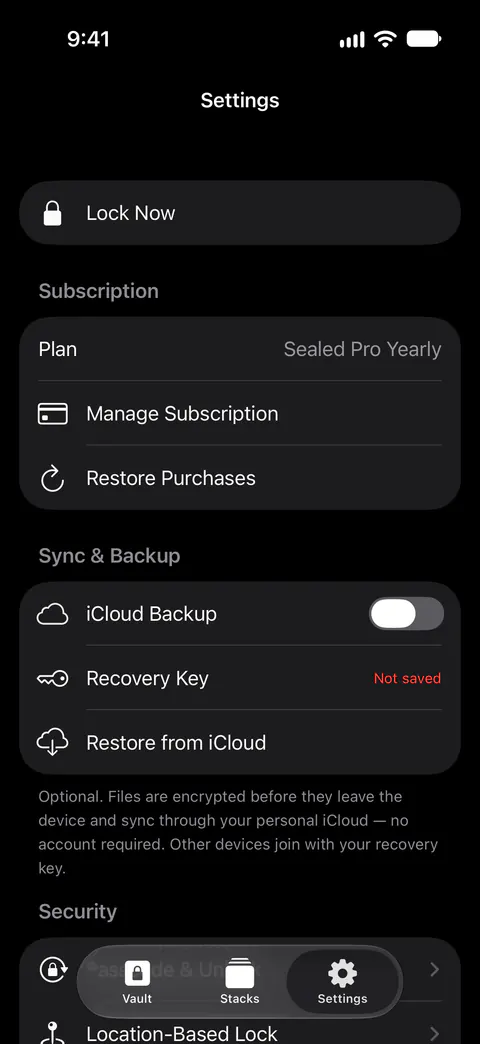
开启 iCloud 备份后,设置的同步与备份下会显示你上次备份的时间和已备份的项目数量,有项目在等待时会显示待处理的数量,并有一个立即备份按钮。 在设置的同步与备份下,恢复密钥一行在你确认已保存密钥后显示已保存,在此之前显示未保存。
你希望看到的是:备份开关已开启、最近一次备份是今天、没有待处理项目,并且“恢复密钥”显示“已保存”。如果显示“未保存”,点按它,现在就保存密钥。你第一次保存恢复密钥时,Sealed 也会开启免费的 iCloud 备份。 然后点按“立即备份”,等待待处理数量降到零。
第 2 步:把恢复密钥放在不是这部 iPhone 的地方
恢复密钥界面可以把你的密钥保存或打印为 PDF 页面,让你留一份比手机更持久的纸质副本。 任何同时拥有你的恢复密钥和你的 iPhone 或 iCloud 备份的人,都可以打开你的保险库。 保险库打开时,你可以在设置的同步与备份下,再进入恢复密钥,重新查看你的恢复密钥。
恢复密钥清单里有其余内容。
第 3 步:备份 iPhone 本身
Apple 表示,iCloud 备份始终是加密的,而电脑上的备份只有在你开启该选项时才会加密。
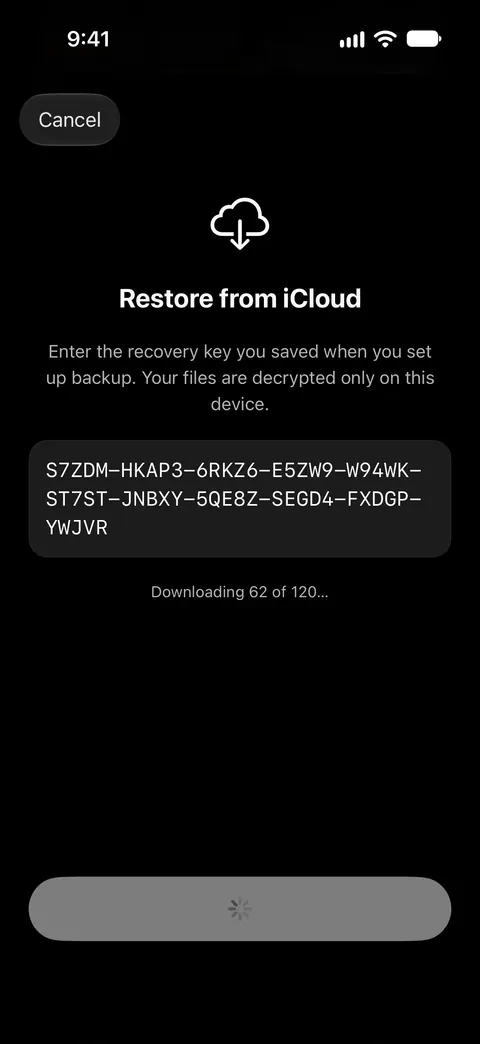
保险库转移到新 iPhone 时,它的数据库和设置会随应用一起转移,但它的密钥、密码和加密文件不会。 把文件带回来的,是 Sealed 自己的备份。你可以凭恢复密钥,从备份中在新 iPhone 上恢复你的保险库。
第 4 步:迁移到新 iPhone
快速开始会自动把信息从装有 iOS 11 或更高版本的旧 iPhone 传输到新 iPhone。 然后打开 Sealed。它要么用“欢迎回来”迎接你并要求你输入恢复密钥,要么,在作为新手机设置的手机上,你先安装它,再点按“恢复备份”。把保险库迁移到新 iPhone会带你走完这两种情况。你的保险库密钥留在创建它的那台 iPhone 上,所以在新 iPhone 上,Sealed 会要求你提供恢复密钥。
第 5 步:在抹掉任何东西之前,先检查保险库
打开一张照片、一份文档、一条笔记和一条记录。如果新 iPhone 提示有些项目没有备份,那么它们只存在于旧 iPhone 上,所以在你决定怎么处理它们之前,请保持旧手机原样。
如果你使用了最高安全模式,它不会随之转移。新 iPhone 无法继承旧 iPhone 的最高安全模式绑定,所以你要用恢复密钥来恢复。 用恢复密钥恢复之后,最高安全模式是关闭的,你需要在设置中重新开启。
第 6 步:然后抹掉旧 iPhone
通用下传输或还原 iPhone 中的抹掉所有内容和设置,会彻底抹掉 iPhone,包括你为 Apple Pay 添加的卡、照片、联系人、音乐和 App,并关闭「查找」和激活锁,而你在 iCloud 中的内容不会被删除。
抹掉会把 Sealed 及其保险库从那部手机上移除,而你的加密备份仍留在原处。删除应用并不会删除你的 iCloud 备份:设置中的删除 iCloud 备份才会。 在抹掉之前,请先在旧手机上退出你的 Apple 账户,正如苹果的清单所说。
如果是维修,而不是以旧换新
在送修 iPhone 之前,Apple 表示要先备份,确认你的 iCloud 功能已完成同步,从「钱包」中移除你的卡和通行证,并查看零件和维修历史。
在 iOS 27 或更高版本上,「准备维修或折抵」会在符合条件的维修或折抵期间保护你的 iPhone 安全,并让它在「查找」中保持可被找到,你在「查找」App 中开启它,而在 iOS 26 或更早版本上,Apple 表示要改为关闭「查找」。
Apple 表示,绝不要把你的 Apple 账户密码或设备密码告诉任何其他人,并且只要技术人员能访问你的设备,你就要留在现场。 如果你确实为维修而提供了 iPhone 密码,请了解它能打开什么。在只开启普通 Face ID 解锁时,知道你 iPhone 密码的人可以通过 Face ID 提示打开 Sealed。 在手机回来之前,请在 Sealed 的“设置”里的“密码与解锁”下关闭 Face ID 解锁,或者如果你有 Sealed Pro,就使用双重锁定。双重锁定的第二步只接受 Face ID 或触控 ID:你的 iPhone 密码不能代替它,所以一个被偷看的密码无法同时完成两步。
Apple 提醒,你的 iPhone 送修后返回时可能已被抹掉,这时你可以从 iCloud 备份或电脑上的备份中恢复,或将其设置为新设备。 在这种情况下,请按照上面的第 4 步和第 5 步操作。
恢复密钥改变了什么
新手机必须询问,原因就在这把密钥。你的保险库密钥保存在 iPhone 的钥匙串中,仅限这台设备,并且只有在手机解锁时才能读取。 没有它,备份里的任何东西都打不开。没有恢复密钥,新 iPhone 上保险库留下的部分无法打开,你不能,我们也不能,而重新开始会将其抹掉,同时你 iCloud 备份中的内容依然保留。
Sealed 能帮上忙的地方,以及帮不上的地方
有帮助的是:在没有我们居中的情况下迁移保险库。我们不运行服务器,因此我们看不到你的任何内容。 文件、名称、笔记和记录字段在上传之前就已在你的 iPhone 上加密,因此 iCloud 收到的只有密文。
有帮助的是:手机丢失,或从维修处回来时已被抹掉的时候。加密的 iCloud 备份是免费的。
帮不上的是:带走从未备份过的内容。密钥找回之后,Sealed 会显示你的笔记和记录,在你打开时从 iCloud 取回照片和视频,并明确告知:从未备份到 iCloud 的项目留在了旧 iPhone 上,无法在新 iPhone 上恢复。 抹掉旧手机,也就抹掉了这些项目。
帮不上的是:替苹果做它的那部分。退出登录、“查找”或“为维修或以旧换新做好准备”,以及抹掉本身,都是苹果的步骤,在“设置”和“查找”App 中进行。
做不到的是:在没有恢复密钥的情况下让你进入。因为你的密钥绝不会到达我们这里,所以我们无法为你找回保险库或重置密码。
问与答
我的 Sealed 保险库会自己转移到新 iPhone 吗?
保险库转移到新 iPhone 时,它的数据库和设置会随应用一起转移,但它的密钥、密码和加密文件不会。 密钥找回之后,Sealed 会显示你的笔记和记录,在你打开时从 iCloud 取回照片和视频,并明确告知:从未备份到 iCloud 的项目留在了旧 iPhone 上,无法在新 iPhone 上恢复。
抹掉我的 iPhone 会删除我的 Sealed 备份吗?
通用下传输或还原 iPhone 中的抹掉所有内容和设置,会彻底抹掉 iPhone,包括你为 Apple Pay 添加的卡、照片、联系人、音乐和 App,并关闭「查找」和激活锁,而你在 iCloud 中的内容不会被删除。 备份会存到你自己的 iCloud 账户,而不是我们的服务器。 在 Sealed 里“删除所有数据”是另一个操作。删除所有数据会从 iPhone 上抹掉你的保险库,并且在能够连接 iCloud 时,也会一并抹掉你的加密备份。
如果我在检查 Sealed 之前就抹掉了 iPhone,会怎样?
你可以凭恢复密钥,从备份中在新 iPhone 上恢复你的保险库。 恢复密钥是在新 iPhone 上解密 iCloud 备份的唯一方法。 如果在 iCloud 备份关闭时从某台 iPhone 上删除 Sealed,那台 iPhone 上的保险库也会随之被删除。
维修技师能打开我的保险库吗?
仅凭 iPhone 密码打开这个 App 是不行的,除非开启了 Face ID 解锁。Sealed 有自己的密码,这是应用内的一道门,与你的 iPhone 密码相互独立。 在只开启普通 Face ID 解锁时,知道你 iPhone 密码的人可以通过 Face ID 提示打开 Sealed。 Apple 表示,绝不要把你的 Apple 账户密码或设备密码告诉任何其他人,并且只要技术人员能访问你的设备,你就要留在现场。
来源
本页关于 Sealed 的说法已于 对照 App 核实。
- Apple Support, What to do before you sell, give away, or trade in your iPhone or iPad — 2026 年 5 月 29 日发布,2026 年 11 月 13 日查阅;苹果建议的顺序,以及“抹掉所有内容和设置”的作用
- Apple Support, Prepare your iPhone or iPad for a service appointment — 2026 年 9 月 15 日发布,2026 年 10 月 28 日查阅(通过 ios.service_prep 和 ios.repair_erased 两条事实引用);为维修做准备,以及设备送回时会发生什么
- Apple Support, How to use Ready for Repair or Trade In — 2026 年 10 月 15 日发布,2026 年 11 月 13 日查阅;iOS 27 及更高版本中的“查找”步骤
- Apple Support, Backup methods for iPhone or iPad — 2026 年 10 月 20 日发布,2026 年 11 月 13 日查阅;iCloud 备份和电脑备份,以及哪些是加密的
- Sealed on the App Store — 本指南所用的这款 App 的商店页面
获取 Sealed
Sealed 可免费下载,Sealed Pro 是可选的 App 内购买项目。

Sealed: Private Photo Vault
Sealed 可免费下载,Sealed Pro 是可选的 App 内购买项目。