Rehber · Yeni ya da onarılmış iPhone
iPhone’unuzu takasa vermeden ya da onarıma göndermeden önce
Bunları sırayla yapın: telefonu yedekleyin, yenisine geçin, her şeyin geldiğini kontrol edin, sonra eskisini silin. Sealed için önce Ayarlar, Senkronizasyon ve Yedekleme’ye bakın: yedekleme açık, yakın tarihli bir son yedekleme ve Kurtarma Anahtarı’nda Kaydedildi yazması. Kasa anahtarınız oluşturulduğu iPhone’da kalır; bu yüzden yeni bir iPhone’da Sealed kurtarma anahtarınızı ister. Yedeğinize hiç ulaşmamış öğeler sizinle gelemez.

Bu sayfada
Apple’ın sırası ve Sealed’ın yeri
Elden çıkaracağınız bir iPhone için Apple’ın sırası şöyledir: bir yedek oluşturun, bilgilerinizi yeni cihaza aktarın, Parça ve Servis Geçmişi’nde Onarımı Bitir mesajı olup olmadığına bakın, ardından kişisel bilgilerinizi eskisinden kaldırın.
Kasa bu listeye iki şey ekler. Fotoğraf, video ve belgelerinizin şifreli dosyaları iPhone’un kendi yedeklerinin dışında bırakılır, çünkü anahtar iPhone’dan asla çıkmaz ve dosyalar yeni bir iPhone’da okunamazdı. Bu yüzden kasanın yeni telefona ulaşması için kendi yedeğine ve kurtarma anahtarınıza ihtiyacı vardır.
1. adım: Eski iPhone hâlâ çalışırken Sealed’ı kontrol edin
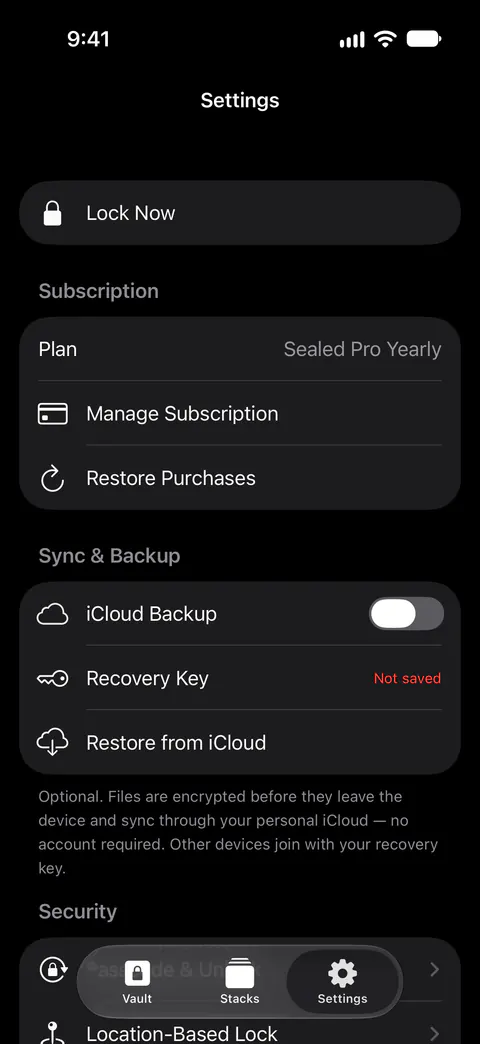
iCloud Yedekleme açıkken Ayarlar’da, Senkronizasyon ve Yedekleme altında, son yedekleme zamanınız ve kaç öğenin yedeklendiği gösterilir, bazıları bekliyorsa kaçının beklediği gösterilir ve Şimdi Yedekle düğmesi bulunur. Ayarlar’da, Senkronizasyon ve Yedekleme altında Kurtarma Anahtarı satırı, anahtarınızı kaydettiğinizi onaylayana kadar Kaydedilmedi, onayladıktan sonra Kaydedildi der.
Görmek istediğiniz: yedekleme anahtarı açık, son yedekleme bugünden, bekleyen bir şey yok ve Kurtarma Anahtarı’nda Kaydedildi yazması. Kaydedilmedi yazıyorsa ona dokunun ve anahtarı hemen kaydedin. Kurtarma anahtarınızı ilk kez kaydettiğinizde Sealed ayrıca ücretsiz olan iCloud Yedekleme’yi de açar. Sonra Şimdi Yedekle’ye dokunun ve bekleyen sayısı sıfıra inene kadar bekleyin.
2. adım: Kurtarma anahtarını bu iPhone dışında bir yere koyun
Kurtarma anahtarı ekranı anahtarınızı bir PDF sayfası olarak kaydedebilir veya yazdırabilir; böylece telefondan uzun yaşayan bir kâğıt kopyası saklayabilirsiniz. Kurtarma anahtarınıza ve iPhone’unuza ya da iCloud yedeğinize sahip olan herkes kasanızı açabilir. Kasanız açıkken kurtarma anahtarınızı yeniden Ayarlar’da, Senkronizasyon ve Yedekleme altında, ardından Kurtarma Anahtarı’nda görebilirsiniz.
Gerisi kurtarma anahtarı kontrol listesinde.
3. adım: iPhone’un kendisini yedekleyin
Apple, iCloud yedeklerinin her zaman şifreli olduğunu, bilgisayarınızdaki bir yedeğin ise yalnızca bu seçeneği açarsanız şifrelendiğini söyler.
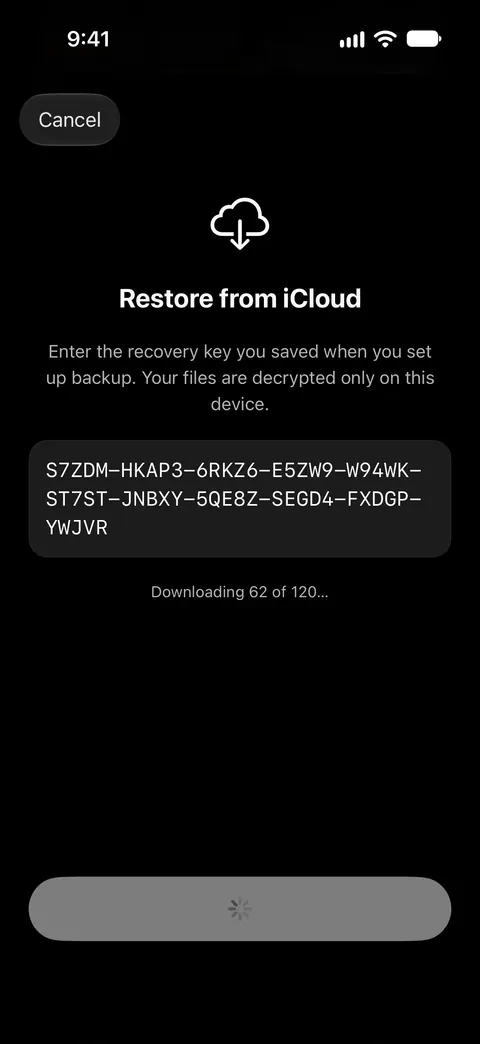
Bir kasa yeni bir iPhone’a taşındığında veritabanı ve ayarları uygulamayla birlikte gelir, ancak anahtarı, parolaları ve şifreli dosyaları gelmez. Dosyaları geri getiren, Sealed’ın kendi yedeğidir. Kasanızı yeni bir iPhone’da yedeğinizden, kurtarma anahtarınızla geri yükleyebilirsiniz.
4. adım: Yeni iPhone’a geçin
Hızlı Başlangıç, iOS 11 veya daha yenisini çalıştıran eski bir iPhone’daki bilgileri yenisine otomatik olarak aktarır. Sonra Sealed’ı açın. Ya sizi Tekrar hoş geldiniz diye karşılayıp kurtarma anahtarınızı ister, ya da yeni olarak kurulmuş bir telefonda onu yükleyip Yedeği Geri Yükle’ye dokunursunuz. Kasayı yeni bir iPhone’a taşıma sayfası ikisini de adım adım anlatıyor. Kasa anahtarınız oluşturulduğu iPhone’da kalır; bu yüzden yeni bir iPhone’da Sealed kurtarma anahtarınızı ister.
5. adım: Bir şeyi silmeden önce kasayı kontrol edin
Bir fotoğraf, bir belge, bir not ve bir kayıt açın. Yeni iPhone bazı öğelerin yedeklenmediğini söylüyorsa, onlar yalnızca eski iPhone’da vardır; ne yapacağınıza karar verene kadar eskisine dokunmayın.
Maksimum Güvenlik’i kullandıysanız o gelmez. Yeni bir iPhone, eskisinin Maksimum Güvenlik bağlamasını devralamaz; bu yüzden kurtarma anahtarınızla geri yüklersiniz. Kurtarma anahtarıyla geri yüklemeden sonra Maksimum Güvenlik kapalıdır ve onu Ayarlar’dan yeniden açarsınız.
6. adım: Sonra eski iPhone’u silin
Genel altındaki Aktar veya Sıfırla bölümündeki Tüm İçeriği ve Ayarları Sil, Apple Pay için eklediğiniz kartlar, fotoğraflar, kişiler, müzik ve uygulamalar dahil iPhone’u tamamen siler ve Bul ile Etkinleştirme Kilidi’ni kapatır; iCloud’daki içeriğiniz ise silinmez.
Silmek, Sealed’ı ve kasasını o telefondan kaldırır, şifreli yedeğinizi olduğu yerde bırakır. Uygulamayı silmek iCloud yedeğinizi silmez: onu Ayarlar’daki iCloud Yedeğini Sil siler. Silmeden önce, Apple’ın listesinin dediği gibi eski telefonda Apple Hesabınızdan çıkış yapın.
Takas değil de onarımsa
Bir iPhone’u servise götürmeden önce Apple şunları söyler: yedekleyin, iCloud özelliklerinizin eşzamanlamayı bitirdiğini denetleyin, kartlarınızı ve geçişlerinizi Cüzdan’dan kaldırın ve Parça ve Servis Geçmişi’ne bakın.
iOS 27 veya daha yenisinde Onarıma Hazır veya Takas, iPhone’unuzu uygun bir onarım ya da takas sırasında güvende ve Bul’da bulunabilir tutar ve onu Bul uygulamasından açarsınız; iOS 26 veya daha eskisinde Apple bunun yerine Bul’u kapatmanızı söyler.
Apple, Apple Hesabı şifrenizi veya cihaz parolanızı asla başkasına vermemenizi ve bir teknisyenin cihazınıza erişimi olduğu sürece orada bulunmanızı söyler. Onarım için iPhone parolanızı paylaşırsanız, neyi açtığını bilin. Yalnızca Face ID ile kilit açma açıkken, iPhone parolanızı bilen biri Sealed’i Face ID istemi üzerinden açabilir. Telefon geri gelene kadar Sealed’ın Ayarlar’ında, Parola ve Kilit Açma altında Face ID ile kilit açmayı kapatın; Sealed Pro’nuz varsa Çift Kilit’i kullanın. Çift Kilit’in ikinci adımı yalnızca Face ID veya Touch ID kabul eder: iPhone parolanız onun yerine geçemez; böylece izlenen tek bir parola iki yarıyı birden geçemez.
Apple, iPhone’unuzun servisten silinmiş olarak dönebileceği konusunda uyarır; bu durumda onu bir iCloud yedeğinden veya bilgisayarınızdaki bir yedekten geri yükler ya da yeni olarak kurarsınız. Bu durumda yukarıdaki 4. ve 5. adımları izleyin.
Kurtarma anahtarı neyi değiştirir
Yeni telefonun sormak zorunda olmasının nedeni anahtardır. Kasa anahtarınız iPhone Anahtar Zinciri’nde yalnızca bu cihazda saklanır ve yalnızca telefon kilitli değilken okunabilir. Onsuz yedekteki hiçbir şey açılmaz. Kurtarma anahtarı olmadan, yeni bir iPhone’da kasadan geriye kalan açılamaz, ne siz ne de biz açabiliriz ve baştan başlamak onu siler; iCloud yedeğinizdeki her şey ise orada kalır.
Sealed nerede yardımcı olur, nerede olmaz
Yardımcı olur: aramızda biz olmadan bir kasayı taşımaya. Hiçbir sunucu işletmiyoruz, bu yüzden size ait hiçbir şeyi göremeyiz. Dosyalar, adlar, notlar ve kayıt alanları yüklenmeden önce iPhone’unuzda şifrelenir; böylece iCloud yalnızca şifreli veriyi alır.
Yardımcı olur: bir telefon kaybolduğunda ya da onarımdan silinmiş olarak döndüğünde. Şifreli iCloud yedekleme ücretsizdir.
Yapmaz: hiç yedeklenmemiş olanı taşımaz. Anahtar geri geldiğinde Sealed notlarınızı ve kayıtlarınızı gösterir, fotoğraf ve videoları siz açtıkça iCloud’dan geri getirir ve iCloud’a hiç yedeklenmemiş öğelerin eski iPhone’da kaldığını ve yenisinde geri yüklenemeyeceğini açıkça söyler. Eski telefonu silmek o öğeleri de siler.
Yapmaz: Apple’ın payına düşeni yapmaz. Çıkış yapmak, Bul ya da Onarıma veya Takasa Hazır ve silmenin kendisi, Ayarlar’da ve Bul uygulamasında Apple’ın adımlarıdır.
Yapmaz: kurtarma anahtarı olmadan sizi içeri almaz. Anahtarınız asla bize ulaşmadığı için kasanızı kurtaramaz veya parolanızı sizin yerinize sıfırlayamayız.
Sorular ve yanıtlar
Sealed kasam yeni iPhone’uma kendiliğinden taşınır mı?
Bir kasa yeni bir iPhone’a taşındığında veritabanı ve ayarları uygulamayla birlikte gelir, ancak anahtarı, parolaları ve şifreli dosyaları gelmez. Anahtar geri geldiğinde Sealed notlarınızı ve kayıtlarınızı gösterir, fotoğraf ve videoları siz açtıkça iCloud’dan geri getirir ve iCloud’a hiç yedeklenmemiş öğelerin eski iPhone’da kaldığını ve yenisinde geri yüklenemeyeceğini açıkça söyler.
iPhone’umu silmek Sealed yedeğimi siler mi?
Genel altındaki Aktar veya Sıfırla bölümündeki Tüm İçeriği ve Ayarları Sil, Apple Pay için eklediğiniz kartlar, fotoğraflar, kişiler, müzik ve uygulamalar dahil iPhone’u tamamen siler ve Bul ile Etkinleştirme Kilidi’ni kapatır; iCloud’daki içeriğiniz ise silinmez. Yedekleme bizim bir sunucumuza değil, kendi iCloud hesabınıza gider. Sealed içindeki Tüm Verileri Sil ayrı bir işlemdir. Tüm Verileri Sil, kasanızı iPhone’dan ve iCloud’a ulaşılabiliyorsa şifreli yedeğinizden de siler.
Sealed’ı kontrol etmeden iPhone’umu silersem ne olur?
Kasanızı yeni bir iPhone’da yedeğinizden, kurtarma anahtarınızla geri yükleyebilirsiniz. Kurtarma anahtarı, yeni bir iPhone’da iCloud yedeğinin şifresini çözmenin tek yoludur. iCloud Yedekleme kapalıyken Sealed’i bir iPhone’dan silerseniz, o iPhone’daki kasa da onunla birlikte silinir.
Bir onarım teknisyeni kasamı açabilir mi?
Face ID ile kilit açma açık değilse, yalnızca iPhone parolanızla uygulamayı açarak olmaz. Sealed’in kendi parolası vardır; bu, iPhone parolanızdan ayrı, uygulamanın içindeki bir kapıdır. Yalnızca Face ID ile kilit açma açıkken, iPhone parolanızı bilen biri Sealed’i Face ID istemi üzerinden açabilir. Apple, Apple Hesabı şifrenizi veya cihaz parolanızı asla başkasına vermemenizi ve bir teknisyenin cihazınıza erişimi olduğu sürece orada bulunmanızı söyler.
Kaynaklar
Bu sayfanın Sealed hakkında söyledikleri tarihinde uygulamaya karşı denetlendi.
- Apple Support, What to do before you sell, give away, or trade in your iPhone or iPad — 29 Mayıs 2026’da yayımlandı, okundu: 13 Kasım 2026; Apple’ın sırası ve Tüm İçeriği ve Ayarları Sil’in ne yaptığı
- Apple Support, Prepare your iPhone or iPad for a service appointment — 15 Eylül 2026’da yayımlandı, okundu: 28 Ekim 2026 (ios.service_prep ve ios.repair_erased olguları üzerinden kullanıldı); onarıma hazırlanmak ve geri geldiğinde neler beklemeli
- Apple Support, How to use Ready for Repair or Trade In — 15 Ekim 2026’da yayımlandı, okundu: 13 Kasım 2026; iOS 27 ve sonrası için Bul adımı
- Apple Support, Backup methods for iPhone or iPad — 20 Ekim 2026’da yayımlandı, okundu: 13 Kasım 2026; iCloud ve bilgisayar yedekleri ve hangilerinin şifreli olduğu
- Sealed on the App Store — bu rehberin kullandığı uygulamanın künyesi
Sealed'ı edinin
Sealed’i indirmek ücretsizdir ve Sealed Pro isteğe bağlı bir uygulama içi satın alımdır.

Sealed: Private Photo Vault
Sealed’i indirmek ücretsizdir ve Sealed Pro isteğe bağlı bir uygulama içi satın alımdır.