Rehber · Belgeler ve kimlikler
iPhone’da belgeler güvenli nasıl saklanır
Her belgeyi, fotoğraf arşivinizde bir fotoğraf ya da Dosyalar’da başıboş bir dosya olarak değil, kendi kilidi ve şifrelemesi olan bir yerde tarama veya PDF olarak saklayın. Her seferinde tek bir PDF’ye şifre koyabilirsiniz; kilitli bir not metni tutabilir ama taramayı tutamaz. Bir kasa uygulaması tüm belgeleri tek parolanın arkasında, gruplara ayrılmış olarak saklar. Sonra yeni bir telefonda açabileceğiniz bir kopyanız olduğundan emin olun. Sealed’da belgeler için Sealed Pro gerekir.

Bu sayfada
iPhone’da dört yer ve her birinin neyi kilitlediği
Çoğu belge telefona kilitsiz iner: fotoğraf arşivinde bir formun fotoğrafı, İndirilenler’de bir PDF, Notlar’da bir tarama. Bunların her biri, telefonu açabilen herkese açıktır. Bunların yerine kullanabileceğiniz seçenekler şunlar.
| Yer | Neyle kilitlenir | Sorun |
|---|---|---|
| Dosyalar’da bir klasör | Kendine ait hiçbir şeyle | Tek bir klasör için kilit yok |
| Şifreli bir PDF | Dosya başına bir şifre | Her seferinde tek dosya ve sıfırlama yok (Apple) |
| Kilitli bir not | iPhone parolanız veya bir not şifresi | PDF içeren bir not kilitlenemez (Apple) |
| Bir kasa uygulaması | Kendi parolası | Dosyaları içeri taşımanız ve eski kopyaları silmeniz gerekir |
Bulut da önemlidir. Apple, standart veri korumasında iCloud Drive ve Notlar anahtarlarının Apple’da tutulduğunu, bunu yalnızca Gelişmiş Veri Koruması’nın değiştirdiğini söyler (iCloud data security overview).
Kilitli bir PDF, ara sıra göndereceğiniz tek bir evrak için iyidir. Bir PDF’ye şifre nasıl konur rehberinde adımlar ve bir deneme var. Büyüyen bir evrak yığını içinse tek bir kilitli yer, bakımı daha kolay olandır.
Her belgeyi nasıl kullandığınıza göre ayırın
Her belge aynı şekilde saklanmamalı.
| Elinizde olan | Şöyle saklayın |
|---|---|
| Kâğıt: kira sözleşmesi, mektup, sertifika | Tek bir PDF olarak kaydedilmiş bir tarama |
| Size gönderilen bir PDF | Dosyanın kendisi, kilitli yere taşınmış |
| Sık sık okuyacağınız bir numara: poliçe, üye numarası, hesap | Resim değil, metin |
| Tekrar bulmanız gereken birkaç satır | Bir not |
Belgeleri tarihe göre değil, hayatın ait oldukları bölümüne göre gruplayın: ev, para, sağlık, araba, kimlikler. Biri “sigorta evrakını” istediğinde tek bir grubu açarsınız.
Sealed’da kurun
Kasanın üstündeki artı düğmesi; Fotoğraflar, Dosyalar ve Belgeler, Özel Kamera, Belge Tara, Sesli Not, Bilgisayardan (Wi-Fi), Kişilerden, Yeni Not ve Yeni Kayıt içeren bir menü açar. Belgeler, notlar ve kayıtlar Sealed Pro’nun parçasıdır; fotoğraflar ücretsizdir.
- Kâğıdı tarayın. Artı düğmesine, sonra Belge Tara’ya dokunun. Sealed, sayfanın kenarlarını bulan, düzelten ve art arda birkaç sayfa yakalayan Apple’ın kendi belge tarayıcısıyla tarar ve Sealed sayfaları kasanızda tek bir PDF’ye dönüştürür.
- Dosyaları içeri alın. Artı düğmesine, sonra Dosyalar ve Belgeler’e dokunun. Fotoğraf, video veya ses dosyası olmayan bir PDF ya da başka bir dosya, o da korumaya alınmış bir küçük resimle birlikte kasada bir belge olur ve onu Belgeler altında bulursunuz.
- Numaraları metin olarak saklayın. Artı düğmesine, sonra Yeni Kayıt’a dokunun. Kayıt, siz göstermedikçe numarayı gizli tutar; kayıtlar sayfası her türü gösterir.
- Her grup için bir albüm yapın. Albümler ve alt albümler kasanızı düzenli tutar. Her albümün kendi kilidi olabilir ve albüm kilitleri Sealed Pro’nun parçasıdır.
- Eski kopyaları silin: kasadaki kopyalar açıldıktan sonra Dosyalar’daki, Notlar’daki ve Fotoğraflar’daki kopyaları.
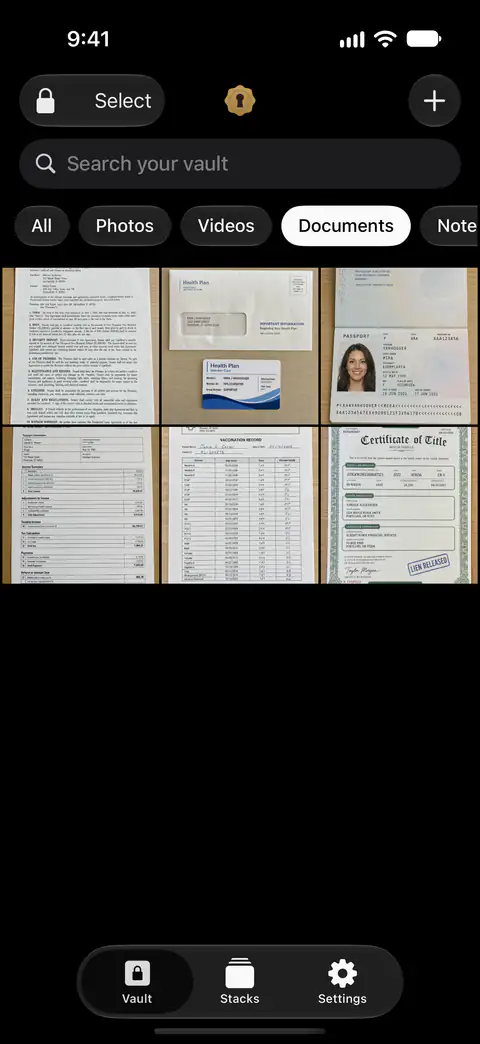
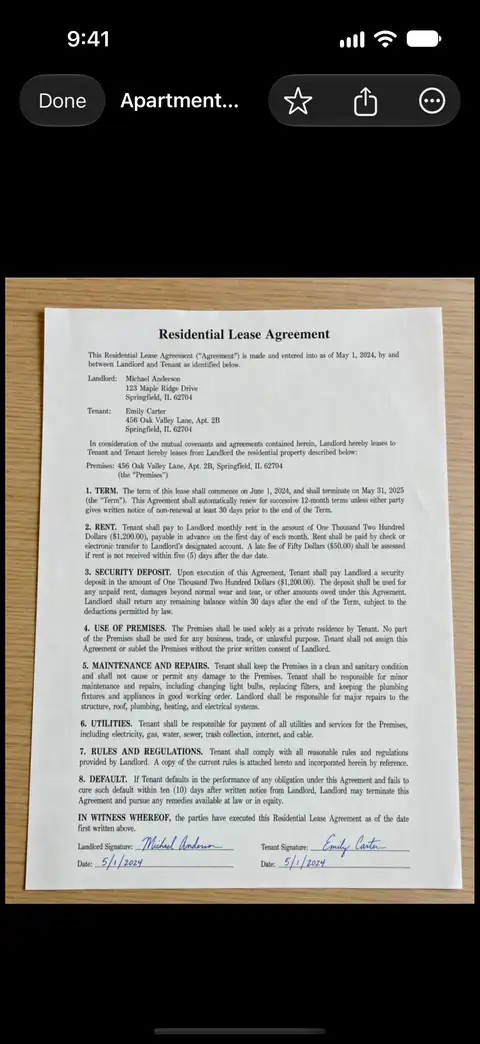
İki tür evrakın kendi rehberi var: vergi belgeleri ve tıbbi kayıtlar ile sigorta kartları.
Onlara geri dönebildiğinizden emin olun
Bir kira sözleşmesi ya da tapu, yıllar sonra, henüz sahip olmadığınız bir telefonda da önemli olacak. Bunun için ilk günden plan yapın.
- Yedekleyin. Şifreli iCloud yedekleme ücretsizdir. Dosyalar, adlar, notlar ve kayıt alanları yüklenmeden önce iPhone’unuzda şifrelenir; böylece iCloud yalnızca şifreli veriyi alır.
- Kurtarma anahtarını kâğıtta tutun. Kurtarma anahtarı, yeni bir iPhone’da iCloud yedeğinin şifresini çözmenin tek yoludur. Kurtarma anahtarı kontrol listesi, onu nerede saklayacağınızı adım adım anlatır.
- Uygulamaya ihtiyaç duymayan bir kopya tutun. Açık kopya, kasanızın bir kopyasını iCloud Drive’ınızda Sealed adlı bir klasörde tutar; bu kopya, kurtarma anahtarınız ve Sealed okuyucusuyla herhangi bir bilgisayarda uygulama olmadan açılır. Açık kopya siz açana kadar kapalıdır ve otomatik kopya yalnızca kurtarma anahtarınız kaydedildikten sonra başlar. Kasanızı Sealed olmadan açın nasıl çalıştığını anlatır.
Bir belgeyi birine göndermek
Bir ev sahibi, banka ya da klinik kopya isteyecektir. Yalnızca istenenleri gönderin ve e-posta yerine onların yükleme sayfasını tercih edin. Kendiniz göndermeniz gerekiyorsa şifreli bir PDF herkes için işe yarar. Birine, sizin seçtiğiniz bir parolayla Sealed’de açılan bir öğenin şifreli kopyasını gönderebilirsiniz ve bunu oluşturmak Sealed Pro’nun parçasıdır. Bir paylaşımı alan kişinin Sealed’e ve parolaya ihtiyacı vardır; hesap ve sunucu gerekmez.
Sealed nerede yardımcı olur, nerede olmaz
Yardımcı olur: her belgeyi, iPhone’unuzunki olmayan tek bir parolanın arkasında, her dosya kendi başına şifrelenmiş olarak tutar. Sealed’in kendi parolası vardır; bu, iPhone parolanızdan ayrı, uygulamanın içindeki bir kapıdır. Her dosya kendi rastgele 256 bitlik anahtarını alır ve bu anahtar kasa anahtarınızla korumaya alınır.
Yardımcı olur: yeni bir telefonda kurtarma anahtarıyla geri dönmenizi sağlar. Kasanızı yeni bir iPhone’da yedeğinizden, kurtarma anahtarınızla geri yükleyebilirsiniz.
Olmaz: Dosyalar’da, Mail’de, Notlar’da ya da Fotoğraflar’da kalan kopyaları kaldırmaz. Onları kendiniz silersiniz. Siz silene kadar orijinaller Fotoğraflar’da, kasanın dışında kalır.
Olmaz: ücretsiz planda belge, not veya kayıt tutmaz. Ücretsiz planda fotoğraf ekleyebilirsiniz. Videolar, belgeler, notlar ve kayıtlar için Sealed Pro gerekir.
Olmaz: hem parolanızı hem de kurtarma anahtarınızı kaybederseniz sizi geri içeri almaz. Anahtarınız asla bize ulaşmadığı için kasanızı kurtaramaz veya parolanızı sizin yerinize sıfırlayamayız.
Sorular ve yanıtlar
Dosyalar uygulaması belgeler için güvenli bir yer mi?
iPhone’unuzun kilidinin arkasındadır, ama Dosyalar’daki bir klasörün kendine ait bir kilidi yoktur ve telefonu açabilen herkes onu açabilir. Varsayılan olarak Apple, iCloud Fotoğrafları, Notlar ve iCloud Drive için şifreleme anahtarlarını kurtarmanıza yardım edebilmek için kendi veri merkezlerinde tutar; yalnızca isteğe bağlı Gelişmiş Veri Koruması bunları uçtan uca şifreler.
Sealed’daki bir belge şifreli mi?
Sealed her dosyayı kaydedilmeden önce AES-256-GCM ile şifreler. Her dosya kendi rastgele 256 bitlik anahtarını alır ve bu anahtar kasa anahtarınızla korumaya alınır. Yalnızca fotoğraflar değil; adlar, notlar ve bir kaydın alanları da kasa anahtarınızla korumaya alınır.
Sealed’da ücretsiz planda belge saklayabilir miyim?
Belge olarak hayır. Ücretsiz planda fotoğraf ekleyebilirsiniz. Videolar, belgeler, notlar ve kayıtlar için Sealed Pro gerekir. Bir sayfanın çektiğiniz fotoğrafı fotoğraf sayılır; bu yüzden ücretsiz planda çalışır.
iPhone’umu kaybedersem belgelerime ne olur?
Yedekleme açıksa geri gelirler. Yedekleme fotoğraflarınızı, videolarınızı ve belgelerinizi, albümlerinizi, notlarınızı ve kayıtlarınızı taşır. Kasanızı yeni bir iPhone’da yedeğinizden, kurtarma anahtarınızla geri yükleyebilirsiniz. Kurtarma anahtarı, yeni bir iPhone’da iCloud yedeğinin şifresini çözmenin tek yoludur.
Kaynaklar
Bu sayfanın Sealed hakkında söyledikleri tarihinde uygulamaya karşı denetlendi.
- Apple Support, How to scan documents on your iPhone or iPad — 13 Şubat 2026'da yayımlandı, 13 Kasım 2026'da okundu; Dosyalar’da tarama
- Apple iPhone User Guide, Lock PDFs in Preview on iPhone — iOS 27 kılavuzu, 13 Kasım 2026'da okundu; tek bir PDF’nin şifre kilidi
- Apple Support, How to lock or unlock notes on your iPhone or iPad — 11 Aralık 2025'te yayımlandı, 13 Kasım 2026'da okundu; kilitli bir notun neyi tutabildiği ve tutamadığı
- Apple Support, iCloud data security overview — 5 Ocak 2026'da yayımlandı, 13 Kasım 2026'da okundu; iCloud Drive’da tutulan dosyaların anahtarlarının kimde olduğu
- Sealed on the App Store — bu rehberin kullandığı uygulamanın mağaza sayfası
Sealed'ı edinin
Sealed’i indirmek ücretsizdir ve Sealed Pro isteğe bağlı bir uygulama içi satın alımdır.

Sealed: Private Photo Vault
Sealed’i indirmek ücretsizdir ve Sealed Pro isteğe bağlı bir uygulama içi satın alımdır.