Руководство · Документы и удостоверения
Как надёжно хранить документы на iPhone
Храните каждый документ как скан или PDF в месте с собственным замком и шифрованием, а не как снимок в плёнке или случайный файл в «Файлах». Пароль можно поставить на один PDF за раз, а закрытая заметка вместит текст, но не скан. Приложение-хранилище держит все документы за одним кодом-паролем, разложенными по группам. Затем убедитесь, что есть копия, которую можно открыть на новом телефоне. В Sealed документы требуют Sealed Pro.

На этой странице
Четыре места на iPhone и что каждое запирает
Большинство документов попадают на телефон незапертыми: снимок бланка в плёнке, PDF в «Загрузках», скан в «Заметках». Каждый из них открыт любому, кто может открыть телефон. Вот что можно использовать вместо этого.
| Место | Что запирает | Подвох |
|---|---|---|
| Папка в «Файлах» | Ничего своего | У одной папки нет замка |
| PDF с паролем | Пароль на файл | Один файл за раз и без сброса (Apple) |
| Закрытая заметка | Код-пароль iPhone или пароль заметок | Заметку с PDF заблокировать нельзя (Apple) |
| Приложение-хранилище | Собственный код-пароль | Нужно перенести файлы и удалить старые копии |
Облако тоже важно. Apple говорит, что при стандартной защите данных ключи от iCloud Drive и «Заметок» хранит Apple, и это меняет только расширенная защита данных (обзор безопасности данных iCloud).
Закрытый PDF хорош для одной бумаги, которую вы изредка отправляете. Как защитить PDF паролем содержит шаги и проверку. Для растущей стопки бумаг проще следить за одним закрытым местом.
Разложите по тому, как вы пользуетесь каждым документом
Не каждый документ стоит хранить одинаково.
| У вас есть | Храните как |
|---|---|
| Бумага: договор аренды, письмо, справка | Скан, сохранённый как один PDF |
| PDF, который вам прислали | Сам файл, перенесённый в закрытое место |
| Номер, который вы часто называете: полис, номер участника, счёт | Текст, а не картинка |
| Несколько строк, которые нужно потом найти | Заметка |
Группируйте по той части жизни, к которой они относятся, а не по дате: дом, деньги, здоровье, машина, удостоверения. Когда вас просят «страховые бумаги», вы открываете одну группу.
Настройте в Sealed
Кнопка «плюс» вверху хранилища открывает меню с пунктами «Фото», «Файлы и документы», «Приватная камера», «Сканировать документ», «Голосовая заметка», «С компьютера (Wi-Fi)», «Из контактов», «Новая заметка» и «Новая запись». Документы, заметки и записи входят в Sealed Pro; фото бесплатны.
- Отсканируйте бумагу. Нажмите кнопку «плюс», затем «Сканировать документ». Sealed сканирует с помощью собственного сканера документов Apple, который находит края страницы, выравнивает её и снимает несколько страниц подряд, а Sealed собирает страницы в один PDF в вашем хранилище.
- Добавьте файлы. Нажмите кнопку «плюс», затем «Файлы и документы». PDF или другой файл, не являющийся фото, видео или аудиофайлом, становится в хранилище документом, с миниатюрой, которая тоже запечатана, и найти его можно в разделе «Документы».
- Храните номера как текст. Нажмите кнопку «плюс», затем «Новая запись». Запись скрывает номер, пока вы его не покажете, а страница о записях показывает каждый вид.
- Сделайте альбом для каждой группы. Альбомы и вложенные альбомы помогают держать хранилище в порядке. У каждого альбома может быть собственная блокировка, и блокировки альбомов входят в Sealed Pro.
- Удалите старые копии в «Файлах», «Заметках» и «Фото», когда копии в хранилище откроются.
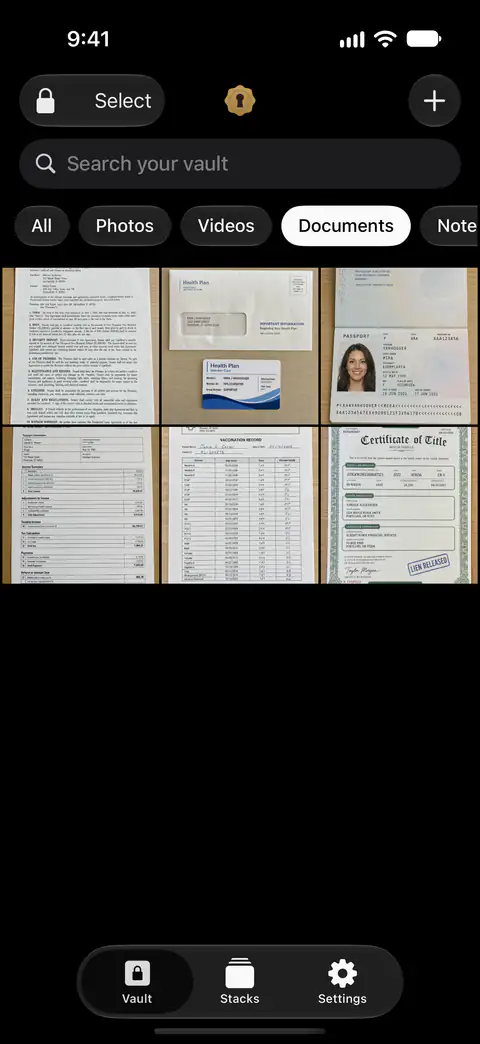
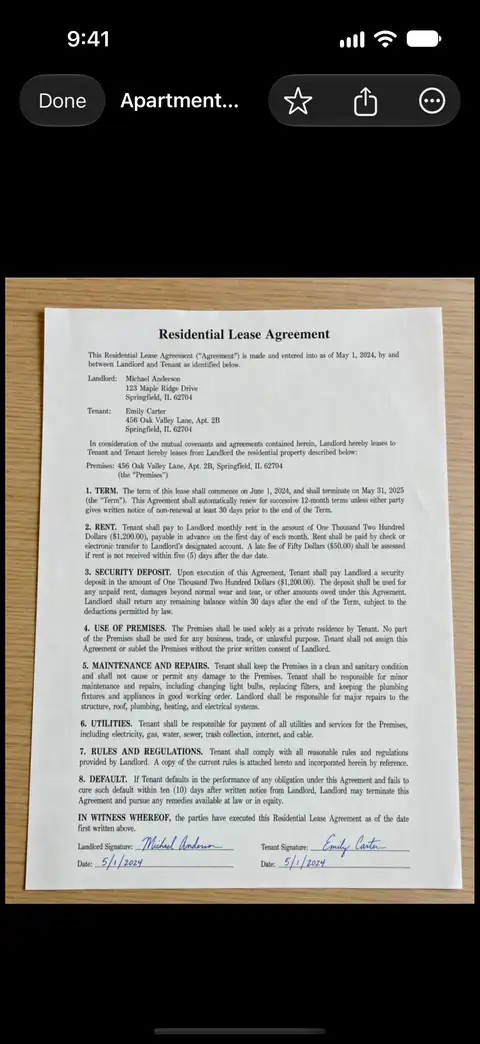
У двух видов бумаг есть собственные руководства: налоговые документы и медицинские записи и страховые карты.
Убедитесь, что сможете их вернуть
Договор аренды или дарственная важны через годы, на телефоне, которого у вас ещё нет. Подумайте об этом в первый же день.
- Делайте копию. Зашифрованное копирование в iCloud бесплатно. Файлы, названия, заметки и поля записей шифруются на вашем iPhone до загрузки, поэтому iCloud получает только шифртекст.
- Храните ключ восстановления на бумаге. Ключ восстановления — единственный способ расшифровать копию в iCloud на новом iPhone. Памятка по ключу восстановления подскажет, где его хранить.
- Держите копию, которой не нужно приложение. Открытая копия хранит копию вашего хранилища в вашем iCloud Drive, в папке с названием Sealed, которая открывается без приложения на любом компьютере с помощью вашего ключа восстановления и программы чтения Sealed. Открытая копия выключена, пока вы её не включите, а автоматическая копия начинается только после того, как ваш ключ восстановления сохранён. Открыть хранилище без Sealed объясняет, как это устроено.
Отправка документа другому человеку
Арендодатель, банк или клиника попросят копии. Отправляйте только то, что просили, и предпочитайте их страницу загрузки электронной почте. Если нужно отправить самому, PDF с паролем подходит любому. Вы можете отправить кому-то зашифрованную копию объекта, которая открывается в Sealed с выбранной вами парольной фразой, а создание такой копии входит в Sealed Pro. Тому, кто получает обмен, нужны Sealed и парольная фраза, без учётной записи и без сервера.
Где Sealed помогает, а где нет
Помогает держать каждый документ за одним код-паролем, который не совпадает с кодом вашего iPhone, и шифровать каждый файл отдельно. У Sealed есть собственный код-пароль — вход внутри приложения, отдельный от код-пароля вашего iPhone. У каждого файла свой случайный 256-битный ключ, и этот ключ запечатан ключом вашего хранилища.
Помогает вернуть их на новом телефоне с ключом восстановления. Вы можете восстановить своё хранилище на новом iPhone из копии с помощью ключа восстановления.
Не удаляет копии, оставшиеся в «Файлах», «Почте», «Заметках» или «Фото». Их вы удаляете сами. Пока вы их не удалите, оригиналы остаются в приложении «Фото», вне хранилища.
Не хранит документы, заметки и записи на бесплатном плане. На бесплатном плане можно добавлять фото. Видео, документы, заметки и записи требуют Sealed Pro.
Не вернёт вас, если вы потеряли и код-пароль, и ключ восстановления. Поскольку ваш ключ никогда не попадает к нам, мы не можем восстановить ваше хранилище или сбросить ваш код-пароль.
Вопросы и ответы
Безопасно ли приложение «Файлы» для документов?
Оно за замком вашего iPhone, но у папки в «Файлах» нет собственного замка, и любой, кто может открыть телефон, откроет и её. По умолчанию Apple хранит ключи шифрования для «Фото iCloud», «Заметок» и iCloud Drive в своих центрах обработки данных, чтобы помочь вам их восстановить, и только необязательная Расширенная защита данных делает их сквозными зашифрованными.
Шифруется ли документ в Sealed?
Sealed шифрует каждый файл алгоритмом AES-256-GCM, прежде чем его сохранить. У каждого файла свой случайный 256-битный ключ, и этот ключ запечатан ключом вашего хранилища. Ключом вашего хранилища запечатаны не только фото, но и названия, заметки и поля записей.
Можно ли хранить документы в Sealed на бесплатном плане?
Не как документы. На бесплатном плане можно добавлять фото. Видео, документы, заметки и записи требуют Sealed Pro. Снимок страницы считается фото, так что он работает на бесплатном плане.
Что будет с документами, если я потеряю iPhone?
Если копия была включена, они вернутся. Копия содержит ваши фото, видео и документы, ваши альбомы, заметки и записи. Вы можете восстановить своё хранилище на новом iPhone из копии с помощью ключа восстановления. Ключ восстановления — единственный способ расшифровать копию в iCloud на новом iPhone.
Источники
Сказанное на этой странице о Sealed проверено по приложению .
- Apple Support, How to scan documents on your iPhone or iPad — опубликовано 13 февраля 2026, прочитано 13 ноября 2026; сканирование в «Файлах»
- Apple iPhone User Guide, Lock PDFs in Preview on iPhone — руководство для iOS 27, прочитано 13 ноября 2026; блокировка одного PDF паролем
- Apple Support, How to lock or unlock notes on your iPhone or iPad — опубликовано 11 декабря 2025, прочитано 13 ноября 2026; что закрытая заметка может и не может вместить
- Apple Support, iCloud data security overview — опубликовано 5 января 2026, прочитано 13 ноября 2026; у кого ключи от файлов в iCloud Drive
- Sealed on the App Store — страница приложения, которое используется в руководстве
Получить Sealed
Sealed можно скачать бесплатно, а Sealed Pro — необязательная покупка в приложении.

Sealed: Private Photo Vault
Sealed можно скачать бесплатно, а Sealed Pro — необязательная покупка в приложении.