Guide · Documents et pièces d’identité
Comment stocker des documents en sécurité sur iPhone
Gardez chaque document comme un scan ou un PDF dans un endroit doté de son propre verrou et de son chiffrement, pas comme une photo dans votre pellicule ni comme un fichier en vrac dans Fichiers. Vous pouvez mettre un mot de passe sur un PDF à la fois, et une note verrouillée peut contenir du texte mais pas un scan. Une app de coffre garde tous les documents derrière un seul code, classés par groupes. Ensuite, assurez-vous qu’une copie s’ouvre sur un nouveau téléphone. Dans Sealed, les documents demandent Sealed Pro.

Sur cette page
Quatre endroits sur un iPhone, et ce que chacun verrouille
La plupart des documents arrivent sur un téléphone déverrouillés : une photo d’un formulaire dans la pellicule, un PDF dans Téléchargements, un scan dans Notes. Chacun est ouvert à quiconque peut ouvrir le téléphone. Voici ce que vous pouvez utiliser à la place.
| Endroit | Ce qui le verrouille | Le piège |
|---|---|---|
| Un dossier dans Fichiers | Rien qui lui soit propre | Pas de verrou pour un seul dossier |
| Un PDF avec un mot de passe | Un mot de passe par fichier | Un fichier à la fois, et pas de réinitialisation (Apple) |
| Une note verrouillée | Le code de votre iPhone ou un mot de passe de notes | Une note qui contient un PDF ne peut pas être verrouillée (Apple) |
| Une app de coffre | Son propre code | Il faut y déplacer les fichiers, et supprimer les anciennes copies |
Le cloud compte aussi. Apple indique qu’avec la protection standard des données, les clés d’iCloud Drive et de Notes sont gardées par Apple, et que seule la Protection avancée des données change cela (présentation de la sécurité des données iCloud).
Un PDF verrouillé convient pour un papier que vous envoyez de temps en temps. Comment protéger un PDF par mot de passe donne les étapes et un test. Pour une pile de papiers qui grandit, un seul endroit verrouillé est plus facile à entretenir.
Classer selon l’usage de chaque document
Tous les documents ne se gardent pas de la même façon.
| Vous avez | Gardez-le comme |
|---|---|
| Du papier : un bail, un courrier, un certificat | Un scan, enregistré en un seul PDF |
| Un PDF qu’on vous a envoyé | Le fichier lui-même, déplacé dans l’endroit verrouillé |
| Un numéro que vous donnez souvent : une police, un numéro d’adhérent, un compte | Du texte, pas une image |
| Quelques lignes à retrouver | Une note |
Regroupez-les par domaine de vie, pas par date : maison, argent, santé, voiture, pièces d’identité. Quand on vous demande « les papiers d’assurance », vous ouvrez un seul groupe.
Le mettre en place dans Sealed
Le bouton plus en haut du coffre-fort ouvre un menu avec Photos, Fichiers et documents, Appareil photo privé, Numériser un document, Mémo vocal, Depuis l’ordinateur (Wi-Fi), Depuis Contacts, Nouvelle note et Nouvelle fiche. Les documents, les notes et les fiches font partie de Sealed Pro ; les photos sont gratuites.
- Numérisez le papier. Touchez le bouton plus, puis Numériser un document. Sealed numérise avec le scanner de documents d’Apple, qui repère les bords de la page, la redresse et capture plusieurs pages à la suite, et Sealed transforme les pages en un seul PDF dans votre coffre-fort.
- Importez des fichiers. Touchez le bouton plus, puis Fichiers et documents. Un PDF ou un autre fichier qui n’est pas une photo, une vidéo ou un fichier audio devient un document dans le coffre-fort, avec une miniature elle aussi scellée, et vous le trouvez sous Documents.
- Gardez les numéros comme du texte. Touchez le bouton plus, puis Nouvelle fiche. Une fiche garde un numéro masqué jusqu’à ce que vous l’affichiez, et la page des fiches montre chaque type.
- Créez un album pour chaque groupe. Les albums et sous-albums gardent votre coffre-fort organisé. Chaque album peut avoir son propre verrou, et les verrous d’album font partie de Sealed Pro.
- Supprimez les anciennes copies dans Fichiers, Notes et Photos une fois que les copies du coffre s’ouvrent.
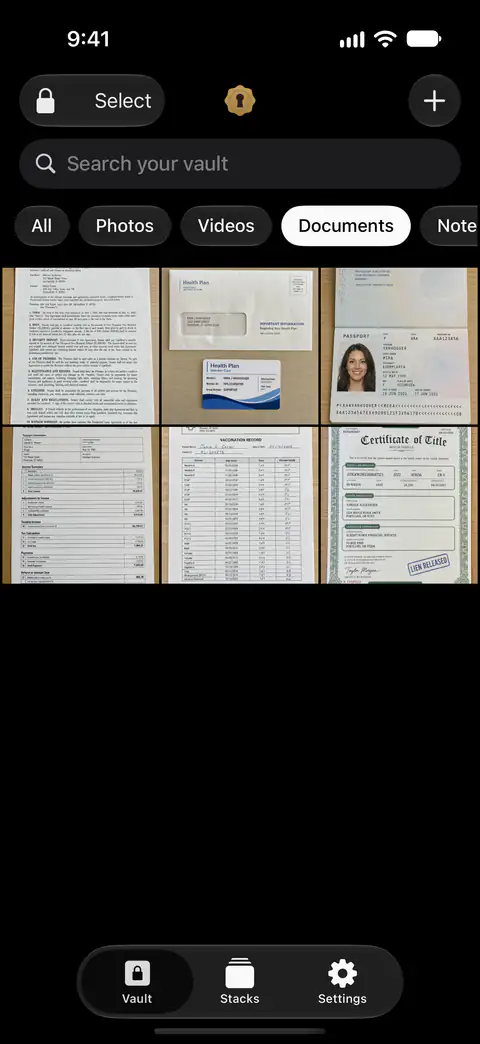
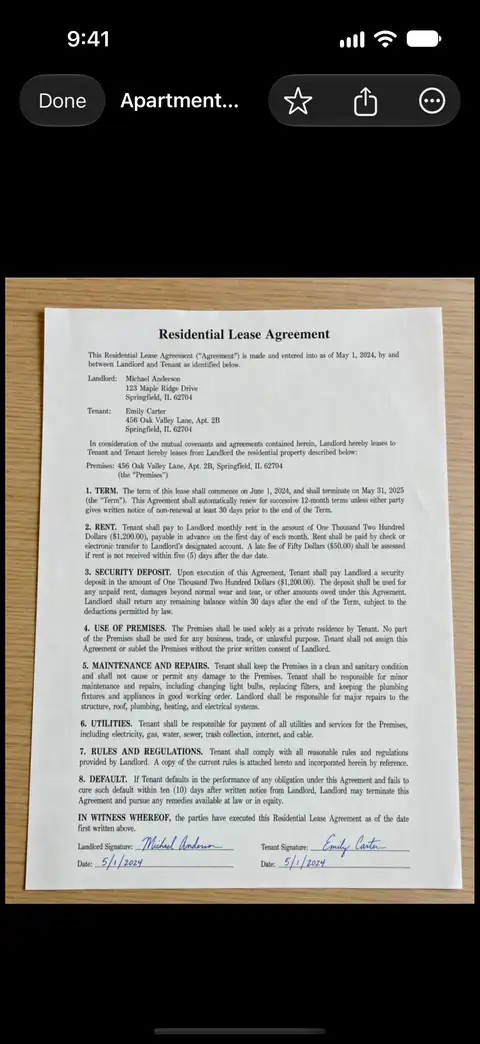
Deux types de papiers ont leurs propres guides : les documents fiscaux et les dossiers médicaux et cartes d’assurance.
S’assurer de pouvoir les récupérer
Un bail ou un acte compte encore dans des années, sur un téléphone que vous n’avez pas encore. Prévoyez-le dès le premier jour.
- Sauvegardez. La sauvegarde iCloud chiffrée est gratuite. Les fichiers, les noms, les notes et les champs des fiches sont chiffrés sur votre iPhone avant d’être envoyés, de sorte qu’iCloud ne reçoit que du texte chiffré.
- Gardez la clé de récupération sur papier. La clé de récupération est le seul moyen de déchiffrer une sauvegarde iCloud sur un nouvel iPhone. La liste de contrôle de la clé de récupération indique où la conserver.
- Gardez une copie qui n’a pas besoin de l’app. La copie ouverte garde une copie de votre coffre-fort dans votre iCloud Drive, dans un dossier nommé Sealed, qui s’ouvre sans l’app sur n’importe quel ordinateur, avec votre clé de récupération et le lecteur Sealed. La copie ouverte est désactivée tant que vous ne l’activez pas, et la copie automatique ne démarre qu’une fois votre clé de récupération enregistrée. Ouvrir votre coffre sans Sealed explique comment cela fonctionne.
Envoyer un document à quelqu’un
Un propriétaire, une banque ou une clinique demandera des copies. N’envoyez que ce qu’on vous demande, et préférez leur page de dépôt à l’e-mail. Si vous devez l’envoyer vous-même, un PDF avec un mot de passe convient à tout le monde. Vous pouvez envoyer à quelqu’un une copie chiffrée d’un élément qui s’ouvre dans Sealed avec une phrase de passe de votre choix, et en créer une fait partie de Sealed Pro. La personne qui reçoit un partage a besoin de Sealed et de la phrase de passe, sans compte et sans serveur.
Où Sealed aide, et où il n’aide pas
Il aide à garder chaque document derrière un seul code qui n’est pas celui de votre iPhone, chaque fichier chiffré séparément. Sealed a son propre code, une porte à l’intérieur de l’app qui est distincte du code de votre iPhone. Chaque fichier reçoit sa propre clé aléatoire de 256 bits, et cette clé est scellée avec la clé de votre coffre-fort.
Il aide à les récupérer sur un nouveau téléphone, avec la clé de récupération. Vous pouvez restaurer votre coffre-fort sur un nouvel iPhone à partir de votre sauvegarde, avec votre clé de récupération.
Il ne supprime pas les copies laissées dans Fichiers, Mail, Notes ou Photos. Vous les supprimez vous-même. Tant que vous ne les supprimez pas, les originaux restent dans Photos, hors du coffre-fort.
Il ne garde pas de documents, de notes ni de fiches avec la formule gratuite. Avec la formule gratuite, vous pouvez ajouter des photos. Les vidéos, documents, notes et fiches nécessitent Sealed Pro.
Il ne vous fait pas rentrer si vous perdez à la fois votre code et votre clé de récupération. Comme votre clé ne nous parvient jamais, nous ne pouvons ni récupérer votre coffre-fort ni réinitialiser votre code à votre place.
Questions et réponses
L’app Fichiers est-elle un endroit sûr pour les documents ?
Elle est derrière le verrou de votre iPhone, mais un dossier dans Fichiers n’a aucun verrou propre, et quiconque peut ouvrir le téléphone peut l’ouvrir. Par défaut, Apple conserve les clés de chiffrement de Photos iCloud, de Notes et d’iCloud Drive dans ses propres centres de données pour pouvoir vous aider à les récupérer, et seule la Protection avancée des données, facultative, les chiffre de bout en bout.
Un document dans Sealed est-il chiffré ?
Sealed chiffre chaque fichier avec AES-256-GCM avant de l’enregistrer. Chaque fichier reçoit sa propre clé aléatoire de 256 bits, et cette clé est scellée avec la clé de votre coffre-fort. Les noms, les notes et les champs d’une fiche sont eux aussi scellés avec la clé de votre coffre-fort, pas seulement les photos.
Puis-je garder des documents dans Sealed avec la formule gratuite ?
Pas comme documents. Avec la formule gratuite, vous pouvez ajouter des photos. Les vidéos, documents, notes et fiches nécessitent Sealed Pro. Une photo que vous avez prise d’une page compte comme une photo : cela fonctionne donc avec la formule gratuite.
Que deviennent mes documents si je perds mon iPhone ?
Si la sauvegarde était activée, ils reviennent. La sauvegarde contient vos photos, vidéos et documents, vos albums, vos notes et vos fiches. Vous pouvez restaurer votre coffre-fort sur un nouvel iPhone à partir de votre sauvegarde, avec votre clé de récupération. La clé de récupération est le seul moyen de déchiffrer une sauvegarde iCloud sur un nouvel iPhone.
Sources
Ce que cette page dit de Sealed a été vérifié sur l’app le .
- Apple Support, How to scan documents on your iPhone or iPad — publié le 13 février 2026, consulté le 13 novembre 2026 ; numériser dans Fichiers
- Apple iPhone User Guide, Lock PDFs in Preview on iPhone — guide iOS 27, consulté le 13 novembre 2026 ; le verrou par mot de passe sur un PDF
- Apple Support, How to lock or unlock notes on your iPhone or iPad — publié le 11 décembre 2025, consulté le 13 novembre 2026 ; ce qu’une note verrouillée peut et ne peut pas contenir
- Apple Support, iCloud data security overview — publié le 5 janvier 2026, consulté le 13 novembre 2026 ; qui détient les clés des fichiers conservés dans iCloud Drive
- Sealed on the App Store — la fiche de l’app que ce guide prend comme exemple
Obtenir Sealed
Sealed se télécharge gratuitement, et Sealed Pro est un achat intégré facultatif.

Sealed: Private Photo Vault
Sealed se télécharge gratuitement, et Sealed Pro est un achat intégré facultatif.