Ratgeber · Dokumente und Ausweise
Dokumente sicher auf dem iPhone aufbewahren
Bewahre jedes Dokument als Scan oder PDF an einem Ort mit eigener Sperre und Verschlüsselung auf, nicht als Foto in der Kamerarolle oder als lose Datei in Dateien. Ein Passwort kannst du immer nur auf eine PDF legen, und eine gesperrte Notiz kann Text enthalten, aber keinen Scan. Eine Tresor-App hält alle Dokumente hinter einem Code, nach Gruppen sortiert. Sorge dann für eine Kopie, die du auf einem neuen iPhone öffnen kannst. In Sealed brauchen Dokumente Sealed Pro.

Auf dieser Seite
Vier Orte auf dem iPhone und was jeder sperrt
Die meisten Dokumente landen ungesperrt auf dem iPhone: ein Foto von einem Formular in der Kamerarolle, eine PDF in Downloads, ein Scan in Notizen. Jedes davon steht jedem offen, der das iPhone öffnen kann. Das kannst du stattdessen nutzen.
| Ort | Was sperrt | Der Haken |
|---|---|---|
| Ein Ordner in Dateien | Nichts Eigenes | Keine Sperre für einen Ordner |
| Eine PDF mit Passwort | Ein Passwort pro Datei | Nur eine Datei auf einmal, und kein Zurücksetzen (Apple) |
| Eine gesperrte Notiz | Dein iPhone-Code oder ein Notizen-Passwort | Eine Notiz mit einer PDF lässt sich nicht sperren (Apple) |
| Eine Tresor-App | Ihr eigener Code | Du musst die Dateien hineinholen und die alten Kopien löschen |
Auch die Cloud zählt. Apple sagt, dass bei Standard-Datenschutz die Schlüssel für iCloud Drive und Notizen bei Apple liegen und nur der erweiterte Datenschutz das ändert (Übersicht zur iCloud-Datensicherheit).
Eine gesperrte PDF ist in Ordnung für ein Papier, das du ab und zu verschickst. PDF mit Passwort schützen enthält die Schritte und einen Test. Für einen wachsenden Papierstapel ist ein einziger gesperrter Ort leichter zu pflegen.
Sortiere danach, wie du jedes Dokument nutzt
Nicht jedes Dokument sollte gleich aufbewahrt werden.
| Du hast | Bewahre es auf als |
|---|---|
| Papier: einen Mietvertrag, einen Brief, eine Urkunde | Einen Scan, gespeichert als eine PDF |
| Eine PDF, die dir jemand geschickt hat | Die Datei selbst, in den gesperrten Ort verschoben |
| Eine Nummer, die du oft nennst: eine Police, eine Mitgliedsnummer, ein Konto | Text, kein Bild |
| Ein paar Zeilen, die du wiederfinden willst | Eine Notiz |
Gruppiere sie nach dem Lebensbereich, nicht nach Datum: Wohnen, Geld, Gesundheit, Auto, Ausweise. Wenn jemand nach „den Versicherungsunterlagen“ fragt, öffnest du eine Gruppe.
In Sealed einrichten
Die Plus-Taste oben im Tresor öffnet ein Menü mit „Fotos“, „Dateien & Dokumente“, „Private Kamera“, „Dokument scannen“, „Sprachmemo“, „Vom Computer (WLAN)“, „Aus Kontakten“, „Neue Notiz“ und „Neuer Eintrag“. Dokumente, Notizen und Einträge gehören zu Sealed Pro; Fotos sind kostenlos.
- Papier scannen. Tippe auf die Plus-Taste, dann auf „Dokument scannen“. Sealed scannt mit dem eigenen Dokumentenscanner von Apple, der die Ränder der Seite findet, sie begradigt und mehrere Seiten hintereinander aufnimmt, und Sealed macht aus den Seiten ein einziges PDF in deinem Tresor.
- Dateien hereinholen. Tippe auf die Plus-Taste, dann auf „Dateien & Dokumente“. Ein PDF oder eine andere Datei, die kein Foto, Video oder Audio ist, wird im Tresor zu einem Dokument, mit einem ebenfalls versiegelten Vorschaubild, und du findest sie unter „Dokumente“.
- Nummern als Text aufbewahren. Tippe auf die Plus-Taste, dann auf „Neuer Eintrag“. Ein Eintrag hält eine Nummer verdeckt, bis du sie einblendest, und die Seite zu Einträgen zeigt jede Art.
- Lege für jede Gruppe ein Album an. Alben und Unteralben halten deinen Tresor geordnet. Jedes Album kann eine eigene Sperre haben, und Albumsperren sind Teil von Sealed Pro.
- Lösche die alten Kopien in Dateien, Notizen und Fotos, sobald sich die Kopien im Tresor öffnen lassen.
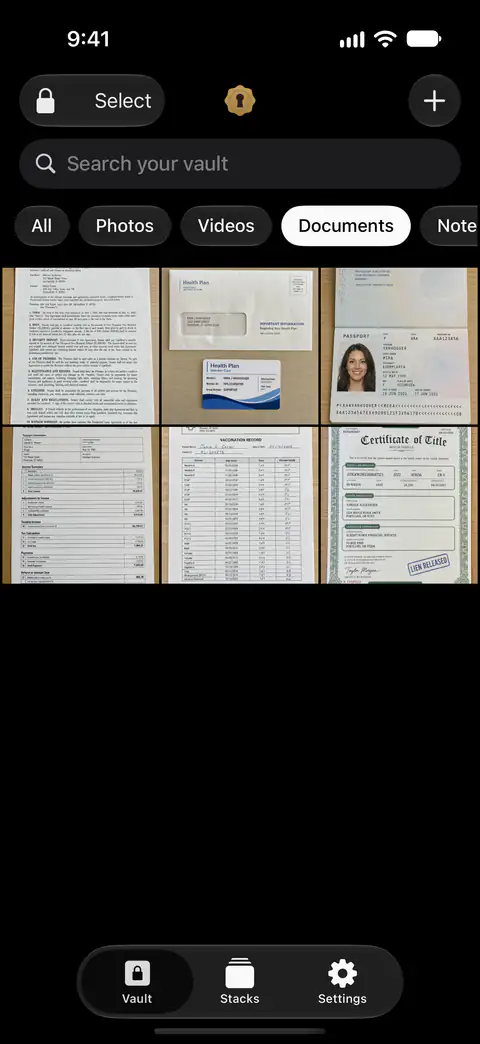
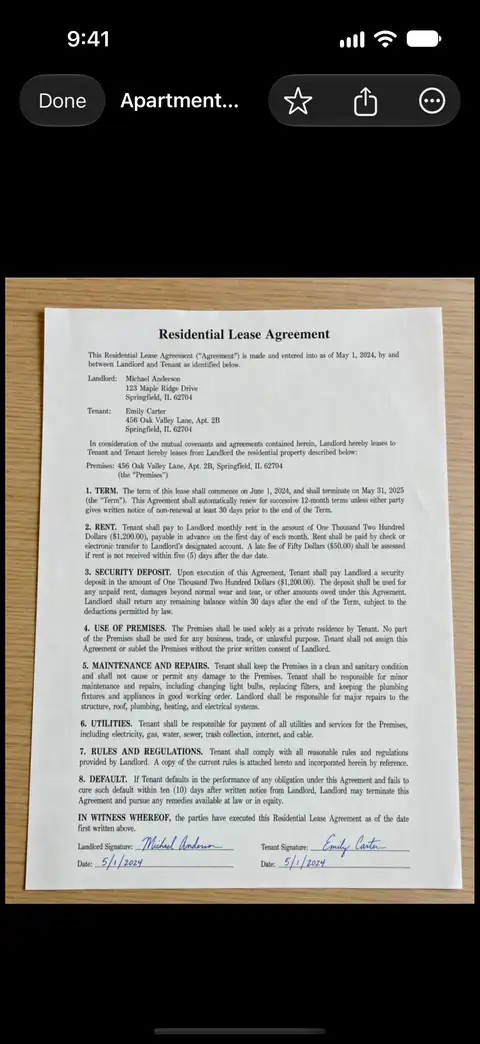
Zwei Arten von Papier haben eigene Ratgeber: Steuerunterlagen und Krankenakten und Versicherungskarten.
Sorge dafür, dass du sie zurückbekommst
Ein Mietvertrag oder eine Urkunde zählt noch in Jahren, auf einem iPhone, das dir noch nicht gehört. Plane das am ersten Tag ein.
- Sichere sie. Das verschlüsselte iCloud-Backup ist kostenlos. Dateien, Namen, Notizen und Eintragsfelder werden auf deinem iPhone verschlüsselt, bevor sie hochgeladen werden, sodass iCloud nur Chiffretext erhält.
- Bewahre den Wiederherstellungsschlüssel auf Papier auf. Der Wiederherstellungsschlüssel ist der einzige Weg, ein iCloud-Backup auf einem neuen iPhone zu entschlüsseln. Die Checkliste zum Wiederherstellungsschlüssel zeigt, wo du ihn aufbewahren kannst.
- Behalte eine Kopie, die die App nicht braucht. Die offene Kopie legt eine Kopie deines Tresors in deinem iCloud Drive ab, in einem Ordner namens Sealed, die sich ohne die App auf jedem Computer öffnen lässt, mit deinem Wiederherstellungsschlüssel und dem Sealed-Reader. Die offene Kopie ist aus, bis du sie einschaltest, und die automatische Kopie beginnt erst, wenn dein Wiederherstellungsschlüssel gesichert ist. Tresor ohne Sealed öffnen erklärt, wie das geht.
Ein Dokument an jemanden schicken
Ein Vermieter, eine Bank oder eine Praxis wird um Kopien bitten. Schicke nur, was verlangt wurde, und nutze lieber deren Upload-Seite als E-Mail. Musst du es selbst schicken, funktioniert eine PDF mit Passwort für jeden. Du kannst jemandem eine verschlüsselte Kopie eines Objekts schicken, die sich in Sealed mit einer von dir gewählten Passphrase öffnet, und das Erstellen einer solchen ist Teil von Sealed Pro. Wer eine Freigabe empfängt, braucht Sealed und die Passphrase, ohne Konto und ohne Server.
Wo Sealed hilft und wo nicht
Es hilft, jedes Dokument hinter einem Code zu halten, der nicht der deines iPhones ist, jede Datei einzeln verschlüsselt. Sealed hat einen eigenen Code, ein Tor innerhalb der App, das vom Code deines iPhone getrennt ist. Jede Datei bekommt einen eigenen zufälligen 256-Bit-Schlüssel, und dieser Schlüssel wird mit deinem Tresorschlüssel versiegelt.
Es hilft, sie auf einem neuen iPhone mit dem Wiederherstellungsschlüssel zurückzubekommen. Du kannst deinen Tresor mit deinem Wiederherstellungsschlüssel auf einem neuen iPhone aus deinem Backup wiederherstellen.
Es hilft nicht dabei, die Kopien zu entfernen, die in Dateien, Mail, Notizen oder Fotos liegen bleiben. Die löschst du selbst. Bis du sie löschst, bleiben die Originale in „Fotos“, außerhalb des Tresors.
Es hilft nicht dabei, Dokumente, Notizen oder Einträge im kostenlosen Tarif aufzubewahren. Im kostenlosen Tarif kannst du Fotos hinzufügen. Videos, Dokumente, Notizen und Einträge brauchen Sealed Pro.
Es holt dich nicht zurück hinein, wenn du Code und Wiederherstellungsschlüssel verlierst. Weil dein Schlüssel uns nie erreicht, können wir deinen Tresor nicht wiederherstellen und deinen Code nicht für dich zurücksetzen.
Fragen und Antworten
Ist die App Dateien ein sicherer Ort für Dokumente?
Sie liegt hinter der Sperre deines iPhones, aber ein Ordner in Dateien hat keine eigene Sperre, und jeder, der das iPhone öffnen kann, kann ihn öffnen. Standardmäßig bewahrt Apple die Schlüssel für iCloud-Fotos, Notizen und iCloud Drive in seinen eigenen Rechenzentren auf, damit es dir bei der Wiederherstellung helfen kann, und erst der optionale erweiterte Datenschutz macht sie Ende-zu-Ende-verschlüsselt.
Ist ein Dokument in Sealed verschlüsselt?
Sealed verschlüsselt jede Datei mit AES-256-GCM, bevor sie gespeichert wird. Jede Datei bekommt einen eigenen zufälligen 256-Bit-Schlüssel, und dieser Schlüssel wird mit deinem Tresorschlüssel versiegelt. Namen, Notizen und die Felder eines Eintrags werden ebenfalls mit deinem Tresorschlüssel versiegelt, nicht nur die Fotos.
Kann ich im kostenlosen Tarif Dokumente in Sealed aufbewahren?
Nicht als Dokumente. Im kostenlosen Tarif kannst du Fotos hinzufügen. Videos, Dokumente, Notizen und Einträge brauchen Sealed Pro. Ein Foto, das du von einer Seite gemacht hast, zählt als Foto und geht deshalb im kostenlosen Tarif.
Was passiert mit meinen Dokumenten, wenn ich mein iPhone verliere?
Wenn das Backup an war, kommen sie zurück. Das Backup enthält deine Fotos, Videos und Dokumente, deine Alben, deine Notizen und deine Einträge. Du kannst deinen Tresor mit deinem Wiederherstellungsschlüssel auf einem neuen iPhone aus deinem Backup wiederherstellen. Der Wiederherstellungsschlüssel ist der einzige Weg, ein iCloud-Backup auf einem neuen iPhone zu entschlüsseln.
Quellen
Was diese Seite über Sealed sagt, wurde am an der App geprüft.
- Apple Support, How to scan documents on your iPhone or iPad — veröffentlicht am 13. Februar 2026, gelesen am 13.11.2026; Scannen in Dateien
- Apple iPhone User Guide, Lock PDFs in Preview on iPhone — iOS-27-Handbuch, gelesen am 13.11.2026; die Passwortsperre für eine einzelne PDF
- Apple Support, How to lock or unlock notes on your iPhone or iPad — veröffentlicht am 11. Dezember 2025, gelesen am 13.11.2026; was eine gesperrte Notiz enthalten kann und was nicht
- Apple Support, iCloud data security overview — veröffentlicht am 5. Januar 2026, gelesen am 13.11.2026; wer die Schlüssel zu Dateien in iCloud Drive hält
- Sealed on the App Store — der Eintrag der App, die dieser Ratgeber nutzt
Sealed laden
Sealed ist kostenlos herunterzuladen, und Sealed Pro ist ein optionaler In-App-Kauf.

Sealed: Private Photo Vault
Sealed ist kostenlos herunterzuladen, und Sealed Pro ist ein optionaler In-App-Kauf.