Ratgeber · Dokumente und Ausweise
Wo du ein Foto deines Reisepasses auf dem iPhone aufbewahrst
Bewahre eine klare Kopie der Fotoseite auf, nicht des ganzen Reisepasses, an einem Ort mit eigenem Schloss: eine Tresor-App wie Sealed oder ein PDF mit Passwort. Behalte Nummer und Ablaufdatum auch als Text, denn die meisten Formulare wollen nur diese. Lege eine Papierkopie an einen anderen Ort als den Pass selbst. Lösche dann die Kopien in Fotos und leere „Zuletzt gelöscht“. Dasselbe gilt für ein Foto, das du für eine Verlängerung gemacht hast.

Auf dieser Seite
Was du kopierst und was nicht
Meist brauchst du nur die Fotoseite: die Seite mit deinem Bild, der Nummer, deinen Daten und den zwei Zeilen aus Buchstaben unten. Diese Seite verlangen Formulare, Hotels und Ämter. Die anderen Seiten brauchen selten eine Kopie.
| Behalte | Warum |
|---|---|
| Einen klaren Scan oder ein Foto der Fotoseite | Nachweis, wer du bist, mit allen Angaben an einem Ort |
| Die Nummer, das Ausstellungsdatum und das Ablaufdatum als Text | Die meisten Online-Formulare wollen nur diese |
| Eine Papierkopie der Fotoseite | Sie funktioniert, wenn das Handy leer, verloren oder außer Reichweite ist |
Das sind drei Kopien, und jede ist eine Kopie, die jemand missbrauchen könnte. Wenige, gut aufbewahrte Kopien sind besser als eine Handvoll, verstreut über E-Mail, Chats und Kamerarolle.
Warum nicht die Kamerarolle
Eine Passseite ist in Fotos leicht zu finden, für dich und für jeden, der dein entsperrtes Handy hält.
- Fotos bringt Bilder von selbst zurück. „Fotos“ kann deine Fotos in Rückblicken, in vorgestellten Fotos und im Fotos-Widget zeigen, und du kannst das mit „Vorgestellte Inhalte zeigen“ ausschalten, unter „Sammlungen“ und dann der Taste deines Accounts in „Fotos“.
- Die Suche kann sie über ihre Wörter finden. Du kannst in „Fotos“ nach Datum, Ort, Kategorie, von dir benannten Personen und Text suchen, wobei Apple eine E-Mail-Adresse oder eine Telefonnummer als Beispiele für Text nennt. Eine Suche nach deinem Nachnamen kann die Seite zutage fördern.
- Sie geht, wohin deine Mediathek geht. Bei eingeschalteten iCloud-Fotos werden deine Fotos und Videos in iCloud gespeichert, damit du auf allen deinen Geräten darauf zugreifen kannst. Apple sagt, dass es bei Standard-Datenschutz die Schlüssel zu iCloud-Fotos hält (Überblick zur iCloud-Datensicherheit).
Wo die Kopie stattdessen liegen kann
| Ort | Gut für | Was er nicht kann |
|---|---|---|
| Eine Tresor-App | Den Scan und die Nummern, hinter einem eigenen Code | Dir helfen, wenn du Code und Wiederherstellungsschlüssel verlierst |
| Ein PDF mit Passwort | Eine Kopie, die du senden musst | Ein vergessenes Passwort zurücksetzen; er sperrt auch nur eine Datei auf einmal (Apple) |
| Eine gesperrte Notiz | Die Nummern als Text | Den Scan halten: Eine Notiz mit einem PDF lässt sich nicht sperren (Apple) |
| Papier, an einem anderen Ort als der Pass | Den Tag, an dem das Handy weg ist | Sich selbst sperren: Leg es dorthin, wo du andere Papiere aufbewahrst |
In Sealed versiegeln
- Lege einen Code fest und sichere deinen Wiederherstellungsschlüssel. Wenn du Sealed zum ersten Mal öffnest, führt es dich durch ein paar Bildschirme, bittet dich, einen Code anzulegen, und zeigt dir deinen Wiederherstellungsschlüssel. Bewahre den Schlüssel nicht auf dem Handy auf.
- Füge die Seite hinzu. Hast du schon ein Foto davon, tippe auf die Plus-Taste und dann auf Fotos. Das geht im kostenlosen Tarif. Um das Papier stattdessen zu scannen, tippe auf „Dokument scannen“, das Teil von Sealed Pro ist. Ein Scan wird in ein temporäres PDF geschrieben, das Sealed in den Tresor importiert und dann löscht.
- Lösche das Original aus Fotos. Nachdem du Fotos importiert hast, fragt Sealed, ob die Originale aus „Fotos“ gelöscht oder behalten werden sollen, und sagt, dass gelöschte Originale in „Fotos“ nach „Zuletzt gelöscht“ wandern.
- Leere es aus „Zuletzt gelöscht“. Apple behält dort gelöschte Fotos 30 Tage. Öffne Fotos, tippe auf Sammlungen, dann unter Dienstprogramme auf „Zuletzt gelöscht“ und lösche es (Apple-Anleitung).
Du weißt nicht, wo die Seite sonst noch liegt? „Private Fotos finden“ durchsucht deine Kamerarolle nach Reisepässen und Ausweisen, Karten, Codes, Wiederherstellungsphrasen und Screenshots von Passwörtern und bietet an, sie zu versiegeln. „Private Fotos finden“ ist kostenlos, und die Fotos, die es versiegelt, folgen denselben Regeln des kostenlosen Tarifs wie jeder Import. Die Seite zu „Private Fotos finden“ erklärt, was geprüft wird.
Die Nummer als Text behalten
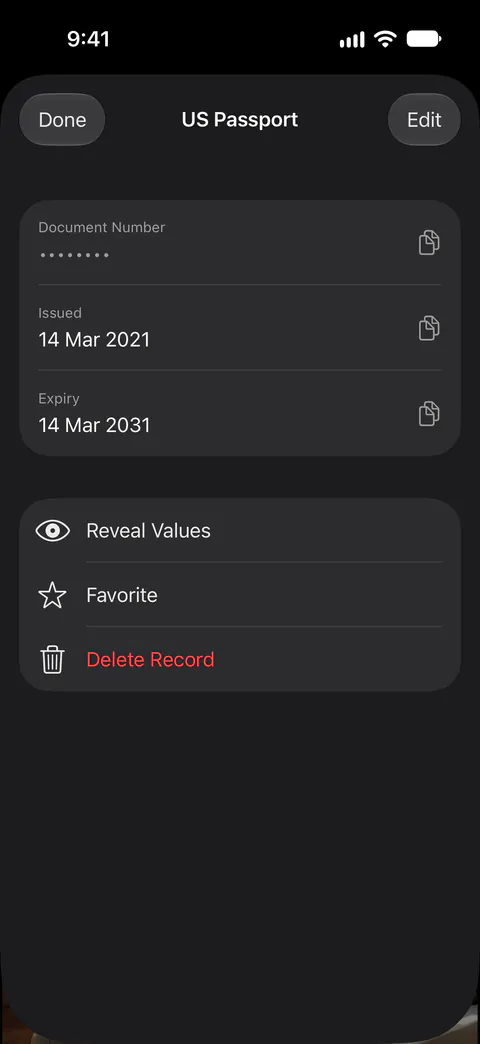
Ein Eintrag „Ausweis / Reisepass“ hat Felder für einen vollständigen Namen, eine Dokumentnummer und ein Ablaufdatum, und du kannst eigene Felder hinzufügen. In einem Eintrag bleiben sensible Felder wie eine Dokumentnummer verdeckt, bis du auf „Werte anzeigen“ tippst und mit Face ID oder dem Gerätecode bestätigst, und sie werden nach 30 Sekunden wieder verdeckt. Einträge gehören zu Sealed Pro.
Fragt ein Formular nach deiner Passnummer, kopierst du sie von hier, statt in ein Bild hineinzuzoomen.
Eine Kopie für die Reise
Geht der Pass auf einer Reise verloren, gibt dir eine Kopie der Fotoseite die Nummer und Daten, nach denen du bei der Meldung gefragt wirst. Nimm also zwei Kopien mit: die Papierkopie, getrennt vom Pass verpackt, und die auf deinem Handy. Unsere Seite zu Reisen mit Dokumenten auf dem Handy hat die vollständige Checkliste.
Das Foto, das du für eine Verlängerung gemacht hast
Ein Passfoto, das du zu Hause gemacht hast, ist ein klares Bild deines Gesichts von vorn, und es hinterlässt gern eine Spur von Probeaufnahmen. Ist die Verlängerung abgeschickt, behalte das endgültige Bild bei deinen anderen Passpapieren und lösche den Rest aus Fotos. Unser Passfoto-Zuschneider macht den quadratischen Ausschnitt in deinem Browser. nichts wird hochgeladen.
Wo Sealed hilft und wo nicht
Es hilft, die Seite hinter einem Code zu halten, der nicht der deines iPhones ist. Sealed hat einen eigenen Code, ein Tor innerhalb der App, das vom Code deines iPhone getrennt ist. Sealed sperrt, sobald du es verlässt, es sei denn, du wählst eine Verzögerung, und es verdeckt seinen Inhalt im App-Umschalter.
Es hilft, alte Kopien in deiner Kamerarolle zu finden. „Private Fotos finden“ wählt Fotos aus, die aussehen, als gehörten sie in deinen Tresor, und nichts wird versiegelt, bis du es auswählst.
Es erreicht keine Kopien, die du schon per E-Mail oder Chat geschickt hast, und keinen Screenshot. Screenshots werden automatisch in deiner Fotomediathek gesichert. Bis du sie löschst, bleiben die Originale in „Fotos“, außerhalb des Tresors.
Es scannt kein Papier und hält keine Einträge im kostenlosen Tarif. Im kostenlosen Tarif kannst du Fotos hinzufügen. Videos, Dokumente, Notizen und Einträge brauchen Sealed Pro.
Es lässt dich nicht ohne deinen Code oder deinen Wiederherstellungsschlüssel wieder hinein. Weil dein Schlüssel uns nie erreicht, können wir deinen Tresor nicht wiederherstellen und deinen Code nicht für dich zurücksetzen.
Fragen und Antworten
Sollte ich ein Foto meines Reisepasses in meiner Kamerarolle behalten?
Besser woanders. „Fotos“ kann deine Fotos in Rückblicken, in vorgestellten Fotos und im Fotos-Widget zeigen, und du kannst das mit „Vorgestellte Inhalte zeigen“ ausschalten, unter „Sammlungen“ und dann der Taste deines Accounts in „Fotos“. Du kannst in „Fotos“ nach Datum, Ort, Kategorie, von dir benannten Personen und Text suchen, wobei Apple eine E-Mail-Adresse oder eine Telefonnummer als Beispiele für Text nennt. Eine Suche nach deinem Nachnamen kann die Seite zutage fördern.
Kann ich eine Notiz mit einem Pass-Scan sperren?
Meist nicht. Wenn du in „Notizen“ ein Dokument scannst, wird es als PDF in der Notiz gespeichert. Apple sagt, dass du eine Notiz mit Tags, PDFs, Audio, Video oder Keynote-, Pages- oder Numbers-Dokumenten nicht sperren kannst, ebenso wenig eine Notiz, die du mit jemand anderem teilst.
Brauche ich Sealed Pro, um meinen Reisepass in Sealed aufzubewahren?
Für ein Foto der Seite nicht. Im kostenlosen Tarif kannst du Fotos hinzufügen. Videos, Dokumente, Notizen und Einträge brauchen Sealed Pro. Sealed Pro kann Papier mit der Kamera scannen oder PDFs und andere Dateien in den Tresor importieren.
Ist es sicher, mir eine Kopie meines Reisepasses per E-Mail zu schicken?
Es ist die Kopie, die am ehesten länger lebt, als du sie brauchst. Sie liegt in deinem Posteingang, auf dem Mailserver und auf jedem Gerät, das deine Mails synchronisiert, meist ohne ein anderes Schloss als dein Account-Passwort.
Quellen
Was diese Seite über Sealed sagt, wurde am an der App geprüft.
- Apple Support, How to lock or unlock notes on your iPhone or iPad — veröffentlicht am 11. Dezember 2025, gelesen am 13. Nov. 2026; Notizen mit PDFs lassen sich nicht sperren
- Apple iPhone User Guide, Lock PDFs in Preview on iPhone — Anleitung für iOS 27, gelesen am 13. Nov. 2026; die Passwortsperre für ein PDF
- Apple Support, iCloud data security overview — veröffentlicht am 5. Januar 2026, gelesen am 13. Nov. 2026; wer die Schlüssel zu iCloud-Fotos hält
- Apple iPhone User Guide, delete photos and the Recently Deleted collection on iPhone — Anleitung für iOS 27, gelesen am 13. Nov. 2026; „Zuletzt gelöscht“ behält Fotos 30 Tage, unter Sammlungen, dann Dienstprogramme
- Apple iPhone User Guide, memories and featured photos in Photos on iPhone — Anleitung für iOS 27, gelesen am 28. Oktober 2026; Rückblicke, hervorgehobene Fotos und das Fotos-Widget
- Apple iPhone User Guide, Search for photos and videos on iPhone — Anleitung für iOS 27, gelesen am 28. Oktober 2026; Fotos nach Text durchsuchen
- Sealed on the App Store — der Eintrag der App, die dieser Ratgeber nutzt
Sealed laden
Sealed ist kostenlos herunterzuladen, und Sealed Pro ist ein optionaler In-App-Kauf.

Sealed: Private Photo Vault
Sealed ist kostenlos herunterzuladen, und Sealed Pro ist ein optionaler In-App-Kauf.