دليل · المستندات والهويات
أين تحفظ صورة جواز السفر على iPhone بأمان
احتفظ بنسخة واضحة واحدة من صفحة الصورة، لا من الجواز كله، في مكان له قفله الخاص: تطبيق خزنة مثل Sealed، أو ملف PDF بكلمة مرور. واحتفظ بالرقم وتاريخ الانتهاء نصًّا أيضًا، فمعظم النماذج لا تطلب غيرهما. وضع نسخة ورقية في مكان غير الجواز نفسه. ثم احذف النسخ من الصور وأفرغ المحذوفة مؤخرًا. وينطبق الأمر نفسه على صورة التقطتها للتجديد.

في هذه الصفحة
ما الذي تنسخه وما الذي تتركه
في معظم الأحيان لا تحتاج إلا إلى صفحة الصورة: الصفحة التي فيها صورتك ورقمك وتواريخك والسطران من الحروف في أسفلها. هذه الصفحة هي ما تطلبه النماذج والفنادق والمكاتب. أما الصفحات الأخرى فنادرًا ما تحتاج إلى نسخة.
| احتفظ بـ | لماذا |
|---|---|
| مسح أو صورة واضحة واحدة لصفحة الصورة | إثبات من أنت، وكل التفاصيل في مكان واحد |
| الرقم وتاريخ الإصدار وتاريخ الانتهاء، نصًّا | معظم النماذج على الإنترنت لا تطلب غيرها |
| نسخة ورقية من صفحة الصورة | تنفع عندما يكون الهاتف فارغ الشحن أو ضائعًا أو بعيدًا |
هذه ثلاث نسخ، وكل نسخة قد يسيء أحدهم استخدامها. نسخ قليلة محفوظة جيدًا خير من حفنة موزعة بين البريد والمحادثات وألبوم الكاميرا.
لماذا ليس ألبوم الكاميرا
صفحة الجواز يسهل العثور عليها في الصور، عليك وعلى كل من يمسك هاتفك مفتوحًا.
- الصور تعيد الصور من تلقاء نفسها. يمكن لتطبيق الصور عرض صورك في الذكريات وفي الصور المميزة وفي أداة الصور، ويمكنك إيقاف ذلك بإظهار المحتوى المميز، تحت المجموعات ثم زر حسابك في تطبيق الصور.
- يستطيع البحث العثور عليها بكلماتها. يمكنك البحث في تطبيق الصور بحسب التاريخ والمكان والفئة والأشخاص الذين سمّيتهم والنص، وتذكر Apple عنوان بريد إلكتروني أو رقم هاتف مثالين للنص. وقد يُظهر البحث عن اسم عائلتك الصفحة.
- تذهب إلى حيث تذهب مكتبتك. مع تشغيل صور iCloud، تُخزَّن صورك ومقاطع الفيديو في iCloud لتصل إليها على جميع أجهزتك. وتقول Apple إنها مع الحماية القياسية للبيانات تحتفظ بمفاتيح صور iCloud (نظرة عامة على أمان بيانات iCloud).
أين تعيش النسخة بدلًا من ذلك
| المكان | يصلح لـ | ما لا يستطيعه |
|---|---|---|
| تطبيق خزنة | المسح والأرقام، خلف رمز مرور خاص به | مساعدتك إن فقدت رمز المرور ومفتاح الاسترداد معًا |
| ملف PDF بكلمة مرور | نسخة تحتاج إلى إرسالها | استعادة كلمة مرور منسية؛ ويقفل ملفًا واحدًا في كل مرة (Apple) |
| ملاحظة مقفلة | الأرقام، نصًّا | حمل المسح: فالملاحظة التي فيها PDF لا يمكن قفلها (Apple) |
| ورقة، في مكان غير مكان الجواز | يوم يضيع الهاتف | أن تقفل نفسها: احفظها حيث تحفظ أوراقك الأخرى |
احفظها في Sealed
- أنشئ رمز مرور واحفظ مفتاح الاسترداد. عند فتح Sealed أول مرة يأخذك عبر بضع شاشات، ويطلب منك إنشاء رمز مرور، ويعرض لك مفتاح الاسترداد. واحفظ المفتاح بعيدًا عن الهاتف.
- أضف الصفحة. إن كانت لديك صورة لها، فاضغط زر الزائد ثم الصور. وهذا يعمل في الخطة المجانية. ولمسح الورقة ضوئيًا اضغط مسح مستند، وهو جزء من Sealed Pro. تُكتب المسحة الضوئية في ملف PDF مؤقت يستورده Sealed إلى الخزنة ثم يحذفه.
- احذف الأصل من الصور. بعد استيراد الصور، يسألك Sealed هل تحذف الأصول من تطبيق الصور أم تبقيها، ويذكر أن الأصول المحذوفة تنتقل إلى المحذوفة مؤخرًا في تطبيق الصور.
- أفرغه من المحذوفة مؤخرًا. تحتفظ Apple بالصور المحذوفة هناك 30 يومًا. افتح الصور، واضغط المجموعات، ثم المحذوفة مؤخرًا تحت الأدوات، واحذفه (دليل Apple).
لست متأكدًا من أين توجد الصفحة أيضًا؟ يفحص العثور على الصور الخاصة ألبوم الكاميرا لديك بحثًا عن جوازات السفر والهويات والبطاقات والرموز وعبارات الاسترداد ولقطات شاشة كلمات المرور، ويعرض إغلاقها. العثور على الصور الخاصة مجاني، والصور التي يغلقها تتبع قواعد الخطة المجانية نفسها لأي استيراد. وتشرح صفحة العثور على الصور الخاصة ما الذي يفحصه.
احفظ الرقم نصًّا
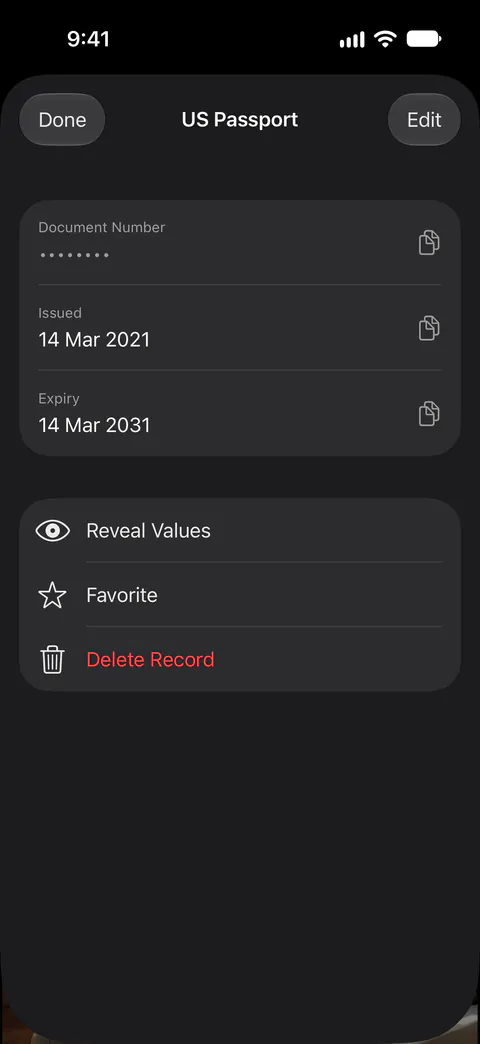
لسجل الهوية / جواز السفر حقول للاسم الكامل ورقم الوثيقة وتاريخ الانتهاء، ويمكنك إضافة حقول خاصة بك. في السجل، تبقى الحقول الحساسة مثل رقم الوثيقة محجوبة حتى تنقر إظهار القيم وتؤكد بـ Face ID أو رمز مرور جهازك، وتحجب نفسها مرة أخرى بعد 30 ثانية. السجلات جزء من Sealed Pro.
وعندما يطلب نموذج رقم جوازك، تنسخه من هنا بدل أن تكبّر صورة.
نسخة للسفر
إن ضاع الجواز أثناء رحلة، فإن نسخة من صفحة الصورة تعطيك الرقم والتواريخ التي ستُسأل عنها عند الإبلاغ. لذا خذ نسختين: الورقية، معبّأة بعيدًا عن الجواز، والتي على هاتفك. وفي صفحتنا عن السفر بمستنداتك على الهاتف القائمة الكاملة.
الصورة التي التقطتها للتجديد
صورة الجواز التي تلتقطها في البيت صورة واضحة لوجهك من الأمام، وتترك عادةً أثرًا من اللقطات التجريبية. وبعد إرسال التجديد، احتفظ بالصورة النهائية مع أوراق جوازك الأخرى واحذف الباقي من الصور. وتصنع أداة قص صورة الجواز القصّ المربع في متصفحك. لا يُرفع شيء.
أين يساعد Sealed، وأين لا يساعد
يساعد في إبقاء الصفحة خلف رمز مرور ليس رمز iPhone. لدى Sealed رمز مرور خاص به، وهو بوابة داخل التطبيق منفصلة عن رمز مرور iPhone. يقفل Sealed بمجرد أن تغادره ما لم تختر مهلة، ويغطي محتوياته في مبدّل التطبيقات.
يساعد في العثور على النسخ القديمة في ألبوم الكاميرا. يلتقط العثور على الصور الخاصة صورًا تبدو كأنها تنتمي إلى خزنتك، ولا يُغلَق شيء حتى تختاره.
لا يصل إلى نسخ أرسلتها بالفعل بالبريد أو المحادثة، ولا إلى لقطة شاشة. تُحفظ لقطات الشاشة في مكتبة صورك تلقائيًا. إلى أن تحذفها، تبقى الأصول في تطبيق الصور، خارج الخزنة.
لا يمسح الورق ولا يحفظ السجلات في الخطة المجانية. في الخطة المجانية يمكنك إضافة الصور. أما مقاطع الفيديو والمستندات والملاحظات والسجلات فتحتاج إلى Sealed Pro.
لا يعيدك دون رمز المرور أو مفتاح الاسترداد. بما أن مفتاحك لا يصل إلينا أبدًا، فلا نستطيع استرداد خزنتك ولا إعادة تعيين رمز مرورك نيابةً عنك.
أسئلة وأجوبة
هل أحتفظ بصورة جوازي في ألبوم الكاميرا؟
الأفضل حفظها في مكان آخر. يمكن لتطبيق الصور عرض صورك في الذكريات وفي الصور المميزة وفي أداة الصور، ويمكنك إيقاف ذلك بإظهار المحتوى المميز، تحت المجموعات ثم زر حسابك في تطبيق الصور. يمكنك البحث في تطبيق الصور بحسب التاريخ والمكان والفئة والأشخاص الذين سمّيتهم والنص، وتذكر Apple عنوان بريد إلكتروني أو رقم هاتف مثالين للنص. وقد يُظهر البحث عن اسم عائلتك الصفحة.
هل يمكنني قفل ملاحظة فيها مسح ضوئي للجواز؟
غالبًا لا. عندما تمسح مستندًا ضوئيًا في تطبيق الملاحظات، يُحفظ كملف PDF في الملاحظة. تقول Apple إنه لا يمكنك قفل ملاحظة فيها وسوم أو ملفات PDF أو صوت أو فيديو أو مستندات Keynote أو Pages أو Numbers، ولا ملاحظة تشاركها مع شخص آخر.
هل أحتاج إلى Sealed Pro لحفظ جوازي في Sealed؟
ليس لصورة الصفحة. في الخطة المجانية يمكنك إضافة الصور. أما مقاطع الفيديو والمستندات والملاحظات والسجلات فتحتاج إلى Sealed Pro. يستطيع Sealed Pro مسح الورق ضوئيًا بالكاميرا، أو استيراد ملفات PDF وملفات أخرى، إلى الخزنة.
هل من الآمن أن أرسل نسخة من جوازي إلى بريدي؟
هي النسخة الأرجح أن تبقى بعد انتهاء الحاجة إليها. تقيم في صندوق بريدك وعلى خادم البريد وعلى كل جهاز يزامن بريدك، وغالبًا دون قفل سوى كلمة مرور حسابك.
المصادر
تم التحقق مما تقوله هذه الصفحة عن Sealed مقابل التطبيق في .
- Apple Support, How to lock or unlock notes on your iPhone or iPad — نُشر في 11 ديسمبر 2025، وقُرئ في 13 نوفمبر 2026؛ لا يمكن قفل الملاحظات التي فيها ملفات PDF
- Apple iPhone User Guide, Lock PDFs in Preview on iPhone — دليل iOS 27، قُرئ في 13 نوفمبر 2026؛ القفل بكلمة مرور على ملف PDF
- Apple Support, iCloud data security overview — نُشر في 5 يناير 2026، وقُرئ في 13 نوفمبر 2026؛ من يملك مفاتيح صور iCloud
- Apple iPhone User Guide, delete photos and the Recently Deleted collection on iPhone — دليل iOS 27، قُرئ في 13 نوفمبر 2026؛ المحذوفة مؤخرًا تحتفظ بالصور 30 يومًا، تحت المجموعات ثم الأدوات
- Apple iPhone User Guide, memories and featured photos in Photos on iPhone — دليل iOS 27، قُرئ في 28 أكتوبر 2026؛ الذكريات والصور المميّزة وأداة الصور
- Apple iPhone User Guide, Search for photos and videos on iPhone — دليل iOS 27، قُرئ في 28 أكتوبر 2026؛ البحث في الصور بالنص
- Sealed on the App Store — صفحة التطبيق الذي يستخدمه هذا الدليل
احصل على Sealed
تنزيل Sealed مجاني، وSealed Pro عملية شراء اختيارية داخل التطبيق.

Sealed: Private Photo Vault
تنزيل Sealed مجاني، وSealed Pro عملية شراء اختيارية داخل التطبيق.