Guida · Documenti e identità
Dove tenere la foto del passaporto sull’iPhone
Tieni una copia nitida della pagina con la foto, non l’intero passaporto, in un posto con un blocco proprio: un’app cassaforte come Sealed, o un PDF con password. Tieni anche numero e data di scadenza come testo, perché la maggior parte dei moduli chiede solo quelli. Metti una copia cartacea in un posto diverso dal passaporto. Poi elimina le copie in Foto e svuota Eliminati di recente. Lo stesso vale per una foto scattata per un rinnovo.

In questa pagina
Cosa copiare e cosa lasciare
Quasi sempre ti serve solo la pagina con la foto: quella con la tua immagine, il numero, le date e le due righe di lettere in fondo. È la pagina che chiedono moduli, hotel e uffici. Le altre pagine raramente hanno bisogno di una copia.
| Tieni | Perché |
|---|---|
| Una scansione o foto nitida della pagina con la foto | Prova di chi sei, con tutti i dettagli in un posto |
| Il numero, la data di rilascio e quella di scadenza, come testo | La maggior parte dei moduli online vuole solo questi |
| Una copia cartacea della pagina con la foto | Funziona quando il telefono è scarico, perso o fuori portata |
Sono tre copie, e ognuna è una copia che qualcuno potrebbe usare male. Poche copie ben custodite valgono più di una manciata sparse tra email, chat e rullino.
Perché non il rullino
La pagina di un passaporto è facile da trovare in Foto, per te e per chiunque abbia in mano il tuo telefono sbloccato.
- Foto riporta le immagini in vista da sola. Foto può mettere in evidenza le tue foto nei ricordi, nelle foto in evidenza e nel widget Foto, e puoi disattivarlo con Mostra contenuti in evidenza, sotto Raccolte e poi il pulsante del tuo account in Foto.
- La ricerca può trovarla dalle sue parole. Puoi cercare in Foto per data, luogo, categoria, persone a cui hai dato un nome e testo, con un indirizzo email o un numero di telefono come esempi di testo di Apple. Una ricerca del tuo cognome può far comparire la pagina.
- Va ovunque vada la tua libreria. Con Foto di iCloud attivo, le tue foto e i tuoi video sono archiviati in iCloud così che tu possa raggiungerli su tutti i tuoi dispositivi. Apple dice che con la protezione standard dei dati tiene le chiavi di Foto di iCloud (panoramica sulla sicurezza dei dati di iCloud).
Dove può stare la copia invece
| Posto | Va bene per | Cosa non può fare |
|---|---|---|
| Un’app cassaforte | La scansione e i numeri, dietro un codice proprio | Aiutarti se perdi sia il codice sia la chiave di recupero |
| Un PDF con password | Una copia da inviare | Reimpostare una password dimenticata; blocca anche un file alla volta (Apple) |
| Una nota bloccata | I numeri, come testo | Contenere la scansione: una nota con un PDF non si può bloccare (Apple) |
| Carta, in un posto diverso dal passaporto | Il giorno in cui il telefono non c’è più | Bloccarsi da sola: tienila dove tieni gli altri documenti |
Sigillala in Sealed
- Crea un codice e salva la tua chiave di recupero. Quando apri Sealed per la prima volta ti guida attraverso alcune schermate, ti chiede di creare un codice e ti mostra la tua chiave di recupero. Tieni la chiave fuori dal telefono.
- Aggiungi la pagina. Se ne hai già una foto, tocca il pulsante più, poi Foto. Funziona con il piano gratuito. Per scansionare invece la carta, tocca Scansiona documento, che fa parte di Sealed Pro. Una scansione viene scritta in un PDF temporaneo che Sealed importa nella cassaforte e poi elimina.
- Elimina l’originale da Foto. Dopo che importi delle foto, Sealed chiede se eliminare gli originali da Foto o tenerli, e dice che gli originali eliminati vanno in Eliminati di recente in Foto.
- Svuotalo da Eliminati di recente. Apple tiene lì le foto eliminate per 30 giorni. Apri Foto, tocca Raccolte, poi Eliminati di recente in Utility, ed eliminala (guida di Apple).
Non sai dove sia altrove la pagina? Trova foto private controlla il tuo rullino alla ricerca di passaporti e documenti d’identità, carte, codici, frasi di recupero e screenshot di password, e propone di sigillarli. Trova foto private è gratuito, e le foto che sigilla seguono le stesse regole del piano gratuito di qualsiasi importazione. La pagina Trova foto private spiega cosa controlla.
Tieni il numero come testo
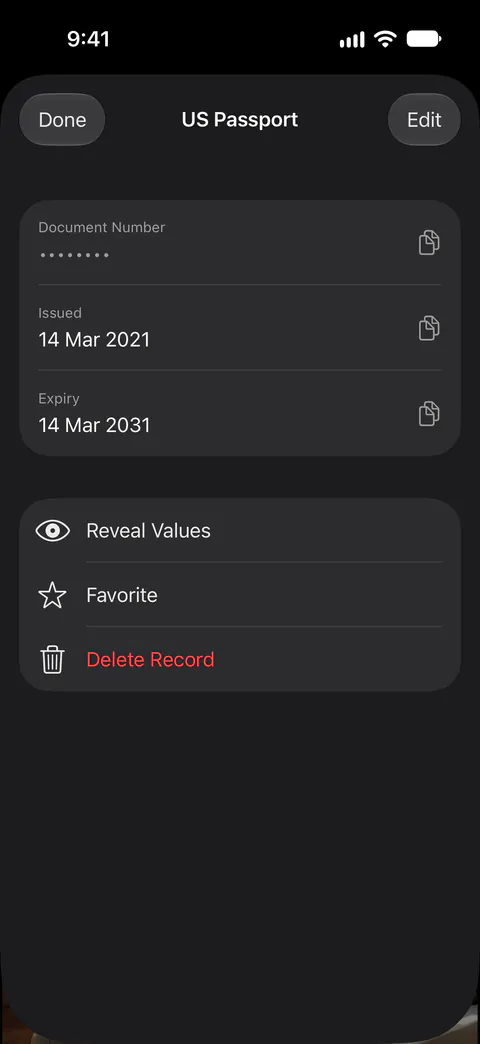
Un record Documento d’identità / Passaporto ha campi per il nome completo, il numero del documento e la data di scadenza, e puoi aggiungere campi tuoi. In un record, i campi sensibili come il numero di un documento restano nascosti finché non tocchi Mostra valori e confermi con Face ID o con il codice del dispositivo, e si nascondono di nuovo dopo 30 secondi. I record fanno parte di Sealed Pro.
Quando un modulo chiede il numero del passaporto, lo copi da qui invece di ingrandire un’immagine.
Una copia per un viaggio
Se il passaporto sparisce durante un viaggio, una copia della pagina con la foto ti dà il numero e le date che ti verranno chieste quando lo denunci. Porta quindi due copie: quella cartacea, riposta separata dal passaporto, e quella sul telefono. La nostra pagina su viaggiare con i documenti sul telefono ha la lista completa.
La foto scattata per un rinnovo
Una foto del passaporto scattata a casa è un’immagine nitida e frontale del tuo volto, e tende a lasciare dietro di sé una scia di scatti di prova. Una volta inviato il rinnovo, tieni l’immagine finale con gli altri documenti del passaporto ed elimina il resto da Foto. Il nostro ritaglio foto passaporto fa il ritaglio quadrato nel tuo browser. Non viene caricato nulla.
Dove Sealed aiuta e dove no
Aiuta a tenere la pagina dietro un codice che non è quello del tuo iPhone. Sealed ha un codice proprio, un cancello dentro l’app separato dal codice del tuo iPhone. Sealed si blocca non appena la lasci, a meno che tu non scelga un ritardo, e copia i suoi contenuti nel selettore app.
Aiuta a trovare vecchie copie nel tuo rullino. Trova foto private individua le foto che sembrano appartenere alla tua cassaforte, e nulla viene sigillato finché non lo scegli tu.
Non raggiunge le copie che hai già inviato per email o chat, né uno screenshot. Gli screenshot vengono salvati automaticamente nella tua libreria foto. Finché non li elimini, gli originali restano in Foto, fuori dalla cassaforte.
Non scansiona la carta né tiene record con il piano gratuito. Con il piano gratuito puoi aggiungere foto. Video, documenti, note e record richiedono Sealed Pro.
Non ti fa rientrare senza il tuo codice o la tua chiave di recupero. Poiché la tua chiave non arriva mai a noi, non possiamo recuperare la tua cassaforte né reimpostare il tuo codice al posto tuo.
Domande e risposte
Devo tenere una foto del passaporto nel rullino?
Meglio tenerla altrove. Foto può mettere in evidenza le tue foto nei ricordi, nelle foto in evidenza e nel widget Foto, e puoi disattivarlo con Mostra contenuti in evidenza, sotto Raccolte e poi il pulsante del tuo account in Foto. Puoi cercare in Foto per data, luogo, categoria, persone a cui hai dato un nome e testo, con un indirizzo email o un numero di telefono come esempi di testo di Apple. Una ricerca del tuo cognome può far comparire la pagina.
Posso bloccare una nota che contiene la scansione del passaporto?
Di solito no. Quando scansioni un documento in Note, viene salvato come PDF nella nota. Apple dice che non puoi bloccare una nota che ha tag, PDF, audio, video o documenti di Keynote, Pages o Numbers, né una nota che condividi con qualcun altro.
Ho bisogno di Sealed Pro per tenere il passaporto in Sealed?
Non per una foto della pagina. Con il piano gratuito puoi aggiungere foto. Video, documenti, note e record richiedono Sealed Pro. Sealed Pro può scansionare la carta con la fotocamera, oppure importare PDF e altri file, nella cassaforte.
È sicuro mandarmi per email una copia del passaporto?
È la copia che più probabilmente sopravvive alla sua utilità. Sta nella tua posta in arrivo, sul server di posta e su ogni dispositivo che sincronizza la tua posta, di solito senza altro blocco che la password dell’account.
Fonti
Quanto dice questa pagina su Sealed è stato verificato sull’app il .
- Apple Support, How to lock or unlock notes on your iPhone or iPad — pubblicato l'11 dicembre 2025, letto il 13 nov 2026; le note con PDF non si possono bloccare
- Apple iPhone User Guide, Lock PDFs in Preview on iPhone — guida iOS 27, letta il 13 nov 2026; il blocco con password di un PDF
- Apple Support, iCloud data security overview — pubblicato il 5 gennaio 2026, letto il 13 nov 2026; chi tiene le chiavi di Foto di iCloud
- Apple iPhone User Guide, delete photos and the Recently Deleted collection on iPhone — guida iOS 27, letta il 13 nov 2026; Eliminati di recente conserva le foto per 30 giorni, in Raccolte, poi Utility
- Apple iPhone User Guide, memories and featured photos in Photos on iPhone — guida iOS 27, letta il 28 ottobre 2026; ricordi, foto in evidenza e widget Foto
- Apple iPhone User Guide, Search for photos and videos on iPhone — guida iOS 27, letta il 28 ottobre 2026; cercare in Foto per testo
- Sealed on the App Store — la scheda dell’app usata in questa guida
Scarica Sealed
Sealed si scarica gratis e Sealed Pro è un acquisto in-app facoltativo.

Sealed: Private Photo Vault
Sealed si scarica gratis e Sealed Pro è un acquisto in-app facoltativo.