Gids · Documenten en identiteitsbewijzen
Foto van je paspoort bewaren op iPhone: waar en hoe
Bewaar één duidelijke kopie van de pasfotopagina, niet van het hele paspoort, op een plek met een eigen slot: een kluis-app zoals Sealed, of een pdf met een wachtwoord. Bewaar het nummer en de vervaldatum ook als tekst, want de meeste formulieren vragen alleen daarom. Leg een papieren kopie ergens anders dan bij het paspoort zelf. Verwijder daarna de kopieën in Foto’s en leeg Recent verwijderd. Dat geldt ook voor een foto die je voor een verlenging hebt gemaakt.

Op deze pagina
Wat je kopieert, en wat niet
Meestal heb je alleen de pasfotopagina nodig: de pagina met je foto, het nummer, je data en de twee regels letters onderaan. Die pagina vragen formulieren, hotels en kantoren. De andere pagina’s hebben zelden een kopie nodig.
| Bewaar | Waarom |
|---|---|
| Eén duidelijke scan of foto van de pasfotopagina | Bewijs van wie je bent, met alle gegevens op één plek |
| Het nummer, de uitgiftedatum en de vervaldatum, als tekst | De meeste online formulieren vragen alleen daarom |
| Een papieren kopie van de pasfotopagina | Werkt als de telefoon leeg, kwijt of buiten bereik is |
Dat zijn drie kopieën, en elke kopie kan iemand misbruiken. Een paar goed bewaarde kopieën zijn beter dan een handvol verspreid over mail, chats en de fotorol.
Waarom niet in de fotorol
Een paspoortpagina is in Foto’s makkelijk te vinden, door jou en door iedereen die je ontgrendelde telefoon vasthoudt.
- Foto’s haalt beelden uit zichzelf terug. Foto’s kan je foto’s uitlichten in herinneringen, in uitgelichte foto’s en in de Foto’s-widget, en je kunt dat uitzetten met Toon uitgelichte content, onder Collecties en dan je accountknop in Foto’s.
- Zoeken kan de pagina vinden op de woorden erop. Je kunt in Foto’s zoeken op datum, plaats, categorie, mensen die je een naam hebt gegeven en tekst, met een e-mailadres of een telefoonnummer als voorbeelden van tekst van Apple. Een zoekopdracht op je achternaam kan de pagina boven water halen.
- Hij gaat overal heen waar je bibliotheek heen gaat. Met iCloud-foto’s aan worden je foto’s en video’s in iCloud bewaard, zodat je ze op al je toestellen kunt bereiken. Apple zegt dat het bij standaard gegevensbescherming de sleutels van iCloud-foto’s zelf bewaart (iCloud data security overview).
Waar de kopie in plaats daarvan kan staan
| Plek | Goed voor | Wat het niet kan |
|---|---|---|
| Een kluis-app | De scan en de nummers, achter een eigen toegangscode | Je helpen als je de toegangscode en de herstelsleutel allebei kwijtraakt |
| Een pdf met een wachtwoord | Een kopie die je moet versturen | Een vergeten wachtwoord resetten; het vergrendelt ook maar één bestand tegelijk (Apple) |
| Een vergrendelde notitie | De nummers, als tekst | De scan bevatten: een notitie met een pdf erin kan niet worden vergrendeld (Apple) |
| Papier, op een andere plek dan het paspoort | De dag dat de telefoon weg is | Zichzelf vergrendelen: bewaar het waar je andere papieren bewaart |
Verzegel het in Sealed
- Maak een toegangscode en bewaar je herstelsleutel. Wanneer je Sealed voor het eerst opent, leidt het je door een paar schermen, vraagt je een toegangscode te maken en toont je herstelsleutel. Bewaar de sleutel niet op de telefoon.
- Voeg de pagina toe. Heb je al een foto ervan, tik dan op de plusknop en daarna op Foto’s. Dat kan in het gratis abonnement. Wil je het papier scannen, tik dan op Scan document, wat bij Sealed Pro hoort. Een scan wordt naar een tijdelijke pdf geschreven die Sealed in de kluis importeert en daarna verwijdert.
- Verwijder het origineel uit Foto’s. Nadat je foto’s hebt geïmporteerd, vraagt Sealed of de originelen uit Foto’s verwijderd of bewaard moeten worden, en zegt dat verwijderde originelen naar Recent verwijderd in Foto’s gaan.
- Leeg het uit Recent verwijderd. Apple bewaart verwijderde foto’s daar 30 dagen. Open Foto’s, tik op Verzamelingen, dan op Recent verwijderd onder Hulpprogramma’s, en verwijder het (Apple-gids).
Weet je niet waar de pagina nog meer staat? Zoek privéfoto’s controleert je filmrol op paspoorten en id-bewijzen, kaarten, codes, herstelzinnen en schermafbeeldingen van wachtwoorden, en biedt aan ze te verzegelen. Zoek privéfoto’s is gratis, en de foto’s die het verzegelt volgen dezelfde regels van het gratis abonnement als elke import. De pagina Zoek privéfoto’s legt uit wat er wordt gecontroleerd.
Bewaar het nummer als tekst
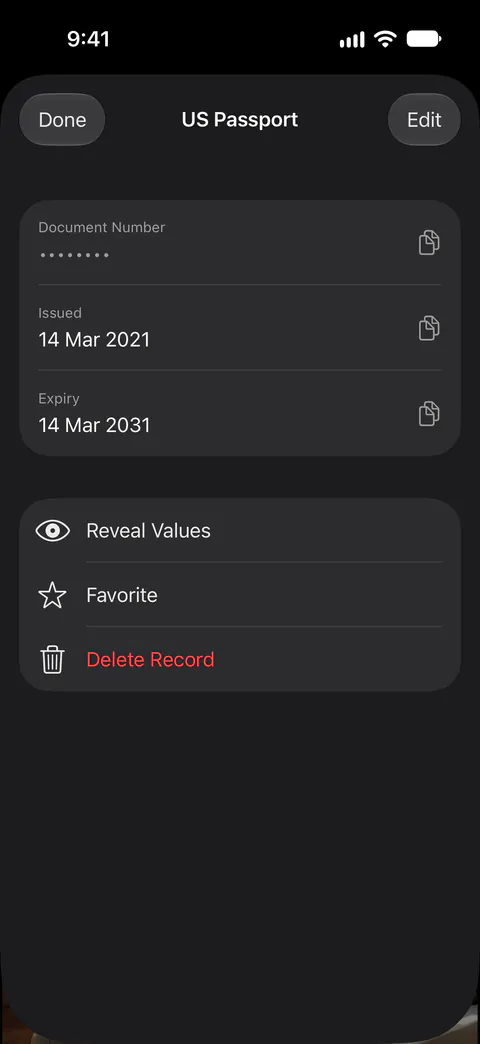
Een gegeven Id-bewijs of paspoort heeft velden voor een volledige naam, een documentnummer en een vervaldatum, en je kunt eigen velden toevoegen. In een gegeven blijven gevoelige velden zoals een documentnummer afgedekt totdat je op Toon waarden tikt en met Face ID of de toegangscode van je toestel bevestigt, en ze dekken zichzelf na 30 seconden weer af. Gegevens horen bij Sealed Pro.
Vraagt een formulier om je paspoortnummer, dan kopieer je het van hier in plaats van op een plaatje in te zoomen.
Een kopie voor onderweg
Raakt het paspoort op reis kwijt, dan geeft een kopie van de pasfotopagina je het nummer en de data waar om gevraagd wordt als je het meldt. Neem dus twee kopieën mee: de papieren, apart van het paspoort ingepakt, en die op je telefoon. Onze pagina over reizen met documenten op je telefoon heeft de volledige checklist.
De foto die je voor een verlenging nam
Een pasfoto die je thuis hebt gemaakt is een duidelijk, recht van voren genomen beeld van je gezicht, en er blijft vaak een spoor van proeffoto’s achter. Is de verlenging verstuurd, bewaar dan de definitieve foto bij je andere paspoortpapieren en verwijder de rest uit Foto’s. Onze pasfoto-bijsnijder maakt de vierkante uitsnede in je browser. Er wordt niets geüpload.
Waar Sealed helpt, en waar niet
Het helpt de pagina achter een toegangscode te houden die niet die van je iPhone is. Sealed heeft een eigen toegangscode, een poort binnen de app die los staat van de toegangscode van je iPhone. Sealed vergrendelt zodra je de app verlaat, tenzij je een vertraging kiest, en dekt de inhoud af in de appkiezer.
Het helpt oude kopieën in je fotorol te vinden. Zoek privéfoto’s pikt foto’s eruit die eruitzien alsof ze in je kluis horen, en er wordt niets verzegeld voordat jij dat kiest.
Het helpt niet bij kopieën die je al per mail of chat hebt verstuurd, of bij een schermafbeelding. Schermafbeeldingen worden automatisch in je fotobibliotheek bewaard. Totdat je ze verwijdert, blijven de originelen in Foto’s staan, buiten de kluis.
Het helpt niet bij het scannen van papier of het bewaren van gegevens in het gratis abonnement. Met het gratis abonnement kun je foto’s toevoegen. Video’s, documenten, notities en gegevens vragen Sealed Pro.
Het helpt niet om weer binnen te komen zonder je toegangscode of je herstelsleutel. Omdat je sleutel nooit bij ons komt, kunnen wij je kluis niet voor je herstellen of je toegangscode niet voor je resetten.
Vragen en antwoorden
Moet ik een foto van mijn paspoort in mijn fotorol bewaren?
Het is beter om die ergens anders te bewaren. Foto’s kan je foto’s uitlichten in herinneringen, in uitgelichte foto’s en in de Foto’s-widget, en je kunt dat uitzetten met Toon uitgelichte content, onder Collecties en dan je accountknop in Foto’s. Je kunt in Foto’s zoeken op datum, plaats, categorie, mensen die je een naam hebt gegeven en tekst, met een e-mailadres of een telefoonnummer als voorbeelden van tekst van Apple. Een zoekopdracht op je achternaam kan de pagina boven water halen.
Kan ik een notitie met een paspoortscan vergrendelen?
Meestal niet. Wanneer je in Notities een document scant, wordt het als pdf in de notitie bewaard. Apple zegt dat je een notitie met tags, pdf’s, audio, video of Keynote-, Pages- of Numbers-documenten niet kunt vergrendelen, en ook geen notitie die je met iemand anders deelt.
Heb ik Sealed Pro nodig om mijn paspoort in Sealed te bewaren?
Niet voor een foto van de pagina. Met het gratis abonnement kun je foto’s toevoegen. Video’s, documenten, notities en gegevens vragen Sealed Pro. Sealed Pro kan papier met de camera scannen, of pdf’s en andere bestanden importeren, in de kluis.
Is het veilig om een kopie van mijn paspoort naar mezelf te mailen?
Het is de kopie die het langst blijft rondslingeren. Hij staat in je inbox, op de mailserver en op elk apparaat dat je mail synchroniseert, meestal zonder ander slot dan het wachtwoord van je account.
Bronnen
Wat deze pagina over Sealed zegt, is op gecontroleerd aan de hand van de app.
- Apple Support, How to lock or unlock notes on your iPhone or iPad — gepubliceerd op 11 december 2025, gelezen op 13 nov 2026; notities met pdf’s kunnen niet worden vergrendeld
- Apple iPhone User Guide, Lock PDFs in Preview on iPhone — iOS 27-gids, gelezen op 13 nov 2026; het wachtwoordslot op een pdf
- Apple Support, iCloud data security overview — gepubliceerd op 5 januari 2026, gelezen op 13 nov 2026; wie de sleutels van iCloud-foto’s heeft
- Apple iPhone User Guide, delete photos and the Recently Deleted collection on iPhone — iOS 27-gids, gelezen op 13 nov 2026; Recent verwijderd bewaart foto’s 30 dagen, onder Verzamelingen, dan Hulpprogramma’s
- Apple iPhone User Guide, memories and featured photos in Photos on iPhone — iOS 27-gids, gelezen op 28 oktober 2026; terugblikken, uitgelichte foto’s en de Foto’s-widget
- Apple iPhone User Guide, Search for photos and videos on iPhone — iOS 27-gids, gelezen op 28 oktober 2026; zoeken in Foto’s op tekst
- Sealed on the App Store — de vermelding van de app die deze gids gebruikt
Download Sealed
Sealed is gratis te downloaden en Sealed Pro is een optionele aankoop in de app.

Sealed: Private Photo Vault
Sealed is gratis te downloaden en Sealed Pro is een optionele aankoop in de app.