Panduan · Dokumen dan ID
Di mana menyimpan foto paspor di iPhone
Simpan satu salinan jelas halaman foto, bukan seluruh paspor, di tempat yang punya kunci sendiri: app brankas seperti Sealed, atau PDF dengan kata sandi. Simpan juga nomor dan tanggal kedaluwarsa sebagai teks, karena sebagian besar formulir hanya meminta itu. Taruh salinan kertas di tempat selain paspornya. Lalu hapus salinan di Foto, dan kosongkan Baru Dihapus. Berlaku sama untuk foto yang Anda ambil untuk perpanjangan.

Di halaman ini
Apa yang disalin, dan apa yang ditinggalkan
Biasanya Anda hanya butuh halaman foto: halaman dengan gambar Anda, nomor, tanggal-tanggal Anda, dan dua baris huruf di bagian bawah. Halaman itulah yang diminta formulir, hotel, dan kantor. Halaman lainnya jarang perlu disalin.
| Simpan | Mengapa |
|---|---|
| Satu pindaian atau foto halaman foto yang jelas | Bukti siapa Anda, dengan semua detail di satu tempat |
| Nomor, tanggal terbit, dan tanggal kedaluwarsa, sebagai teks | Sebagian besar formulir online hanya meminta ini |
| Salinan kertas halaman foto | Berguna saat ponsel mati, hilang, atau di luar jangkauan |
Itu tiga salinan, dan masing-masing adalah salinan yang bisa disalahgunakan. Lebih sedikit salinan yang terjaga baik lebih baik daripada segenggam salinan yang tersebar di email, obrolan, dan rol kamera.
Mengapa bukan rol kamera
Halaman paspor mudah ditemukan di Foto, oleh Anda dan oleh siapa pun yang memegang ponsel Anda yang terbuka.
- Foto memunculkan gambar dengan sendirinya. Foto bisa menampilkan foto Anda di kenangan, foto pilihan, dan widget Foto, dan Anda bisa menonaktifkannya dengan Tampilkan Konten Pilihan, di bawah Koleksi lalu tombol akun Anda di Foto.
- Pencarian bisa menemukannya lewat katanya. Anda bisa mencari di Foto berdasarkan tanggal, tempat, kategori, orang yang telah Anda beri nama, dan teks, dengan alamat email atau nomor telepon sebagai contoh teks dari Apple. Pencarian nama keluarga Anda bisa memunculkan halamannya.
- Ia pergi ke mana pun pustaka Anda pergi. Dengan Foto iCloud aktif, foto dan video Anda disimpan di iCloud sehingga Anda bisa mengaksesnya di semua perangkat Anda. Apple mengatakan bahwa dengan perlindungan data standar, Apple memegang kunci Foto iCloud (ikhtisar keamanan data iCloud).
Di mana salinan bisa disimpan sebagai gantinya
| Tempat | Bagus untuk | Yang tak bisa dilakukannya |
|---|---|---|
| App brankas | Pindaian dan nomor, di balik kode sandinya sendiri | Menolong bila Anda kehilangan kode sandi dan kunci pemulihan |
| PDF dengan kata sandi | Salinan yang perlu Anda kirim | Mereset kata sandi yang terlupa; ia juga mengunci satu file sekali waktu (Apple) |
| Catatan terkunci | Nomor, sebagai teks | Memuat pindaian: catatan berisi PDF tak bisa dikunci (Apple) |
| Kertas, di tempat berbeda dari paspor | Hari saat ponsel hilang | Mengunci dirinya sendiri: simpan di tempat Anda menyimpan dokumen lain |
Segel di Sealed
- Buat kode sandi dan simpan kunci pemulihan Anda. Saat pertama kali membuka Sealed, Anda dibawa melalui beberapa layar, diminta membuat kode sandi, dan diperlihatkan kunci pemulihan Anda. Simpan kuncinya di luar ponsel.
- Tambahkan halamannya. Jika Anda sudah punya fotonya, ketuk tombol plus, lalu Foto. Itu bisa dilakukan di paket gratis. Untuk memindai kertasnya, ketuk Pindai Dokumen, yang merupakan bagian dari Sealed Pro. Hasil pindai ditulis ke PDF sementara yang diimpor Sealed ke brankas lalu dihapus.
- Hapus aslinya dari Foto. Setelah Anda mengimpor foto, Sealed menanyakan apakah file asli di Foto dihapus atau disimpan, dan menyatakan bahwa file asli yang dihapus pindah ke Baru Dihapus di Foto.
- Kosongkan dari Baru Dihapus. Apple menyimpan foto terhapus di sana selama 30 hari. Buka Foto, ketuk Koleksi, lalu Baru Dihapus di bawah Utilitas, dan hapus (panduan Apple).
Tak yakin di mana lagi halaman itu berada? Temukan Foto Pribadi memeriksa rol kamera Anda untuk paspor dan ID, kartu, kode, frasa pemulihan, dan tangkapan layar kata sandi, dan menawarkan untuk menyegelnya. Temukan Foto Pribadi gratis, dan foto yang disegelnya mengikuti aturan paket gratis yang sama seperti impor apa pun. Halaman Temukan Foto Pribadi menjelaskan apa yang diperiksanya.
Simpan nomornya sebagai teks
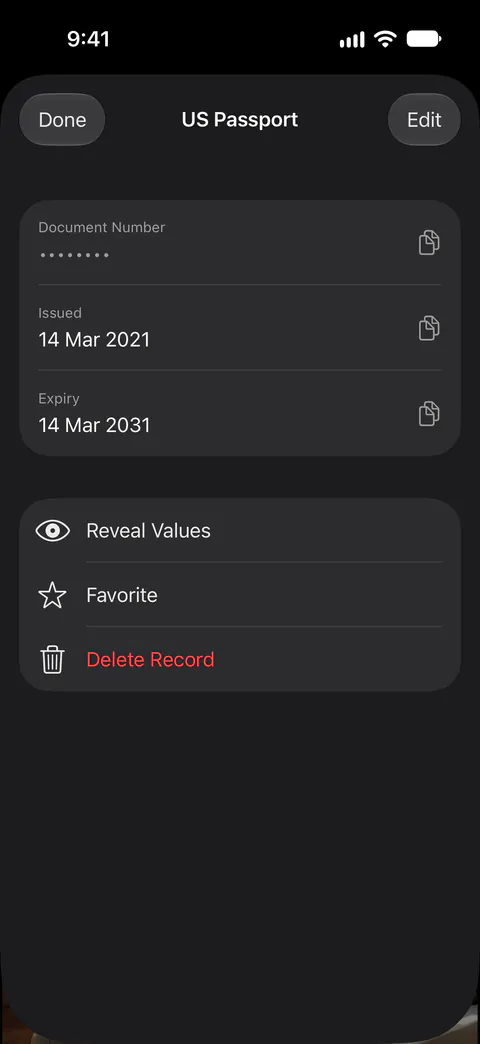
Entri ID / Paspor memiliki kolom untuk nama lengkap, nomor dokumen, dan tanggal kedaluwarsa, dan Anda bisa menambahkan kolom sendiri. Di sebuah entri, kolom sensitif seperti nomor dokumen tetap tersamar sampai Anda mengetuk Tampilkan Nilai dan mengonfirmasi dengan Face ID atau kode sandi perangkat, dan kolom itu tersamar lagi setelah 30 detik. Entri adalah bagian dari Sealed Pro.
Saat formulir meminta nomor paspor Anda, Anda menyalinnya dari sini, bukan memperbesar gambar.
Salinan untuk perjalanan
Jika paspor hilang saat bepergian, salinan halaman foto memberi Anda nomor dan tanggal yang akan ditanyakan saat Anda melapor. Jadi bawa dua salinan: yang kertas, dikemas terpisah dari paspor, dan yang ada di ponsel. Halaman kami tentang bepergian dengan dokumen di ponsel memuat daftar periksa lengkapnya.
Foto yang Anda ambil untuk perpanjangan
Foto paspor yang Anda ambil di rumah adalah gambar wajah Anda yang jelas dan menghadap lurus, dan biasanya meninggalkan jejak foto percobaan. Setelah perpanjangan dikirim, simpan gambar akhirnya bersama dokumen paspor lain dan hapus sisanya dari Foto. Pemotong foto paspor kami membuat potongan persegi di browser Anda. Tidak ada yang diunggah.
Kapan Sealed membantu, dan kapan tidak
Membantu menjaga halaman itu di balik kode sandi yang bukan milik iPhone Anda. Sealed memiliki kode sandi sendiri, gerbang di dalam app yang terpisah dari kode sandi iPhone Anda. Sealed terkunci begitu Anda meninggalkannya kecuali Anda memilih penundaan, dan isinya ditutupi di pengalih app.
Membantu menemukan salinan lama di rol kamera Anda. Temukan Foto Pribadi memilih foto yang tampak pantas berada di brankas Anda, dan tidak ada yang disegel sampai Anda memilihnya.
Tidak menjangkau salinan yang sudah Anda kirim lewat email atau obrolan, atau tangkapan layar. Tangkapan layar disimpan ke pustaka foto Anda secara otomatis. Sampai Anda menghapusnya, file asli tetap di Foto, di luar brankas.
Tidak memindai kertas atau menyimpan entri di paket gratis. Di paket gratis Anda bisa menambahkan foto. Video, dokumen, catatan, dan entri membutuhkan Sealed Pro.
Tidak memasukkan Anda kembali tanpa kode sandi atau kunci pemulihan Anda. Karena kunci Anda tidak pernah sampai ke kami, kami tidak bisa memulihkan brankas Anda atau mengatur ulang kode sandi Anda.
Tanya jawab
Haruskah saya menyimpan foto paspor di rol kamera?
Lebih baik disimpan di tempat lain. Foto bisa menampilkan foto Anda di kenangan, foto pilihan, dan widget Foto, dan Anda bisa menonaktifkannya dengan Tampilkan Konten Pilihan, di bawah Koleksi lalu tombol akun Anda di Foto. Anda bisa mencari di Foto berdasarkan tanggal, tempat, kategori, orang yang telah Anda beri nama, dan teks, dengan alamat email atau nomor telepon sebagai contoh teks dari Apple. Pencarian nama keluarga Anda bisa memunculkan halamannya.
Bisakah saya mengunci catatan yang berisi pindaian paspor?
Biasanya tidak. Saat Anda memindai dokumen di Catatan, dokumen itu disimpan sebagai PDF di dalam catatan. Apple menyatakan Anda tidak bisa mengunci catatan yang memiliki tag, PDF, audio, video, atau dokumen Keynote, Pages, atau Numbers, atau catatan yang Anda bagikan dengan orang lain.
Apakah saya perlu Sealed Pro untuk menyimpan paspor di Sealed?
Tidak untuk foto halamannya. Di paket gratis Anda bisa menambahkan foto. Video, dokumen, catatan, dan entri membutuhkan Sealed Pro. Sealed Pro bisa memindai kertas dengan kamera, atau mengimpor PDF dan file lain, ke dalam brankas.
Amankah mengirim email salinan paspor ke diri sendiri?
Itu salinan yang paling mungkin bertahan lebih lama daripada kebutuhannya. Ia berada di kotak masuk Anda, di server email, dan di setiap perangkat yang menyinkronkan email Anda, biasanya tanpa kunci selain kata sandi akun Anda.
Sumber
Yang dikatakan halaman ini tentang Sealed diperiksa terhadap app pada .
- Apple Support, How to lock or unlock notes on your iPhone or iPad — terbit 11 Desember 2025, dibaca 13 Nov 2026; catatan berisi PDF tak bisa dikunci
- Apple iPhone User Guide, Lock PDFs in Preview on iPhone — panduan iOS 27, dibaca 13 Nov 2026; kunci kata sandi pada PDF
- Apple Support, iCloud data security overview — terbit 5 Januari 2026, dibaca 13 Nov 2026; siapa yang memegang kunci Foto iCloud
- Apple iPhone User Guide, delete photos and the Recently Deleted collection on iPhone — panduan iOS 27, dibaca 13 Nov 2026; Baru Dihapus menyimpan foto selama 30 hari, di bawah Koleksi, lalu Utilitas
- Apple iPhone User Guide, memories and featured photos in Photos on iPhone — panduan iOS 27, dibaca 28 Oktober 2026; kenangan, foto pilihan, dan widget Foto
- Apple iPhone User Guide, Search for photos and videos on iPhone — panduan iOS 27, dibaca 28 Oktober 2026; mencari di Foto berdasarkan teks
- Sealed on the App Store — listing untuk app yang dipakai panduan ini
Dapatkan Sealed
Sealed gratis diunduh, dan Sealed Pro adalah pembelian dalam app yang opsional.

Sealed: Private Photo Vault
Sealed gratis diunduh, dan Sealed Pro adalah pembelian dalam app yang opsional.