Panduan · Dokumen dan KTP
Cara menyimpan dokumen dengan aman di iPhone
Simpan tiap dokumen sebagai pindaian atau PDF di tempat yang punya kunci dan enkripsi sendiri, bukan sebagai foto di rol kamera atau file lepas di File. Anda bisa memberi kata sandi pada satu PDF sekali waktu, dan catatan terkunci bisa memuat teks tetapi bukan pindaian. App brankas menyimpan semua dokumen di balik satu kode sandi, terpilah dalam kelompok. Lalu pastikan ada salinan yang bisa Anda buka di ponsel baru. Di Sealed, dokumen memerlukan Sealed Pro.

Di halaman ini
Empat tempat di iPhone, dan apa yang dikunci masing-masing
Sebagian besar dokumen mendarat di ponsel tanpa terkunci: foto formulir di rol kamera, PDF di Unduhan, pindaian di Catatan. Masing-masing terbuka bagi siapa pun yang bisa membuka ponsel. Inilah yang bisa Anda pakai sebagai gantinya.
| Tempat | Yang menguncinya | Kendalanya |
|---|---|---|
| Folder di File | Tidak ada yang tersendiri | Tak ada kunci untuk satu folder |
| PDF dengan kata sandi | Kata sandi per file | Satu file sekali waktu, dan tanpa reset (Apple) |
| Catatan terkunci | Kode sandi iPhone Anda atau kata sandi catatan | Catatan yang memuat PDF tak bisa dikunci (Apple) |
| App brankas | Kode sandinya sendiri | Anda harus memindahkan file ke dalam, dan menghapus salinan lama |
Cloud juga penting. Apple menyebut bahwa dengan perlindungan data standar, kunci untuk iCloud Drive dan Catatan dipegang Apple, dan hanya Perlindungan Data Lanjutan yang mengubahnya (ikhtisar keamanan data iCloud).
PDF terkunci cocok untuk satu surat yang Anda kirim sesekali. Cara memberi kata sandi pada PDF memuat langkah dan ujinya. Untuk tumpukan surat yang bertambah, satu tempat terkunci lebih mudah dirawat.
Pilah menurut cara Anda memakai tiap dokumen
Tidak semua dokumen harus disimpan dengan cara yang sama.
| Anda punya | Simpan sebagai |
|---|---|
| Kertas: sewa, surat, sertifikat | Pindaian, disimpan sebagai satu PDF |
| PDF yang dikirim seseorang | File itu sendiri, dipindahkan ke tempat terkunci |
| Nomor yang sering Anda sebut: polis, ID anggota, rekening | Teks, bukan gambar |
| Beberapa baris yang perlu Anda temukan lagi | Catatan |
Kelompokkan menurut bagian kehidupan yang menjadi asalnya, bukan menurut tanggal: rumah, uang, kesehatan, mobil, identitas. Saat seseorang meminta “surat asuransi”, Anda membuka satu kelompok.
Siapkan di Sealed
Tombol plus di bagian atas brankas membuka menu berisi Foto, File & Dokumen, Kamera Pribadi, Pindai Dokumen, Memo Suara, Dari Komputer (Wi-Fi), Dari Kontak, Catatan Baru, dan Entri Baru. Dokumen, catatan, dan entri adalah bagian dari Sealed Pro; foto gratis.
- Pindai kertas. Ketuk tombol plus, lalu Pindai Dokumen. Sealed memindai dengan pemindai dokumen bawaan Apple, yang menemukan tepi halaman, meluruskannya, dan menangkap beberapa halaman berturut-turut, dan Sealed mengubah halaman menjadi satu PDF di brankas Anda.
- Bawa masuk file. Ketuk tombol plus, lalu File & Dokumen. PDF atau file lain yang bukan file foto, video, atau audio menjadi dokumen di brankas, dengan gambar mini yang juga disegel, dan Anda menemukannya di Dokumen.
- Simpan nomor sebagai teks. Ketuk tombol plus, lalu Entri Baru. Entri menyamarkan nomor sampai Anda menampilkannya, dan halaman entri menunjukkan tiap jenisnya.
- Buat album untuk tiap kelompok. Album dan sub-album menjaga brankas Anda tetap teratur. Setiap album bisa memiliki kunci sendiri, dan kunci album adalah bagian dari Sealed Pro.
- Hapus salinan lama di File, Catatan, dan Foto setelah salinan di brankas terbuka.
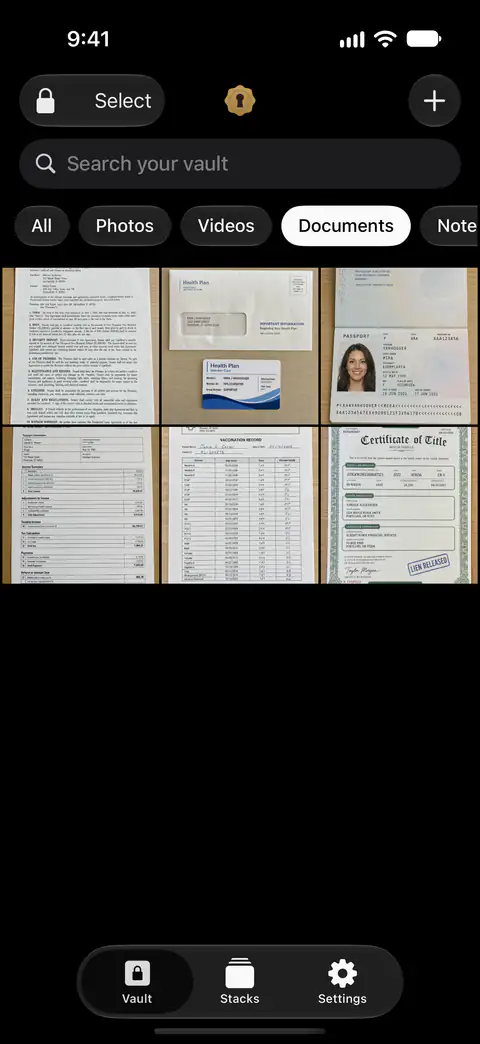
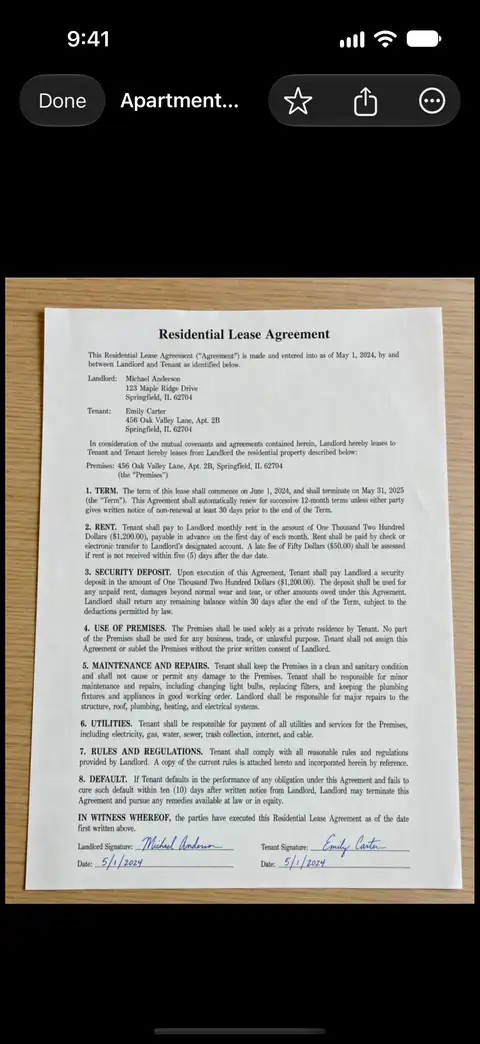
Dua jenis kertas punya panduan sendiri: dokumen pajak dan catatan medis dan kartu asuransi.
Pastikan Anda bisa mendapatkannya kembali
Sewa atau akta penting bertahun-tahun dari sekarang, di ponsel yang belum Anda miliki. Rencanakan untuk itu sejak hari pertama.
- Cadangkan. Cadangan iCloud terenkripsi gratis. File, nama, catatan, dan kolom entri dienkripsi di iPhone Anda sebelum diunggah, jadi iCloud hanya menerima teks sandi.
- Simpan kunci pemulihan di atas kertas. Kunci pemulihan adalah satu-satunya cara mendekripsi cadangan iCloud di iPhone baru. Daftar periksa kunci pemulihan menelusuri tempat menyimpannya.
- Simpan salinan yang tak membutuhkan app. Salinan terbuka menyimpan salinan brankas Anda di iCloud Drive Anda, di folder bernama Sealed, yang terbuka tanpa app di komputer mana pun, dengan kunci pemulihan Anda dan pembaca Sealed. Salinan terbuka nonaktif sampai Anda mengaktifkannya, dan salinan otomatis baru dimulai setelah kunci pemulihan Anda tersimpan. Buka brankas Anda tanpa Sealed menjelaskan cara kerjanya.
Mengirim dokumen ke seseorang
Pemilik rumah, bank, atau klinik akan meminta salinan. Kirim hanya yang diminta, dan pilih halaman unggah mereka daripada email. Jika harus mengirim sendiri, PDF dengan kata sandi bisa dipakai siapa pun. Anda bisa mengirim seseorang salinan terenkripsi sebuah item yang terbuka di Sealed dengan frasa sandi pilihan Anda, dan membuatnya adalah bagian dari Sealed Pro. Orang yang menerima kiriman membutuhkan Sealed dan frasa sandinya, tanpa akun dan tanpa server.
Kapan Sealed membantu, dan kapan tidak
Ia membantu menjaga setiap dokumen di balik satu kode sandi yang bukan milik iPhone Anda, tiap file dienkripsi sendiri-sendiri. Sealed memiliki kode sandi sendiri, gerbang di dalam app yang terpisah dari kode sandi iPhone Anda. Setiap file mendapat kunci 256-bit acaknya sendiri, dan kunci itu disegel dengan kunci brankas Anda.
Ia membantu Anda mendapatkannya kembali di ponsel baru, dengan kunci pemulihan. Anda bisa memulihkan brankas di iPhone baru dari cadangan Anda, dengan kunci pemulihan Anda.
Ia tidak menghapus salinan yang tertinggal di File, Mail, Catatan, atau Foto. Anda menghapusnya sendiri. Sampai Anda menghapusnya, file asli tetap di Foto, di luar brankas.
Ia tidak menyimpan dokumen, catatan, atau entri di paket gratis. Di paket gratis Anda bisa menambahkan foto. Video, dokumen, catatan, dan entri membutuhkan Sealed Pro.
Ia tidak membuat Anda masuk kembali jika Anda kehilangan kode sandi dan kunci pemulihan sekaligus. Karena kunci Anda tidak pernah sampai ke kami, kami tidak bisa memulihkan brankas Anda atau mengatur ulang kode sandi Anda.
Tanya jawab
Apakah app File tempat yang aman untuk dokumen?
Ia berada di balik kunci iPhone Anda, tetapi folder di File tak punya kunci sendiri, dan siapa pun yang bisa membuka ponsel bisa membukanya. Secara default, Apple menyimpan kunci enkripsi untuk Foto iCloud, Catatan, dan iCloud Drive di pusat datanya sendiri agar bisa membantu Anda memulihkannya, dan hanya Perlindungan Data Lanjutan yang opsional membuatnya terenkripsi ujung ke ujung.
Apakah dokumen di Sealed dienkripsi?
Sealed mengenkripsi setiap file dengan AES-256-GCM sebelum disimpan. Setiap file mendapat kunci 256-bit acaknya sendiri, dan kunci itu disegel dengan kunci brankas Anda. Nama, catatan, dan kolom entri juga disegel dengan kunci brankas Anda, bukan hanya fotonya.
Bisakah saya menyimpan dokumen di Sealed pada paket gratis?
Tidak sebagai dokumen. Di paket gratis Anda bisa menambahkan foto. Video, dokumen, catatan, dan entri membutuhkan Sealed Pro. Foto halaman yang Anda ambil dihitung sebagai foto, jadi itu bisa di paket gratis.
Apa yang terjadi pada dokumen saya jika saya kehilangan iPhone?
Jika cadangan aktif, dokumen kembali. Cadangan membawa foto, video, dan dokumen Anda, album Anda, catatan Anda, dan entri Anda. Anda bisa memulihkan brankas di iPhone baru dari cadangan Anda, dengan kunci pemulihan Anda. Kunci pemulihan adalah satu-satunya cara mendekripsi cadangan iCloud di iPhone baru.
Sumber
Yang dikatakan halaman ini tentang Sealed diperiksa terhadap app pada .
- Apple Support, How to scan documents on your iPhone or iPad — Terbit 13 Februari 2026, dibaca 13 Nov 2026; memindai di File
- Apple iPhone User Guide, Lock PDFs in Preview on iPhone — Panduan iOS 27, dibaca 13 Nov 2026; kunci kata sandi pada satu PDF
- Apple Support, How to lock or unlock notes on your iPhone or iPad — Terbit 11 Desember 2025, dibaca 13 Nov 2026; apa yang bisa dan tak bisa dimuat catatan terkunci
- Apple Support, iCloud data security overview — Terbit 5 Januari 2026, dibaca 13 Nov 2026; siapa yang memegang kunci file yang disimpan di iCloud Drive
- Sealed on the App Store — listing untuk app yang dipakai panduan ini
Dapatkan Sealed
Sealed gratis diunduh, dan Sealed Pro adalah pembelian dalam app yang opsional.

Sealed: Private Photo Vault
Sealed gratis diunduh, dan Sealed Pro adalah pembelian dalam app yang opsional.