Guia · Documentos e IDs
Como guardar documentos com segurança no iPhone
Guarde cada documento como digitalização ou PDF num lugar com bloqueio e criptografia próprios, não como foto na galeria nem como arquivo solto em Arquivos. Você pode pôr senha em um PDF por vez, e uma nota bloqueada guarda texto, mas não uma digitalização. Um app de cofre mantém todos os documentos atrás de um só código, organizados em grupos. Depois, garanta que exista uma cópia que você consiga abrir num celular novo. No Sealed, documentos exigem o Sealed Pro.

Nesta página
Quatro lugares num iPhone e o que cada um bloqueia
A maioria dos documentos chega ao celular sem bloqueio: a foto de um formulário na galeria, um PDF em Downloads, uma digitalização nas Notas. Todos esses estão abertos a quem abre o celular. Veja o que você pode usar no lugar.
| Lugar | O que bloqueia | O problema |
|---|---|---|
| Uma pasta em Arquivos | Nada próprio | Sem bloqueio para uma pasta |
| Um PDF com senha | Uma senha por arquivo | Um arquivo por vez, e sem redefinição (Apple) |
| Uma nota bloqueada | O código do iPhone ou uma senha das notas | Uma nota com PDF não pode ser bloqueada (Apple) |
| Um app de cofre | Um código próprio | Você precisa mover os arquivos para dentro e apagar as cópias antigas |
A nuvem também importa. A Apple diz que, com a proteção de dados padrão, as chaves do iCloud Drive e das Notas ficam com a Apple, e só a Proteção Avançada de Dados muda isso (visão geral de segurança de dados do iCloud).
Um PDF bloqueado serve para um papel que você envia de vez em quando. Como proteger um PDF com senha traz os passos e um teste. Para uma pilha de papéis que cresce, um lugar bloqueado só é mais fácil de cuidar.
Organize pelo modo como você usa cada documento
Nem todo documento deve ser guardado do mesmo jeito.
| Você tem | Guarde como |
|---|---|
| Papel: um contrato, uma carta, um certificado | Uma digitalização, salva como um PDF |
| Um PDF que alguém enviou | O próprio arquivo, movido para o lugar bloqueado |
| Um número que você diz com frequência: uma apólice, um número de associado, uma conta | Texto, não imagem |
| Poucas linhas que você precisa achar de novo | Uma nota |
Agrupe pela parte da vida a que pertencem, não por data: casa, dinheiro, saúde, carro, identidades. Quando alguém pedir “os papéis do seguro”, você abre um grupo.
Configure no Sealed
O botão de mais no alto do cofre abre um menu com Fotos, Arquivos e Documentos, Câmera Privada, Digitalizar Documento, Gravação de Voz, Do Computador (Wi-Fi), Dos Contatos, Nova Nota e Novo Registro. Documentos, notas e registros fazem parte do Sealed Pro; fotos são grátis.
- Digitalize papel. Toque no botão de mais e depois em Digitalizar Documento. O Sealed digitaliza com o próprio digitalizador de documentos da Apple, que encontra as bordas da página, a endireita e captura várias páginas em sequência, e o Sealed transforma as páginas em um único PDF no seu cofre.
- Traga arquivos. Toque no botão de mais e depois em Arquivos e Documentos. Um PDF ou outro arquivo que não seja foto, vídeo nem áudio vira um documento no cofre, com uma miniatura que também é selada, e você o encontra em Documentos.
- Guarde números como texto. Toque no botão de mais e depois em Novo Registro. Um registro mantém um número mascarado até você revelá-lo, e a página de registros mostra cada tipo.
- Crie um álbum para cada grupo. Álbuns e subálbuns mantêm o seu cofre organizado. Cada álbum pode ter o seu próprio bloqueio, e os bloqueios de álbum fazem parte do Sealed Pro.
- Apague as cópias antigas em Arquivos, Notas e Fotos quando as cópias do cofre abrirem.
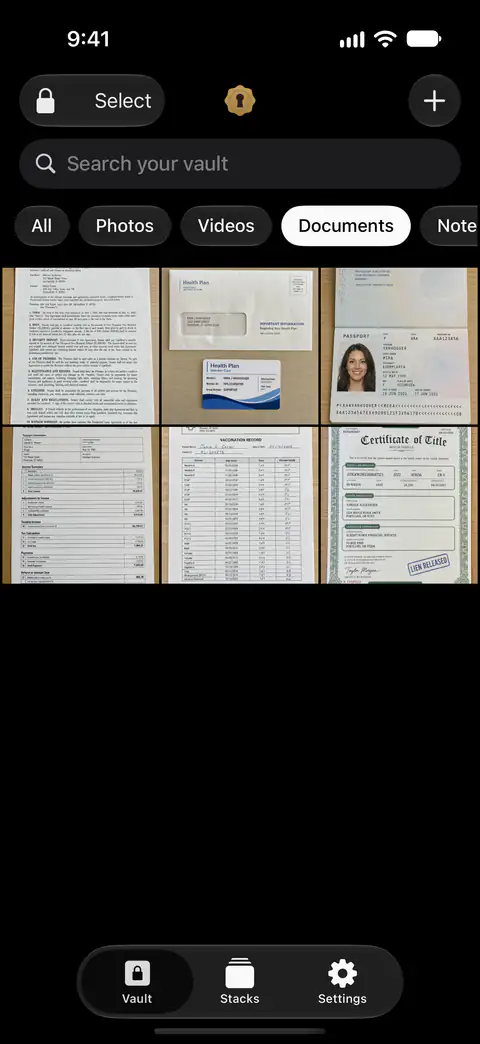
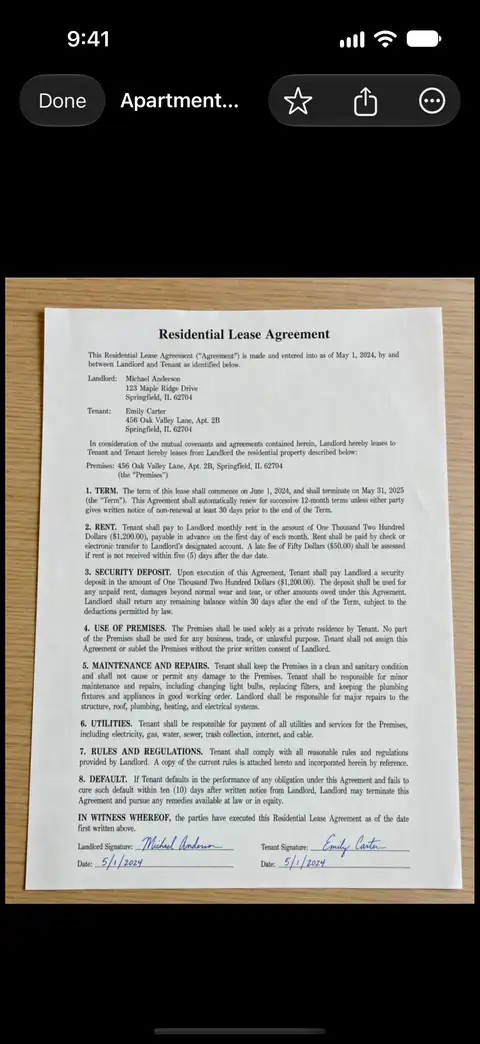
Dois tipos de papel têm guias próprios: documentos de imposto e registros médicos e cartões de seguro.
Garanta que você consiga tê-los de volta
Um contrato ou uma escritura importa daqui a anos, num celular que você ainda não tem. Planeje isso desde o primeiro dia.
- Faça backup. O backup criptografado do iCloud é gratuito. Arquivos, nomes, notas e campos de registros são criptografados no seu iPhone antes de serem enviados, então o iCloud recebe somente texto cifrado.
- Guarde a chave de recuperação no papel. A chave de recuperação é o único jeito de descriptografar um backup do iCloud em um iPhone novo. A lista de conferência da chave de recuperação mostra onde guardá-la.
- Guarde uma cópia que não dependa do app. A cópia aberta guarda uma cópia do seu cofre no seu iCloud Drive, em uma pasta chamada Sealed, que abre sem o app em qualquer computador, com a sua chave de recuperação e o leitor do Sealed. A cópia aberta fica desativada até você ativá-la, e a cópia automática só começa depois que a sua chave de recuperação é guardada. Abra seu cofre sem o Sealed explica como funciona.
Enviar um documento a alguém
Um proprietário, um banco ou uma clínica vai pedir cópias. Envie só o que pediram e prefira a página de envio deles ao e-mail. Se precisar enviar você mesmo, um PDF com senha funciona para qualquer pessoa. Você pode enviar a alguém uma cópia criptografada de um item que abre no Sealed com uma frase-senha que você escolhe, e criar uma faz parte do Sealed Pro. Quem recebe um compartilhamento precisa do Sealed e da frase-senha, sem conta e sem servidor.
Onde o Sealed ajuda e onde não ajuda
Ajuda a manter todos os documentos atrás de um código que não é o do seu iPhone, cada arquivo criptografado à parte. O Sealed tem um código próprio, um portão dentro do app que é separado do código do seu iPhone. Cada arquivo recebe a sua própria chave aleatória de 256 bits, e essa chave é selada com a chave do seu cofre.
Ajuda a recuperá-los num celular novo, com a chave de recuperação. Você pode restaurar o seu cofre em um iPhone novo a partir do seu backup, com a sua chave de recuperação.
Não remove as cópias deixadas em Arquivos, Mail, Notas ou Fotos. Você mesmo as apaga. Até você apagá-los, os originais continuam no app Fotos, fora do cofre.
Não guarda documentos, notas ou registros no plano grátis. No plano gratuito você pode adicionar fotos. Vídeos, documentos, notas e registros exigem o Sealed Pro.
Não deixa você voltar se perder o código e a chave de recuperação. Como a sua chave nunca chega até nós, não podemos recuperar o seu cofre nem redefinir o seu código por você.
Perguntas e respostas
O app Arquivos é um lugar seguro para documentos?
Ele fica atrás do bloqueio do seu iPhone, mas uma pasta em Arquivos não tem bloqueio próprio, e quem abre o celular abre a pasta. Por padrão, a Apple mantém as chaves de criptografia das Fotos do iCloud, das Notas e do iCloud Drive em seus próprios data centers para poder ajudar você a recuperá-las, e somente a Proteção Avançada de Dados, opcional, as torna criptografadas de ponta a ponta.
Um documento no Sealed é criptografado?
O Sealed criptografa cada arquivo com AES-256-GCM antes de salvá-lo. Cada arquivo recebe a sua própria chave aleatória de 256 bits, e essa chave é selada com a chave do seu cofre. Nomes, notas e os campos de um registro também são selados com a chave do seu cofre, não apenas as fotos.
Posso guardar documentos no Sealed no plano grátis?
Não como documentos. No plano gratuito você pode adicionar fotos. Vídeos, documentos, notas e registros exigem o Sealed Pro. Uma foto que você tirou de uma página conta como foto, então isso funciona no plano grátis.
O que acontece com meus documentos se eu perder o iPhone?
Se o backup estava ligado, eles voltam. O backup leva as suas fotos, vídeos e documentos, os seus álbuns, as suas notas e os seus registros. Você pode restaurar o seu cofre em um iPhone novo a partir do seu backup, com a sua chave de recuperação. A chave de recuperação é o único jeito de descriptografar um backup do iCloud em um iPhone novo.
Fontes
O que esta página diz sobre o Sealed foi conferido no app em .
- Apple Support, How to scan documents on your iPhone or iPad — publicado em 13/02/2026, lido em 13/11/2026; digitalizar em Arquivos
- Apple iPhone User Guide, Lock PDFs in Preview on iPhone — guia do iOS 27, lido em 13/11/2026; o bloqueio por senha em um PDF
- Apple Support, How to lock or unlock notes on your iPhone or iPad — publicado em 11/12/2025, lido em 13/11/2026; o que uma nota bloqueada aceita e não aceita
- Apple Support, iCloud data security overview — publicado em 05/01/2026, lido em 13/11/2026; quem guarda as chaves dos arquivos no iCloud Drive
- Sealed on the App Store — a página do app usado neste guia
Baixar o Sealed
O Sealed é gratuito para baixar, e o Sealed Pro é uma compra opcional dentro do app.

Sealed: Private Photo Vault
O Sealed é gratuito para baixar, e o Sealed Pro é uma compra opcional dentro do app.