Poradnik · Dokumenty i dowody tożsamości
Jak bezpiecznie przechowywać dokumenty na iPhonie
Trzymaj każdy dokument jako skan lub PDF w miejscu z własną blokadą i szyfrowaniem, a nie jako zdjęcie w rolce aparatu ani luźny plik w Plikach. Hasło można ustawić na jednym PDF naraz, a zablokowana notatka pomieści tekst, ale nie skan. Aplikacja sejfu trzyma wszystkie dokumenty za jednym kodem, posortowane w grupy. Potem upewnij się, że istnieje kopia, którą otworzysz na nowym telefonie. W Sealed dokumenty wymagają Sealed Pro.

Na tej stronie
Cztery miejsca na iPhonie i co każde blokuje
Większość dokumentów ląduje w telefonie niezablokowana: zdjęcie formularza w rolce aparatu, PDF w Pobranych, skan w Notatkach. Każdy z nich jest otwarty dla każdego, kto otworzy telefon. Oto, czego możesz użyć zamiast tego.
| Miejsce | Co je blokuje | Haczyk |
|---|---|---|
| Folder w Plikach | Nic własnego | Brak blokady dla jednego folderu |
| PDF z hasłem | Hasło na plik | Jeden plik naraz i bez resetu (Apple) |
| Zablokowana notatka | Kod twojego iPhone’a lub hasło do notatek | Notatki z PDF nie da się zablokować (Apple) |
| Aplikacja sejfu | Jej własny kod | Musisz przenieść pliki i usunąć stare kopie |
Liczy się też chmura. Apple mówi, że przy standardowej ochronie danych klucze do iCloud Drive i Notatek trzyma Apple, a zmienia to tylko Zaawansowana ochrona danych (przegląd zabezpieczeń danych iCloud).
Zablokowany PDF wystarczy dla jednego papieru wysyłanego od czasu do czasu. Jak zabezpieczyć PDF hasłem zawiera kroki i test. Przy rosnącym stosie papierów łatwiej zadbać o jedno zablokowane miejsce.
Sortuj według tego, jak używasz każdego dokumentu
Nie każdy dokument powinien być trzymany tak samo.
| Masz | Trzymaj jako |
|---|---|
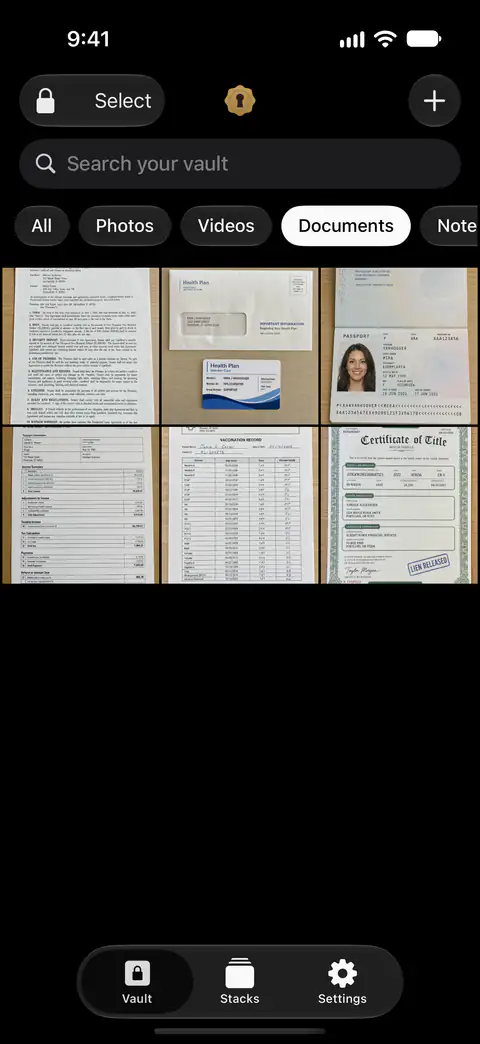
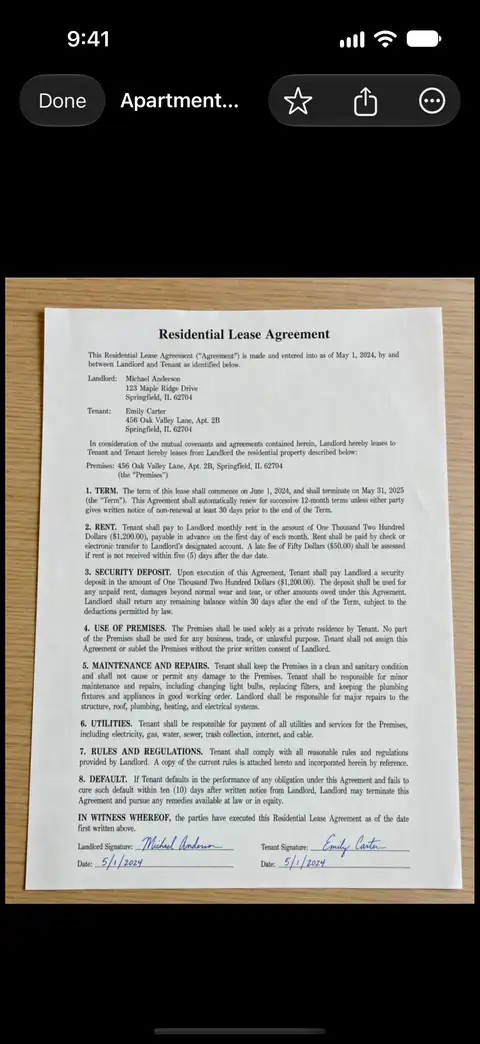
| Papier: umowę najmu, list, certyfikat | Skan zapisany jako jeden PDF |
| PDF, który ktoś ci przysłał | Sam plik, przeniesiony do zablokowanego miejsca |
| Numer, który często podajesz: polisę, numer członkowski, konto | Tekst, nie obraz |
| Kilka linijek, które musisz móc znaleźć | Notatkę |
Grupuj według tej części życia, do której należą, a nie według daty: dom, pieniądze, zdrowie, samochód, dokumenty tożsamości. Gdy ktoś poprosi o „papiery ubezpieczeniowe”, otwierasz jedną grupę.
Skonfiguruj to w Sealed
Przycisk plus u góry sejfu otwiera menu z opcjami Zdjęcia, Pliki i dokumenty, Prywatny aparat, Zeskanuj dokument, Notatka głosowa, Z komputera (Wi-Fi), Z Kontaktów, Nowa notatka i Nowy wpis. Dokumenty, notatki i wpisy są częścią Sealed Pro; zdjęcia są darmowe.
- Zeskanuj papier. Stuknij przycisk plus, potem Zeskanuj dokument. Sealed skanuje za pomocą własnego skanera dokumentów Apple, który znajduje krawędzie strony, prostuje ją i przechwytuje kilka stron z rzędu, a Sealed zamienia strony w jeden plik PDF w twoim sejfie.
- Przenieś pliki. Stuknij przycisk plus, potem Pliki i dokumenty. Plik PDF lub inny plik, który nie jest zdjęciem, filmem ani plikiem audio, staje się dokumentem w sejfie, z miniaturą, która też jest zapieczętowana, a znajdziesz go w sekcji Dokumenty.
- Trzymaj numery jako tekst. Stuknij przycisk plus, potem Nowy wpis. Wpis trzyma numer zasłonięty, dopóki go nie odsłonisz, a strona o wpisach pokazuje każdy rodzaj.
- Zrób album dla każdej grupy. Albumy i podalbumy porządkują twój sejf. Każdy album może mieć własną blokadę, a blokady albumów są częścią Sealed Pro.
- Usuń stare kopie w Plikach, Notatkach i Zdjęciach, gdy kopie w sejfie się otworzą.
Dwa rodzaje papierów mają własne poradniki: dokumenty podatkowe oraz dokumentacja medyczna i karty ubezpieczeniowe.
Upewnij się, że możesz je odzyskać
Umowa najmu lub akt własności ma znaczenie za lata, na telefonie, którego jeszcze nie masz. Zaplanuj to od pierwszego dnia.
- Rób kopię zapasową. Zaszyfrowana kopia zapasowa iCloud jest bezpłatna. Pliki, nazwy, notatki i pola wpisów są szyfrowane na twoim iPhonie, zanim zostaną wysłane, więc iCloud otrzymuje tylko szyfrogram.
- Trzymaj klucz odzyskiwania na papierze. Klucz odzyskiwania to jedyny sposób na odszyfrowanie kopii zapasowej iCloud na nowym iPhonie. Lista kontrolna klucza odzyskiwania podpowiada, gdzie go trzymać.
- Miej kopię, która nie wymaga aplikacji. Otwarta kopia trzyma kopię twojego sejfu w twoim iCloud Drive, w folderze o nazwie Sealed, która otwiera się bez aplikacji na dowolnym komputerze, za pomocą klucza odzyskiwania i czytnika Sealed. Otwarta kopia jest wyłączona, dopóki jej nie włączysz, a kopia automatyczna zaczyna się dopiero po zapisaniu klucza odzyskiwania. Otwórz swój sejf bez Sealed wyjaśnia, jak to działa.
Wysyłanie dokumentu komuś
Wynajmujący, bank lub przychodnia poproszą o kopie. Wysyłaj tylko to, o co poproszono, i wybieraj ich stronę do przesyłania zamiast poczty. Jeśli musisz wysłać sam, PDF z hasłem sprawdzi się u każdego. Możesz wysłać komuś zaszyfrowaną kopię elementu, która otwiera się w Sealed za pomocą wybranej przez ciebie frazy hasłowej, a tworzenie takiej kopii jest częścią Sealed Pro. Osoba, która otrzymuje udostępnienie, potrzebuje Sealed i frazy hasłowej, bez konta i bez serwera.
W czym Sealed pomaga, a w czym nie
Pomaga trzymać każdy dokument za jednym kodem, który nie jest kodem twojego iPhone’a, z każdym plikiem szyfrowanym osobno. Sealed ma własny kod, bramkę wewnątrz aplikacji, która jest oddzielona od kodu twojego iPhone’a. Każdy plik dostaje własny losowy 256-bitowy klucz, a ten klucz jest zapieczętowany kluczem twojego sejfu.
Pomaga odzyskać je na nowym telefonie, za pomocą klucza odzyskiwania. Możesz przywrócić swój sejf na nowym iPhonie z kopii zapasowej, za pomocą klucza odzyskiwania.
Nie usuwa kopii zostawionych w Plikach, Poczcie, Notatkach ani Zdjęciach. Te usuwasz sam. Dopóki ich nie usuniesz, oryginały zostają w aplikacji Zdjęcia, poza sejfem.
Nie trzyma dokumentów, notatek ani wpisów w planie darmowym. W planie bezpłatnym możesz dodawać zdjęcia. Filmy, dokumenty, notatki i wpisy wymagają Sealed Pro.
Nie przywróci ci dostępu, jeśli zgubisz zarówno kod, jak i klucz odzyskiwania. Ponieważ twój klucz nigdy do nas nie trafia, nie możemy odzyskać twojego sejfu ani zresetować twojego kodu.
Pytania i odpowiedzi
Czy aplikacja Pliki to bezpieczne miejsce na dokumenty?
Jest za blokadą twojego iPhone’a, ale folder w Plikach nie ma własnej blokady i każdy, kto otworzy telefon, otworzy i jego. Domyślnie Apple przechowuje klucze szyfrowania Zdjęć iCloud, Notatek i iCloud Drive we własnych centrach danych, aby mógł pomóc ci je odzyskać, a dopiero opcjonalna Zaawansowana ochrona danych szyfruje je od końca do końca.
Czy dokument w Sealed jest zaszyfrowany?
Sealed szyfruje każdy plik algorytmem AES-256-GCM, zanim zostanie zapisany. Każdy plik dostaje własny losowy 256-bitowy klucz, a ten klucz jest zapieczętowany kluczem twojego sejfu. Nazwy, notatki i pola wpisu są również zapieczętowane kluczem twojego sejfu, nie tylko zdjęcia.
Czy mogę trzymać dokumenty w Sealed w planie darmowym?
Nie jako dokumenty. W planie bezpłatnym możesz dodawać zdjęcia. Filmy, dokumenty, notatki i wpisy wymagają Sealed Pro. Zdjęcie strony, które zrobisz, liczy się jako zdjęcie, więc to działa w planie darmowym.
Co stanie się z moimi dokumentami, jeśli zgubię iPhone’a?
Jeśli kopia zapasowa była włączona, wrócą. Kopia zapasowa obejmuje twoje zdjęcia, filmy i dokumenty, albumy, notatki i wpisy. Możesz przywrócić swój sejf na nowym iPhonie z kopii zapasowej, za pomocą klucza odzyskiwania. Klucz odzyskiwania to jedyny sposób na odszyfrowanie kopii zapasowej iCloud na nowym iPhonie.
Źródła
To, co ta strona mówi o Sealed, sprawdzono w aplikacji w dniu .
- Apple Support, How to scan documents on your iPhone or iPad — opublikowano 13 lutego 2026, przeczytano 13 listopada 2026; skanowanie w Plikach
- Apple iPhone User Guide, Lock PDFs in Preview on iPhone — poradnik dla iOS 27, przeczytano 13 listopada 2026; blokada hasłem jednego PDF
- Apple Support, How to lock or unlock notes on your iPhone or iPad — opublikowano 11 grudnia 2025, przeczytano 13 listopada 2026; co zablokowana notatka może, a czego nie może zawierać
- Apple Support, iCloud data security overview — opublikowano 5 stycznia 2026, przeczytano 13 listopada 2026; kto trzyma klucze do plików w iCloud Drive
- Sealed on the App Store — strona aplikacji użytej w poradniku
Kup Sealed
Sealed można pobrać za darmo, a Sealed Pro jest opcjonalnym zakupem w aplikacji.

Sealed: Private Photo Vault
Sealed można pobrać za darmo, a Sealed Pro jest opcjonalnym zakupem w aplikacji.