Hướng dẫn · iPhone mới hoặc đã sửa
Việc cần làm trước khi đổi cũ lấy mới hoặc sửa iPhone
Hãy làm theo thứ tự: sao lưu điện thoại, chuyển sang máy mới, kiểm tra mọi thứ đã sang đủ, rồi xóa máy cũ. Với Sealed, hãy xem Cài đặt, Đồng bộ & sao lưu trước: sao lưu đang bật, lần sao lưu gần nhất mới, và Khóa khôi phục ghi Đã lưu. Khóa két sắt của bạn ở lại trên iPhone nơi nó được tạo, nên trên iPhone mới Sealed yêu cầu khóa khôi phục của bạn. Những mục chưa từng vào bản sao lưu của bạn thì không thể đi cùng bạn.

Trên trang này
Thứ tự của Apple, và Sealed nằm ở đâu
Với một iPhone bạn định chuyển giao, thứ tự của Apple là tạo bản sao lưu, chuyển thông tin sang thiết bị mới, kiểm tra Linh kiện và Lịch sử dịch vụ xem có thông báo Hoàn tất sửa chữa không, rồi xóa thông tin cá nhân khỏi chiếc cũ.
Một két sắt thêm hai điều vào danh sách đó. Các tệp đã mã hóa của ảnh, video và tài liệu của bạn bị loại khỏi các bản sao lưu của chính iPhone, vì khóa không bao giờ rời iPhone và các tệp không thể đọc được trên máy mới. Vì vậy két sắt cần bản sao lưu riêng, và khóa khôi phục của bạn, để sang được điện thoại mới.
Bước 1: Kiểm tra Sealed khi iPhone cũ còn dùng được
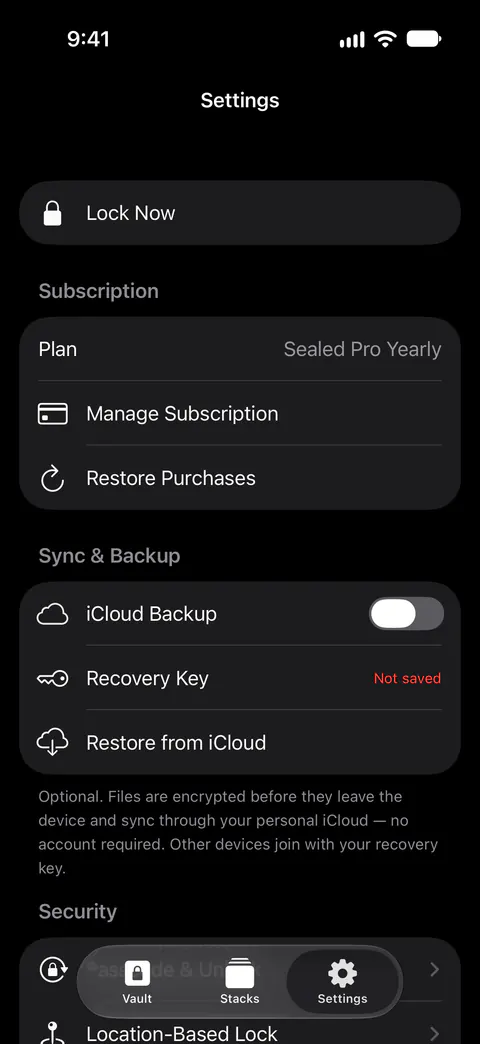
Khi Sao lưu iCloud bật, Cài đặt, mục Đồng bộ & Sao lưu, hiển thị thời điểm sao lưu gần nhất và số mục đã sao lưu, hiển thị số mục đang chờ khi có mục đang chờ, và có nút Sao lưu ngay. Trong Cài đặt, mục Đồng bộ & Sao lưu, dòng Khóa khôi phục ghi Đã lưu khi bạn đã xác nhận mình đã lưu khóa, và Chưa lưu cho đến lúc đó.
Điều bạn muốn thấy: công tắc sao lưu bật, lần sao lưu gần nhất là hôm nay, không còn gì đang chờ, và Khóa khôi phục ghi Đã lưu. Nếu ghi Chưa lưu, hãy chạm vào và lưu khóa ngay. Lần đầu bạn lưu khóa khôi phục, Sealed cũng bật Sao lưu iCloud, và nó miễn phí. Rồi chạm Sao lưu ngay và đợi số mục đang chờ về không.
Bước 2: Đặt khóa khôi phục ở nơi không phải chiếc iPhone này
Màn hình khóa khôi phục có thể lưu hoặc in khóa của bạn thành một tờ PDF, để bạn giữ một bản trên giấy tồn tại lâu hơn chiếc điện thoại. Bất kỳ ai có khóa khôi phục của bạn và iPhone hoặc bản sao lưu iCloud của bạn đều có thể mở két sắt. Khi két sắt của bạn đang mở, bạn có thể xem lại khóa khôi phục trong Cài đặt, mục Đồng bộ & Sao lưu, rồi Khóa khôi phục.
Danh sách kiểm tra khóa khôi phục có phần còn lại.
Bước 3: Sao lưu chính chiếc iPhone
Apple nói rằng các bản sao lưu iCloud luôn được mã hóa, còn bản sao lưu trên máy tính của bạn chỉ được mã hóa nếu bạn bật tùy chọn đó.
Khi một két sắt chuyển sang iPhone mới, cơ sở dữ liệu và cài đặt của nó đi theo ứng dụng, nhưng khóa, mật mã và các tệp đã mã hóa thì không. Chính bản sao lưu riêng của Sealed mang các tệp trở lại. Bạn có thể khôi phục két sắt trên một iPhone mới từ bản sao lưu của mình, bằng khóa khôi phục.
Bước 4: Chuyển sang iPhone mới
Bắt đầu nhanh tự động chuyển thông tin từ một iPhone cũ chạy iOS 11 trở lên sang iPhone mới. Rồi mở Sealed. Hoặc nó chào bạn bằng Welcome back và hỏi khóa khôi phục, hoặc, trên điện thoại được thiết lập như máy mới, bạn cài nó và chạm Khôi phục bản sao lưu. Chuyển két sắt sang iPhone mới hướng dẫn cả hai. Khóa két sắt của bạn ở lại trên iPhone nơi nó được tạo, nên trên iPhone mới Sealed yêu cầu khóa khôi phục của bạn.
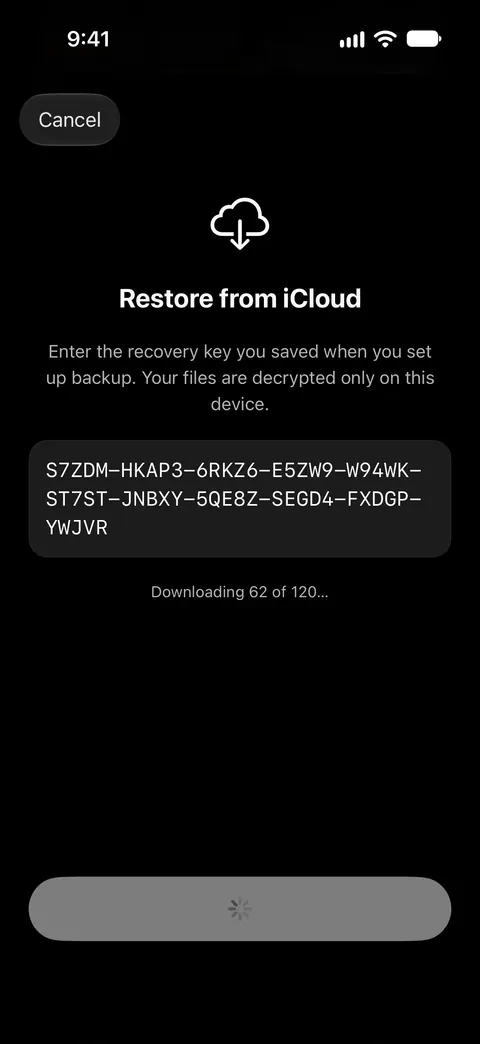
Bước 5: Kiểm tra két sắt trước khi xóa bất cứ thứ gì
Mở một ảnh, một tài liệu, một ghi chú và một hồ sơ. Nếu iPhone mới báo một số mục chưa được sao lưu, thì chúng chỉ tồn tại trên iPhone cũ, nên hãy để nguyên chiếc đó cho đến khi bạn quyết định xử lý chúng ra sao.
Nếu bạn đã dùng Bảo mật tối đa, nó không đi cùng. Một iPhone mới không thể thừa kế liên kết Bảo mật tối đa của chiếc cũ, nên bạn khôi phục bằng khóa khôi phục của mình. Sau khi khôi phục bằng khóa khôi phục, Bảo mật tối đa tắt, và bạn bật lại trong Cài đặt.
Bước 6: Rồi xóa iPhone cũ
Xóa tất cả nội dung và cài đặt, trong Cài đặt chung rồi Chuyển hoặc đặt lại iPhone, xóa sạch iPhone, gồm các thẻ bạn đã thêm cho Apple Pay, ảnh, danh bạ, nhạc và ứng dụng, và nó tắt Tìm và Khóa kích hoạt, trong khi nội dung của bạn trên iCloud không bị xóa.
Xóa sẽ gỡ Sealed và két sắt của nó khỏi chiếc điện thoại đó, và để bản sao lưu mã hóa của bạn nguyên chỗ cũ. Xóa ứng dụng không xóa bản sao lưu iCloud của bạn: Xóa bản sao lưu iCloud trong Cài đặt thì có. Trước khi xóa, hãy đăng xuất Tài khoản Apple trên điện thoại cũ, như danh sách của Apple nói.
Nếu là sửa chữa, không phải đổi cũ lấy mới
Trước khi mang một iPhone đi bảo hành, Apple nói hãy sao lưu nó, kiểm tra các tính năng iCloud của bạn đã đồng bộ xong chưa, gỡ thẻ và vé khỏi Ví và kiểm tra Linh kiện và Lịch sử dịch vụ.
Trên iOS 27 trở lên, Sẵn sàng sửa chữa hoặc Đổi máy giữ iPhone của bạn an toàn và tìm thấy được trong Tìm trong một lần sửa chữa hoặc đổi máy đủ điều kiện, và bạn bật nó trong ứng dụng Tìm, còn trên iOS 26 trở xuống Apple nói hãy tắt Tìm thay vào đó.
Apple nói không bao giờ đưa mật khẩu Tài khoản Apple hay mật mã thiết bị của bạn cho bất kỳ ai khác, và luôn có mặt bất cứ khi nào kỹ thuật viên truy cập thiết bị của bạn. Nếu bạn vẫn chia sẻ mật mã iPhone để sửa chữa, hãy biết nó mở được gì. Với mở khóa Face ID thông thường, ai biết mật mã iPhone của bạn có thể mở Sealed qua lời nhắc Face ID. Hãy tắt mở khóa bằng Face ID trong Cài đặt của Sealed, mục Mật mã & mở khóa, cho đến khi điện thoại trở về, hoặc dùng Khóa kép nếu bạn có Sealed Pro. Bước thứ hai của Khóa kép chỉ nhận Face ID hoặc Touch ID: mật mã iPhone của bạn không thể thay thế, nên một mật mã bị nhìn trộm không thể làm cả hai nửa.
Apple cảnh báo rằng iPhone của bạn có thể quay lại từ bảo hành trong tình trạng đã bị xóa, khi đó bạn khôi phục nó từ bản sao lưu iCloud hoặc bản sao lưu trên máy tính, hoặc thiết lập như mới. Trong trường hợp đó, hãy làm theo bước 4 và 5 ở trên.
Khóa khôi phục thay đổi điều gì
Khóa là lý do điện thoại mới phải hỏi. Khóa két sắt của bạn được giữ trong Chuỗi khóa của iPhone, chỉ trên thiết bị này, và chỉ đọc được khi điện thoại đã mở khóa. Thiếu nó, không gì trong bản sao lưu mở được. Không có khóa khôi phục, phần còn lại của két sắt trên iPhone mới không thể mở được, dù bởi bạn hay bởi chúng tôi, và làm lại từ đầu sẽ xóa nó trong khi mọi thứ trong bản sao lưu iCloud của bạn vẫn ở đó.
Sealed giúp được gì, và không giúp được gì
Nó giúp chuyển một két sắt mà không có chúng tôi ở giữa. Chúng tôi không chạy máy chủ nào, nên chúng tôi không thấy được gì của bạn. Tệp, tên, ghi chú và các trường hồ sơ được mã hóa trên iPhone của bạn trước khi tải lên, nên iCloud chỉ nhận bản mã.
Nó giúp khi điện thoại bị mất, hoặc trở về từ nơi sửa chữa đã bị xóa. Sao lưu iCloud đã mã hóa là miễn phí.
Nó không mang theo những gì chưa từng được sao lưu. Khi khóa đã trở lại, Sealed hiển thị ghi chú và hồ sơ của bạn, đưa ảnh và video trở lại từ iCloud khi bạn mở chúng, và nói thẳng rằng các mục chưa từng được sao lưu lên iCloud đã ở lại iPhone cũ và không thể khôi phục trên iPhone mới. Xóa điện thoại cũ sẽ xóa các mục đó.
Nó không làm phần việc của Apple. Đăng xuất, Tìm hoặc Sẵn sàng để sửa chữa hay đổi cũ lấy mới, và chính việc xóa là các bước của Apple, trong Cài đặt và ứng dụng Tìm.
Nó không đưa bạn vào được nếu thiếu khóa khôi phục. Vì khóa của bạn không bao giờ đến chỗ chúng tôi, chúng tôi không thể khôi phục két sắt hay đặt lại mật mã thay bạn.
Hỏi và đáp
Két sắt Sealed của tôi có tự chuyển sang iPhone mới không?
Khi một két sắt chuyển sang iPhone mới, cơ sở dữ liệu và cài đặt của nó đi theo ứng dụng, nhưng khóa, mật mã và các tệp đã mã hóa thì không. Khi khóa đã trở lại, Sealed hiển thị ghi chú và hồ sơ của bạn, đưa ảnh và video trở lại từ iCloud khi bạn mở chúng, và nói thẳng rằng các mục chưa từng được sao lưu lên iCloud đã ở lại iPhone cũ và không thể khôi phục trên iPhone mới.
Xóa iPhone có xóa bản sao lưu Sealed của tôi không?
Xóa tất cả nội dung và cài đặt, trong Cài đặt chung rồi Chuyển hoặc đặt lại iPhone, xóa sạch iPhone, gồm các thẻ bạn đã thêm cho Apple Pay, ảnh, danh bạ, nhạc và ứng dụng, và nó tắt Tìm và Khóa kích hoạt, trong khi nội dung của bạn trên iCloud không bị xóa. Sao lưu đi vào tài khoản iCloud của chính bạn, không phải máy chủ của chúng tôi. Xóa tất cả dữ liệu bên trong Sealed là một thao tác khác. Xóa tất cả dữ liệu xóa két sắt của bạn khỏi iPhone và, khi kết nối được iCloud, cả bản sao lưu đã mã hóa của bạn.
Nếu tôi xóa iPhone trước khi kiểm tra Sealed thì sao?
Bạn có thể khôi phục két sắt trên một iPhone mới từ bản sao lưu của mình, bằng khóa khôi phục. Khóa khôi phục là cách duy nhất để giải mã bản sao lưu iCloud trên một iPhone mới. Nếu bạn xóa Sealed khỏi một iPhone trong khi Sao lưu iCloud đang tắt, két sắt trên iPhone đó bị xóa cùng với nó.
Kỹ thuật viên sửa chữa có mở được két sắt của tôi không?
Không thể chỉ bằng cách mở ứng dụng với mật mã iPhone của bạn, trừ khi mở khóa bằng Face ID đang bật. Sealed có mật mã riêng, một cổng ngay trong ứng dụng và tách biệt với mật mã iPhone của bạn. Với mở khóa Face ID thông thường, ai biết mật mã iPhone của bạn có thể mở Sealed qua lời nhắc Face ID. Apple nói không bao giờ đưa mật khẩu Tài khoản Apple hay mật mã thiết bị của bạn cho bất kỳ ai khác, và luôn có mặt bất cứ khi nào kỹ thuật viên truy cập thiết bị của bạn.
Nguồn
Những gì trang này nói về Sealed đã được đối chiếu với ứng dụng vào .
- Apple Support, What to do before you sell, give away, or trade in your iPhone or iPad — đăng ngày 29/5/2026, đọc ngày 13/11/2026; thứ tự của Apple, và Xóa tất cả nội dung và cài đặt làm gì
- Apple Support, Prepare your iPhone or iPad for a service appointment — đăng ngày 15/9/2026, đọc ngày 28/10/2026 (dùng qua các dữ kiện ios.service_prep và ios.repair_erased); chuẩn bị cho việc sửa chữa, và điều cần chờ khi máy trở về
- Apple Support, How to use Ready for Repair or Trade In — đăng ngày 15/10/2026, đọc ngày 13/11/2026; bước Tìm trong iOS 27 trở lên
- Apple Support, Backup methods for iPhone or iPad — đăng ngày 20/10/2026, đọc ngày 13/11/2026; bản sao lưu iCloud và trên máy tính, và bản nào được mã hóa
- Sealed on the App Store — trang giới thiệu của ứng dụng mà hướng dẫn này dùng
Tải Sealed
Sealed được tải miễn phí, và Sealed Pro là một giao dịch mua tùy chọn trong ứng dụng.

Sealed: Private Photo Vault
Sealed được tải miễn phí, và Sealed Pro là một giao dịch mua tùy chọn trong ứng dụng.