Guía · Un iPhone nuevo o reparado
Antes de entregar o reparar tu iPhone: qué hacer y en qué orden
Haz esto en orden: copia el teléfono, pasa al nuevo, comprueba que todo llegó y entonces borra el viejo. Con Sealed, revisa primero Ajustes, Sincronización y copia de seguridad: copia activada, una copia reciente y Clave de recuperación con el estado Guardada. La clave de tu bóveda se queda en el iPhone donde se creó, así que en un iPhone nuevo Sealed pide tu clave de recuperación. Lo que nunca llegó a tu copia no puede venir contigo.

En esta página
El orden de Apple y dónde encaja Sealed
Para un iPhone que vas a ceder, el orden de Apple es crear una copia, transferir tu información al dispositivo nuevo, comprobar en Historial de piezas y servicio si hay un mensaje de Finalizar reparación, y luego quitar tu información personal del anterior.
Una bóveda añade dos cosas a esa lista. Los archivos cifrados de tus fotos, videos y documentos se dejan fuera de las copias del propio iPhone, porque la clave nunca sale del iPhone y los archivos no se podrían leer en uno nuevo. Por eso la bóveda necesita su propia copia y tu clave de recuperación para llegar al teléfono nuevo.
Paso 1: Revisa Sealed mientras el iPhone viejo aún funciona
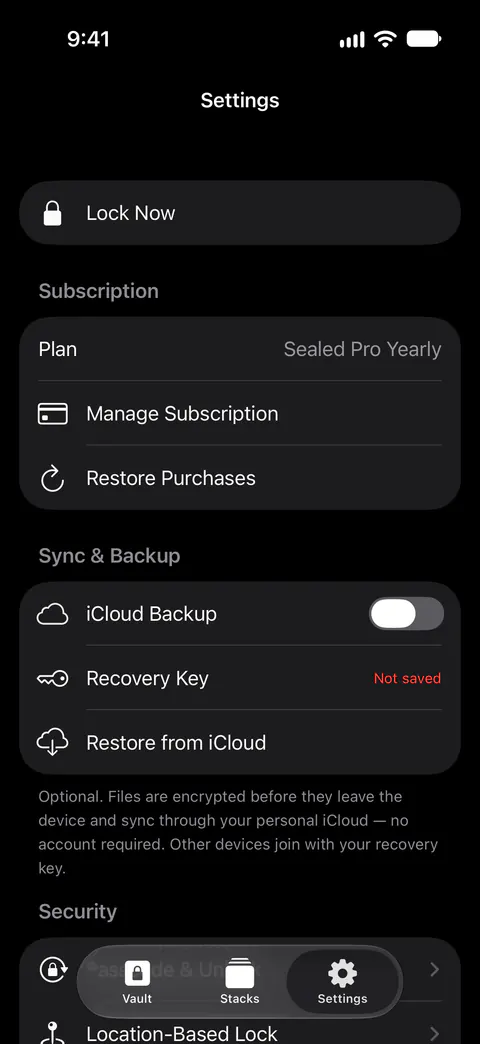
Con la copia en iCloud activada, Ajustes, en Sincronización y copia de seguridad, muestra la hora de tu última copia y cuántos elementos tienen copia, indica cuántos están pendientes cuando algunos esperan, y tiene un botón Hacer copia ahora. En Ajustes, en Sincronización y copia de seguridad, la fila Clave de recuperación dice Guardada cuando has confirmado que guardaste tu clave, y No guardada hasta entonces.
Lo que quieres ver: el interruptor de la copia activado, una última copia de hoy, nada pendiente y la clave de recuperación con el estado Guardada. Si dice No guardada, tócala y guarda la clave ahora. La primera vez que guardas tu clave de recuperación, Sealed también activa la copia en iCloud, que es gratuita. Después toca Hacer copia ahora y espera a que el número de pendientes llegue a cero.
Paso 2: Guarda la clave de recuperación en un sitio que no sea este iPhone
La pantalla de la clave de recuperación puede guardar o imprimir tu clave como una hoja en PDF, para que tengas una copia en papel que dure más que el teléfono. Cualquiera que tenga tu clave de recuperación y tu iPhone o tu copia en iCloud puede abrir tu bóveda. Con tu bóveda abierta puedes volver a ver tu clave de recuperación en Ajustes, en Sincronización y copia de seguridad, y luego Clave de recuperación.
La lista de comprobación de la clave de recuperación tiene el resto.
Paso 3: Haz una copia del propio iPhone
Apple dice que las copias de iCloud siempre están cifradas, mientras que una copia en tu computadora solo se cifra si activas esa opción.
Cuando una bóveda pasa a un iPhone nuevo, su base de datos y sus ajustes viajan con la app, pero su clave, sus códigos y sus archivos cifrados no. La copia propia de Sealed es la que devuelve los archivos. Puedes restaurar tu bóveda en un iPhone nuevo desde tu copia, con tu clave de recuperación.
Paso 4: Pasa al iPhone nuevo
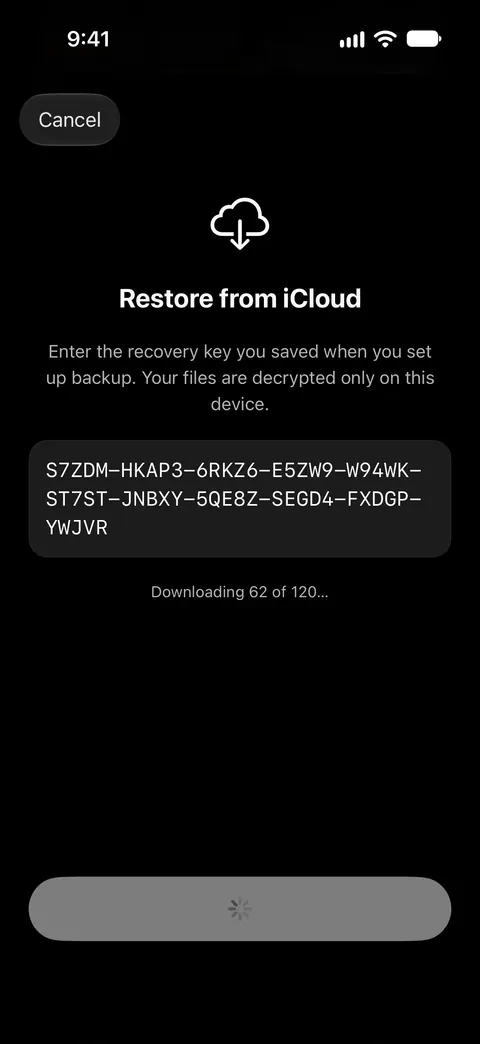
Inicio rápido transfiere automáticamente la información de un iPhone anterior con iOS 11 o posterior a uno nuevo. Después abre Sealed. O bien te recibe con Bienvenido de nuevo y te pide tu clave de recuperación o, en un teléfono configurado como nuevo, lo instalas y tocas Restaurar una copia. Mover una bóveda a un iPhone nuevo explica los dos casos. La clave de tu bóveda se queda en el iPhone donde se creó, así que en un iPhone nuevo Sealed pide tu clave de recuperación.
Paso 5: Comprueba la bóveda antes de borrar nada
Abre una foto, un documento, una nota y un registro. Si el iPhone nuevo avisa de que algunos elementos no tenían copia, existen solo en el iPhone viejo; déjalo como está hasta que decidas qué hacer con ellos.
Si usabas Seguridad máxima, no se traslada. Un iPhone nuevo no puede heredar el vínculo de Seguridad máxima del anterior, así que restauras con tu clave de recuperación. Tras una restauración con tu clave de recuperación, Seguridad máxima queda desactivada, y la vuelves a activar en Ajustes.
Paso 6: Y entonces borra el iPhone viejo
Borrar contenidos y ajustes, en General y luego Transferir o restablecer, borra por completo el iPhone, incluidas las tarjetas que añadiste para Apple Pay, las fotos, los contactos, la música y las apps, y desactiva Buscar y el Bloqueo de activación, mientras que tu contenido en iCloud no se elimina.
Borrar quita Sealed y su bóveda de ese teléfono, y deja tu copia cifrada donde está. Eliminar la app no elimina tu copia en iCloud: lo hace Eliminar copia en iCloud, en Ajustes. Antes de borrar, cierra la sesión de tu cuenta de Apple en el teléfono viejo, como dice la lista de Apple.
Si es una reparación y no un canje
Antes de llevar un iPhone a servicio técnico, Apple dice que hagas una copia, compruebes que tus funciones de iCloud han terminado de sincronizarse, quites tus tarjetas y pases de Wallet y consultes el Historial de piezas y servicio.
En iOS 27 o posterior, Listo para reparación o entrega mantiene tu iPhone seguro y localizable en Buscar durante una reparación o entrega elegible, y se activa en la app Buscar, mientras que en iOS 26 o anterior Apple dice que desactives Buscar en su lugar.
Apple dice que nunca des a nadie la contraseña de tu cuenta de Apple ni el código de tu dispositivo, y que estés presente siempre que un técnico tenga acceso a tu dispositivo. Si compartes el código de tu iPhone para una reparación, sabe qué abre. Con el desbloqueo simple con Face ID activado, alguien que conozca el código de tu iPhone puede abrir Sealed mediante el aviso de Face ID. Desactiva el desbloqueo con Face ID en los Ajustes de Sealed, en Código y desbloqueo, hasta que vuelva el teléfono, o usa el Doble bloqueo si tienes Sealed Pro. El segundo paso de Doble bloqueo admite solo Face ID o Touch ID: el código de tu iPhone no puede sustituirlo, así que un solo código observado no puede cubrir las dos mitades.
Apple advierte de que tu iPhone puede volver del servicio técnico borrado, en cuyo caso lo restauras desde una copia de iCloud o una copia en tu computadora, o lo configuras como nuevo. En ese caso, sigue los pasos 4 y 5 de arriba.
Lo que cambia la clave de recuperación
La clave es la razón por la que el teléfono nuevo tiene que pedirla. La clave de tu bóveda se guarda en el llavero del iPhone, solo en este dispositivo, y solo se puede leer mientras el teléfono está desbloqueado. Sin ella, nada de la copia se abre. Sin la clave de recuperación, lo que queda de la bóveda en un iPhone nuevo no se puede abrir, ni por ti ni por nosotros, y empezar de cero lo borra mientras lo que haya en tu copia en iCloud se queda allí.
Dónde ayuda Sealed y dónde no
Ayuda a mover una bóveda sin que estemos nosotros en medio. No tenemos ningún servidor, así que no hay nada tuyo que podamos ver. Los archivos, los nombres, las notas y los campos de los registros se cifran en tu iPhone antes de subirse, así que iCloud recibe solo texto cifrado.
Ayuda cuando se pierde un teléfono o vuelve de una reparación borrado. La copia cifrada en iCloud es gratuita.
No lleva lo que nunca tuvo copia. Una vez recuperada la clave, Sealed muestra tus notas y registros, trae de vuelta fotos y videos desde iCloud a medida que los abres, y dice con claridad que los elementos que nunca tuvieron copia en iCloud se quedaron en el iPhone anterior y no se pueden restaurar en el nuevo. Borrar el teléfono viejo borra esos elementos.
No hace la parte de Apple. Cerrar sesión, Buscar o Preparado para reparación o canje, y el propio borrado son pasos de Apple, en Ajustes y en la app Buscar.
No te deja entrar sin la clave de recuperación. Como tu clave nunca llega a nosotros, no podemos recuperar tu bóveda ni restablecer tu código por ti.
Preguntas y respuestas
¿Mi bóveda de Sealed pasará sola al iPhone nuevo?
Cuando una bóveda pasa a un iPhone nuevo, su base de datos y sus ajustes viajan con la app, pero su clave, sus códigos y sus archivos cifrados no. Una vez recuperada la clave, Sealed muestra tus notas y registros, trae de vuelta fotos y videos desde iCloud a medida que los abres, y dice con claridad que los elementos que nunca tuvieron copia en iCloud se quedaron en el iPhone anterior y no se pueden restaurar en el nuevo.
¿Borrar mi iPhone elimina mi copia de Sealed?
Borrar contenidos y ajustes, en General y luego Transferir o restablecer, borra por completo el iPhone, incluidas las tarjetas que añadiste para Apple Pay, las fotos, los contactos, la música y las apps, y desactiva Buscar y el Bloqueo de activación, mientras que tu contenido en iCloud no se elimina. La copia va a tu propia cuenta de iCloud, no a un servidor nuestro. Eliminar todos los datos dentro de Sealed es otra acción. Eliminar todos los datos borra tu bóveda del iPhone y, cuando se puede acceder a iCloud, también tu copia cifrada.
¿Y si borro mi iPhone antes de revisar Sealed?
Puedes restaurar tu bóveda en un iPhone nuevo desde tu copia, con tu clave de recuperación. La clave de recuperación es la única forma de descifrar una copia en iCloud en un iPhone nuevo. Si eliminas Sealed de un iPhone mientras la copia en iCloud está desactivada, la bóveda de ese iPhone se elimina con la app.
¿Puede un técnico de reparación abrir mi bóveda?
No con solo el código de tu iPhone al abrir la app, a menos que el desbloqueo con Face ID esté activado. Sealed tiene un código propio, una puerta dentro de la app que es independiente del código de tu iPhone. Con el desbloqueo simple con Face ID activado, alguien que conozca el código de tu iPhone puede abrir Sealed mediante el aviso de Face ID. Apple dice que nunca des a nadie la contraseña de tu cuenta de Apple ni el código de tu dispositivo, y que estés presente siempre que un técnico tenga acceso a tu dispositivo.
Fuentes
Lo que esta página dice sobre Sealed se comprobó con la app el .
- Apple Support, What to do before you sell, give away, or trade in your iPhone or iPad — publicado el 29 de mayo de 2026, leído el 13 nov 2026; el orden de Apple y qué hace Borrar contenido y ajustes
- Apple Support, Prepare your iPhone or iPad for a service appointment — publicado el 15 de septiembre de 2026, leído el 28 de octubre de 2026 (usado mediante los hechos ios.service_prep e ios.repair_erased); cómo prepararse para una reparación y qué esperar al recibirlo de vuelta
- Apple Support, How to use Ready for Repair or Trade In — publicado el 15 de octubre de 2026, leído el 13 nov 2026; el paso de Buscar para iOS 27 y posteriores
- Apple Support, Backup methods for iPhone or iPad — publicado el 20 de octubre de 2026, leído el 13 nov 2026; copias en iCloud y en el ordenador, y cuáles están cifradas
- Sealed on the App Store — la ficha de la app que usa esta guía
Descargar Sealed
Sealed se descarga gratis, y Sealed Pro es una compra opcional dentro de la app.

Sealed: Private Photo Vault
Sealed se descarga gratis, y Sealed Pro es una compra opcional dentro de la app.