Gids · Een nieuwe of gerepareerde iPhone
Voordat je je iPhone inruilt of laat repareren
Doe deze stappen in volgorde: maak een back-up van de telefoon, stap over op de nieuwe, controleer of alles is meegekomen en wis dan de oude. Controleer voor Sealed eerst Instellingen, Synchronisatie en back-up: back-up aan, een recente laatste back-up en Herstelsleutel met de status Bewaard. Je kluissleutel blijft op de iPhone waarop hij is gemaakt, dus op een nieuwe iPhone vraagt Sealed om je herstelsleutel. Items die nooit in je back-up kwamen, kunnen niet mee.

Op deze pagina
Apples volgorde, en waar Sealed past
Voor een iPhone die je doorgeeft is de volgorde van Apple: een back-up maken, je informatie naar het nieuwe toestel overbrengen, bij Onderdelen- en servicegeschiedenis controleren of er een melding Reparatie voltooien staat, en daarna je persoonlijke gegevens van het oude toestel verwijderen.
Een kluis voegt twee dingen toe aan die lijst. De versleutelde bestanden van je foto’s, video’s en documenten worden buiten de eigen back-ups van je iPhone gehouden, omdat de sleutel de iPhone nooit verlaat en de bestanden op een nieuwe niet zouden kunnen worden gelezen. De kluis heeft dus een eigen back-up nodig, en je herstelsleutel, om de nieuwe telefoon te bereiken.
Stap 1: Controleer Sealed zolang de oude iPhone nog werkt
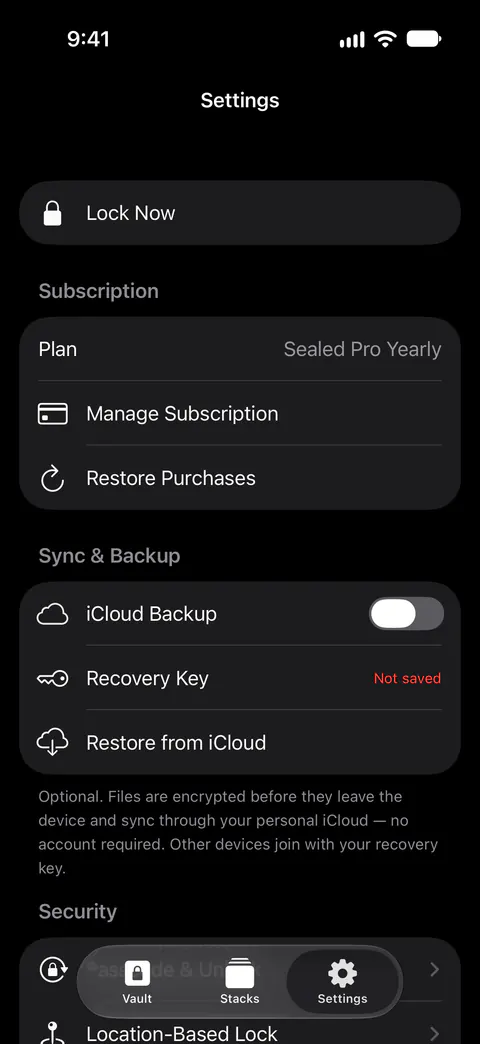
Met iCloud-back-up aan toont Instellingen, onder Synchronisatie en back-up, het tijdstip van je laatste back-up en van hoeveel onderdelen er een back-up is, toont het hoeveel er wachten wanneer sommige in de wachtrij staan, en heeft het een knop Nu een back-up maken. In Instellingen, onder Synchronisatie en back-up, zegt de rij Herstelsleutel Bewaard zodra je hebt bevestigd dat je je sleutel hebt bewaard, en Niet bewaard tot dan.
Wat je wilt zien: de back-upschakelaar aan, een laatste back-up van vandaag, niets in behandeling en Herstelsleutel met de status Bewaard. Staat er Niet bewaard, tik er dan op en bewaar de sleutel nu. De eerste keer dat je je herstelsleutel bewaart, zet Sealed ook iCloud-back-up aan, en die is gratis. Tik daarna op Maak nu een back-up en wacht tot het aantal items in behandeling nul is.
Stap 2: Zet de herstelsleutel ergens waar het niet deze iPhone is
Het herstelsleutelscherm kan je sleutel als pdf-blad bewaren of printen, zodat je een kopie op papier hebt die de telefoon overleeft. Iedereen die je herstelsleutel heeft, en je iPhone of je iCloud-back-up, kan je kluis openen. Terwijl je kluis open is, kun je je herstelsleutel opnieuw zien in Instellingen, onder Synchronisatie en back-up, en dan Herstelsleutel.
De controlelijst voor je herstelsleutel heeft de rest.
Stap 3: Maak een back-up van de iPhone zelf
Apple zegt dat iCloud-back-ups altijd versleuteld zijn, terwijl een back-up op je computer alleen versleuteld is als je die optie aanzet.
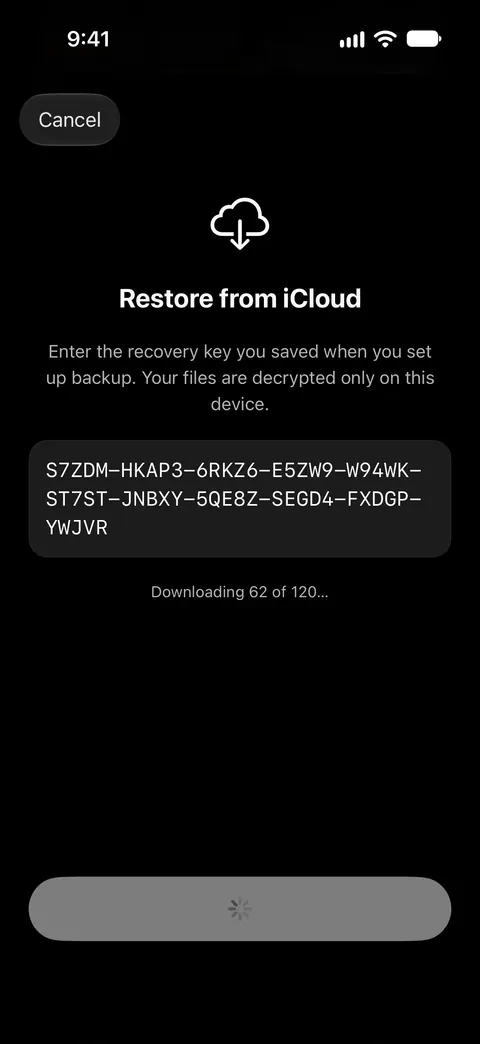
Wanneer een kluis naar een nieuwe iPhone verhuist, reizen de database en instellingen mee met de app, maar de sleutel, de toegangscodes en de versleutelde bestanden niet. De eigen back-up van Sealed brengt de bestanden terug. Je kunt je kluis met je herstelsleutel op een nieuwe iPhone herstellen vanuit je back-up.
Stap 4: Stap over op de nieuwe iPhone
Snel starten brengt informatie automatisch over van een oude iPhone met iOS 11 of nieuwer naar een nieuwe. Open daarna Sealed. Of de app heet je welkom terug en vraagt om je herstelsleutel, of je installeert hem op een telefoon die als nieuw is ingesteld en tikt op Herstel een back-up. Een kluis naar een nieuwe iPhone verhuizen loopt beide door. Je kluissleutel blijft op de iPhone waarop hij is gemaakt, dus op een nieuwe iPhone vraagt Sealed om je herstelsleutel.
Stap 5: Controleer de kluis voordat je iets wist
Open een foto, een document, een notitie en een gegevensitem. Als de nieuwe iPhone zegt dat sommige items niet in de back-up zaten, staan ze alleen op de oude iPhone. Laat die dan zoals hij is tot je hebt besloten wat je daarmee doet.
Als je Maximale beveiliging gebruikte, komt die niet mee. Een nieuwe iPhone kan de koppeling van Maximale beveiliging van de oude niet erven, dus je herstelt met je herstelsleutel. Na een herstel met je herstelsleutel staat Maximale beveiliging uit, en je zet hem in Instellingen weer aan.
Stap 6: Wis daarna de oude iPhone
Wis alle inhoud en instellingen, onder Algemeen en dan Zet over of reset, wist de iPhone volledig, inclusief kaarten die je aan Apple Pay toevoegde, foto’s, contacten, muziek en apps, en zet Zoek mijn en Activeringsslot uit, terwijl je content in iCloud niet wordt verwijderd.
Wissen haalt Sealed en zijn kluis van die telefoon, en laat je versleutelde back-up staan waar hij staat. Het verwijderen van de app verwijdert je iCloud-back-up niet: Verwijder iCloud-back-up in Instellingen doet dat wel. Meld je voor het wissen af bij je Apple Account op de oude telefoon, zoals Apples lijst zegt.
Als het een reparatie is, geen inruil
Voordat je een iPhone voor service inlevert, zegt Apple dat je er een back-up van moet maken, moet controleren of je iCloud-functies klaar zijn met synchroniseren, je kaarten en tickets uit Wallet moet verwijderen en Onderdelen- en servicegeschiedenis moet controleren.
Op iOS 27 of nieuwer houdt Klaar voor reparatie of inruil je iPhone beveiligd en vindbaar in Zoek mijn tijdens een reparatie of inruil die daarvoor in aanmerking komt, en zet je dat aan in de app Zoek mijn, terwijl Apple op iOS 26 of eerder zegt dat je in plaats daarvan Zoek mijn uitzet.
Apple zegt dat je het wachtwoord van je Apple Account of de toegangscode van je toestel nooit aan een ander moet geven, en erbij moet blijven wanneer een technicus toegang heeft tot je toestel. Deel je de toegangscode van je iPhone toch voor een reparatie, weet dan wat hij opent. Als gewoon ontgrendelen met Face ID aanstaat, kan iemand die de toegangscode van je iPhone kent Sealed openen via het Face ID-verzoek. Zet ontgrendelen met Face ID in de instellingen van Sealed, onder Toegangscode en ontgrendelen, uit tot de telefoon terug is, of gebruik Dubbele vergrendeling als je Sealed Pro hebt. De tweede stap van Dubbele vergrendeling neemt alleen Face ID of Touch ID: de toegangscode van je iPhone kan daar niet voor in de plaats komen, dus één afgekeken toegangscode kan niet beide helften doen.
Apple waarschuwt dat je iPhone gewist terug kan komen van service, en dan herstel je hem vanuit een iCloud-back-up of een back-up op je computer, of stel je hem in als nieuw. Volg in dat geval stap 4 en 5 hierboven.
Wat de herstelsleutel verandert
De sleutel is de reden dat de nieuwe telefoon erom moet vragen. Je kluissleutel staat in de sleutelhanger van de iPhone, alleen op dit toestel, en kan alleen worden gelezen terwijl de telefoon is ontgrendeld. Zonder de sleutel opent niets in de back-up. Zonder de herstelsleutel kan wat er van de kluis op een nieuwe iPhone over is niet worden geopend, door jou of door ons, en opnieuw beginnen wist het terwijl alles in je iCloud-back-up blijft staan.
Waar Sealed helpt, en waar niet
Het helpt een kluis te verhuizen zonder ons in het midden. Wij draaien geen server, dus er is niets van jou dat wij kunnen zien. Bestanden, namen, notities en velden van gegevens worden op je iPhone versleuteld voordat ze worden geüpload, dus iCloud ontvangt alleen versleutelde tekst.
Het helpt als een telefoon kwijtraakt, of gewist terugkomt van een reparatie. Versleutelde iCloud-back-up is gratis.
Het neemt niet mee wat nooit in een back-up kwam. Zodra de sleutel terug is, toont Sealed je notities en gegevens, haalt foto’s en video’s uit iCloud terug wanneer je ze opent, en zegt duidelijk dat onderdelen waarvan nooit een back-up in iCloud is gemaakt op de oude iPhone zijn gebleven en niet op de nieuwe kunnen worden hersteld. Het wissen van de oude telefoon wist die items.
Het doet Apples deel niet. Afmelden, Zoek mijn of Klaar voor reparatie of inruil, en het wissen zelf zijn Apples stappen, in Instellingen en de app Zoek mijn.
Het brengt je niet binnen zonder de herstelsleutel. Omdat je sleutel nooit bij ons komt, kunnen wij je kluis niet voor je herstellen of je toegangscode niet voor je resetten.
Vragen en antwoorden
Verhuist mijn Sealed-kluis vanzelf naar mijn nieuwe iPhone?
Wanneer een kluis naar een nieuwe iPhone verhuist, reizen de database en instellingen mee met de app, maar de sleutel, de toegangscodes en de versleutelde bestanden niet. Zodra de sleutel terug is, toont Sealed je notities en gegevens, haalt foto’s en video’s uit iCloud terug wanneer je ze opent, en zegt duidelijk dat onderdelen waarvan nooit een back-up in iCloud is gemaakt op de oude iPhone zijn gebleven en niet op de nieuwe kunnen worden hersteld.
Verwijdert het wissen van mijn iPhone mijn Sealed-back-up?
Wis alle inhoud en instellingen, onder Algemeen en dan Zet over of reset, wist de iPhone volledig, inclusief kaarten die je aan Apple Pay toevoegde, foto’s, contacten, muziek en apps, en zet Zoek mijn en Activeringsslot uit, terwijl je content in iCloud niet wordt verwijderd. De back-up gaat naar je eigen iCloud-account, niet naar een server van ons. Verwijder alle data in Sealed is iets anders. Verwijder alle data wist je kluis van de iPhone en, als iCloud bereikbaar is, ook je versleutelde back-up.
Wat als ik mijn iPhone wis voordat ik Sealed controleer?
Je kunt je kluis met je herstelsleutel op een nieuwe iPhone herstellen vanuit je back-up. De herstelsleutel is de enige manier om een iCloud-back-up op een nieuwe iPhone te ontsleutelen. Als je Sealed van een iPhone verwijdert terwijl iCloud-back-up uitstaat, wordt de kluis op die iPhone samen met de app verwijderd.
Kan een reparatiemonteur mijn kluis openen?
Niet door de app met alleen de toegangscode van je iPhone te openen, tenzij ontgrendelen met Face ID aan staat. Sealed heeft een eigen toegangscode, een poort binnen de app die los staat van de toegangscode van je iPhone. Als gewoon ontgrendelen met Face ID aanstaat, kan iemand die de toegangscode van je iPhone kent Sealed openen via het Face ID-verzoek. Apple zegt dat je het wachtwoord van je Apple Account of de toegangscode van je toestel nooit aan een ander moet geven, en erbij moet blijven wanneer een technicus toegang heeft tot je toestel.
Bronnen
Wat deze pagina over Sealed zegt, is op gecontroleerd aan de hand van de app.
- Apple Support, What to do before you sell, give away, or trade in your iPhone or iPad — gepubliceerd 29 mei 2026, gelezen 13 nov 2026; Apples volgorde, en wat Wis alle content en instellingen doet
- Apple Support, Prepare your iPhone or iPad for a service appointment — gepubliceerd 15 september 2026, gelezen 28 oktober 2026 (gebruikt via de feiten ios.service_prep en ios.repair_erased); voorbereiden op een reparatie, en wat je kunt verwachten als hij terugkomt
- Apple Support, How to use Ready for Repair or Trade In — gepubliceerd 15 oktober 2026, gelezen 13 nov 2026; de stap Zoek mijn voor iOS 27 en later
- Apple Support, Backup methods for iPhone or iPad — gepubliceerd 20 oktober 2026, gelezen 13 nov 2026; iCloud- en computerback-ups, en welke versleuteld zijn
- Sealed on the App Store — de vermelding van de app die deze gids gebruikt
Download Sealed
Sealed is gratis te downloaden en Sealed Pro is een optionele aankoop in de app.

Sealed: Private Photo Vault
Sealed is gratis te downloaden en Sealed Pro is een optionele aankoop in de app.