Poradnik · Nowy lub naprawiony iPhone
Co zrobić przed oddaniem iPhone’a w rozliczeniu lub do naprawy
Rób to po kolei: kopia zapasowa telefonu, przejście na nowy, sprawdzenie, czy wszystko dotarło, potem wymazanie starego. W Sealed najpierw sprawdź Ustawienia, Synchronizacja i kopia zapasowa: kopia włączona, świeża ostatnia kopia i Klucz odzyskiwania z napisem Zapisany. Klucz twojego sejfu zostaje na iPhonie, na którym powstał, więc na nowym iPhonie Sealed prosi o klucz odzyskiwania. Elementy, które nigdy nie trafiły do kopii, nie przejdą z tobą.

Na tej stronie
Kolejność według Apple i miejsce Sealed
Dla iPhone’a, który przekazujesz dalej, kolejność Apple to: utwórz kopię zapasową, przenieś informacje na nowe urządzenie, sprawdź w sekcji Części i historia serwisowa komunikat o zakończonej naprawie, a potem usuń swoje dane osobowe ze starego.
Sejf dodaje do tej listy dwie rzeczy. Zaszyfrowane pliki twoich zdjęć, filmów i dokumentów są pomijane w kopiach zapasowych samego iPhone’a, ponieważ klucz nigdy nie opuszcza iPhone’a, a pliki nie dałyby się odczytać na nowym. Sejf potrzebuje więc własnej kopii i twojego klucza odzyskiwania, żeby dotrzeć na nowy telefon.
Krok 1: Sprawdź Sealed, póki stary iPhone działa
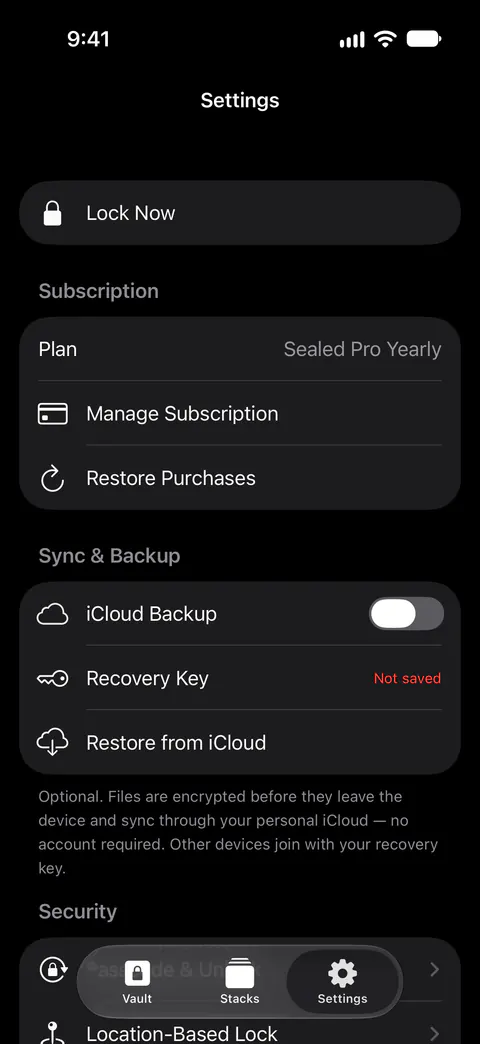
Przy włączonej Kopii zapasowej iCloud Ustawienia, w sekcji Synchronizacja i kopia zapasowa, pokazują czas ostatniej kopii zapasowej i ile elementów jest w kopii, pokazują, ile oczekuje, gdy część czeka, i mają przycisk Utwórz kopię teraz. W Ustawieniach, w sekcji Synchronizacja i kopia zapasowa, wiersz Klucz odzyskiwania mówi Zapisany, gdy potwierdzisz, że zapisałeś klucz, a do tego czasu Niezapisany.
Co chcesz zobaczyć: przełącznik kopii włączony, ostatnią kopię z dzisiaj, nic oczekującego i Klucz odzyskiwania z napisem Zapisany. Jeśli widnieje Nie zapisano, stuknij go i zapisz klucz teraz. Gdy po raz pierwszy zapiszesz klucz odzyskiwania, Sealed włącza też Kopię zapasową iCloud, która jest bezpłatna. Potem stuknij Utwórz kopię teraz i poczekaj, aż liczba oczekujących dojdzie do zera.
Krok 2: Włóż klucz odzyskiwania tam, gdzie nie ma tego iPhone’a
Ekran klucza odzyskiwania może zapisać lub wydrukować twój klucz jako arkusz PDF, abyś mógł mieć kopię na papierze, która przetrwa telefon. Każdy, kto ma twój klucz odzyskiwania oraz twojego iPhone’a lub twoją kopię zapasową iCloud, może otworzyć twój sejf. Gdy twój sejf jest otwarty, możesz ponownie zobaczyć klucz odzyskiwania w Ustawieniach, w sekcji Synchronizacja i kopia zapasowa, a potem Klucz odzyskiwania.
Resztę ma lista kontrolna klucza odzyskiwania.
Krok 3: Zrób kopię samego iPhone’a
Apple podaje, że kopie zapasowe iCloud są zawsze szyfrowane, a kopia na komputerze jest szyfrowana tylko wtedy, gdy włączysz tę opcję.
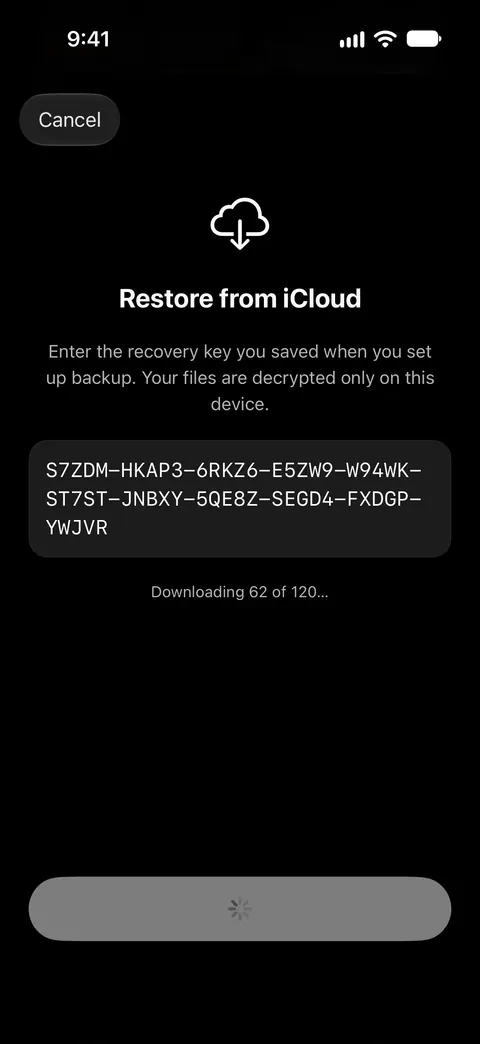
Gdy sejf przenosi się na nowego iPhone’a, jego baza danych i ustawienia wędrują razem z aplikacją, ale klucz, kody i zaszyfrowane pliki nie. Pliki przywraca własna kopia Sealed. Możesz przywrócić swój sejf na nowym iPhonie z kopii zapasowej, za pomocą klucza odzyskiwania.
Krok 4: Przejdź na nowego iPhone’a
Szybki start automatycznie przenosi informacje ze starego iPhone’a z iOS 11 lub nowszym na nowy. Potem otwórz Sealed. Albo przywita cię napisem Witaj z powrotem i poprosi o klucz odzyskiwania, albo na telefonie ustawionym jako nowy instalujesz go i stukasz Przywróć kopię zapasową. Przenoszenie sejfu na nowego iPhone’a przeprowadza przez oba przypadki. Klucz twojego sejfu zostaje na iPhonie, na którym powstał, więc na nowym iPhonie Sealed prosi o klucz odzyskiwania.
Krok 5: Sprawdź sejf, zanim cokolwiek wymażesz
Otwórz zdjęcie, dokument, notatkę i wpis. Jeśli nowy iPhone mówi, że niektóre elementy nie zostały skopiowane, istnieją tylko na starym iPhonie, więc zostaw go w spokoju, aż zdecydujesz, co z nimi zrobić.
Jeśli używałeś Maksymalnego bezpieczeństwa, ono nie przechodzi. Nowy iPhone nie może odziedziczyć powiązania Maksymalnego bezpieczeństwa ze starego, więc przywracasz kluczem odzyskiwania. Po przywróceniu kluczem odzyskiwania Maksymalne bezpieczeństwo jest wyłączone, a włączasz je ponownie w Ustawieniach.
Krok 6: Dopiero potem wymaż starego iPhone’a
Wymaż zawartość i ustawienia, w sekcji Ogólne, a potem Przenieś lub zresetuj, całkowicie kasuje iPhone’a, w tym karty dodane do Apple Pay, zdjęcia, kontakty, muzykę i aplikacje, oraz wyłącza Znajdź i Blokadę aktywacji, a twoje treści w iCloud nie są usuwane.
Wymazanie usuwa Sealed i jego sejf z tego telefonu, a zaszyfrowaną kopię zostawia tam, gdzie jest. Usunięcie aplikacji nie usuwa twojej kopii zapasowej iCloud: robi to Usuń kopię zapasową iCloud w Ustawieniach. Przed wymazaniem wyloguj się z konta Apple na starym telefonie, jak mówi lista Apple.
Jeśli to naprawa, nie rozliczenie
Zanim oddasz iPhone’a do serwisu, Apple radzi wykonać kopię zapasową, sprawdzić, czy funkcje iCloud zakończyły synchronizację, usunąć karty i bilety z Portfela oraz sprawdzić Części i historię serwisową.
W iOS 27 lub nowszym Gotowy do naprawy lub wymiany zabezpiecza twojego iPhone’a i pozwala go znaleźć w aplikacji Znajdź podczas kwalifikującej się naprawy lub wymiany, a włączasz to w aplikacji Znajdź, podczas gdy w iOS 26 lub starszym Apple radzi zamiast tego wyłączyć Znajdź.
Apple radzi, by nigdy nikomu innemu nie podawać hasła do konta Apple ani kodu urządzenia i by być obecnym, gdy technik ma dostęp do urządzenia. Jeśli jednak udostępnisz kod iPhone’a do naprawy, wiedz, co on otwiera. Przy samym odblokowaniu Face ID osoba, która zna kod twojego iPhone’a, może otworzyć Sealed przez monit Face ID. Wyłącz odblokowanie Face ID w Ustawieniach Sealed, w Kod i odblokowanie, dopóki telefon nie wróci, albo użyj Podwójnej blokady, jeśli masz Sealed Pro. Drugi krok Podwójnej blokady przyjmuje tylko Face ID lub Touch ID: kod twojego iPhone’a go nie zastąpi, więc jeden podejrzany kod nie wystarczy na obie połowy.
Apple ostrzega, że twój iPhone może wrócić z serwisu wymazany, a wtedy przywracasz go z kopii zapasowej iCloud lub kopii na komputerze albo konfigurujesz jako nowy. W takim razie wykonaj kroki 4 i 5 powyżej.
Co zmienia klucz odzyskiwania
Klucz to powód, dla którego nowy telefon musi zapytać. Klucz twojego sejfu jest przechowywany w Pęku kluczy iPhone’a, tylko na tym urządzeniu, i można go odczytać wyłącznie wtedy, gdy telefon jest odblokowany. Bez niego nic w kopii się nie otworzy. Bez klucza odzyskiwania tego, co zostało z sejfu na nowym iPhonie, nie da się otworzyć, ani tobie, ani nam, a zacznij od nowa kasuje to, podczas gdy wszystko w twojej kopii zapasowej iCloud tam zostaje.
W czym Sealed pomaga, a w czym nie
Pomaga przenieść sejf bez nas po środku. Nie prowadzimy żadnego serwera, więc nie mamy jak zobaczyć niczego, co do ciebie należy. Pliki, nazwy, notatki i pola wpisów są szyfrowane na twoim iPhonie, zanim zostaną wysłane, więc iCloud otrzymuje tylko szyfrogram.
Pomaga, gdy telefon zginie albo wróci z naprawy wymazany. Zaszyfrowana kopia zapasowa iCloud jest bezpłatna.
Nie przenosi tego, co nigdy nie trafiło do kopii. Gdy klucz wróci, Sealed pokazuje twoje notatki i wpisy, przywraca zdjęcia i filmy z iCloud w miarę ich otwierania i wprost mówi, że elementy, których nigdy nie zarchiwizowano w iCloud, zostały na starym iPhonie i nie da się ich przywrócić na nowym. Wymazanie starego telefonu wymazuje te elementy.
Nie robi części Apple. Wylogowanie, Znajdź mój lub Ready for Repair or Trade In oraz samo wymazanie to kroki Apple, w Ustawieniach i aplikacji Znajdź mój.
Nie wpuści cię bez klucza odzyskiwania. Ponieważ twój klucz nigdy do nas nie trafia, nie możemy odzyskać twojego sejfu ani zresetować twojego kodu.
Pytania i odpowiedzi
Czy mój sejf Sealed przejdzie na nowego iPhone’a sam?
Gdy sejf przenosi się na nowego iPhone’a, jego baza danych i ustawienia wędrują razem z aplikacją, ale klucz, kody i zaszyfrowane pliki nie. Gdy klucz wróci, Sealed pokazuje twoje notatki i wpisy, przywraca zdjęcia i filmy z iCloud w miarę ich otwierania i wprost mówi, że elementy, których nigdy nie zarchiwizowano w iCloud, zostały na starym iPhonie i nie da się ich przywrócić na nowym.
Czy wymazanie iPhone’a usuwa moją kopię Sealed?
Wymaż zawartość i ustawienia, w sekcji Ogólne, a potem Przenieś lub zresetuj, całkowicie kasuje iPhone’a, w tym karty dodane do Apple Pay, zdjęcia, kontakty, muzykę i aplikacje, oraz wyłącza Znajdź i Blokadę aktywacji, a twoje treści w iCloud nie są usuwane. Kopia zapasowa trafia na twoje własne konto iCloud, a nie na nasz serwer. Usuń wszystkie dane w Sealed to inna czynność. Usuń wszystkie dane kasuje twój sejf z iPhone’a, a gdy iCloud jest osiągalny, także twoją zaszyfrowaną kopię zapasową.
Co jeśli wymażę iPhone’a, zanim sprawdzę Sealed?
Możesz przywrócić swój sejf na nowym iPhonie z kopii zapasowej, za pomocą klucza odzyskiwania. Klucz odzyskiwania to jedyny sposób na odszyfrowanie kopii zapasowej iCloud na nowym iPhonie. Jeśli usuniesz Sealed z iPhone’a przy wyłączonej kopii zapasowej iCloud, sejf na tym iPhonie zostanie usunięty razem z nim.
Czy technik naprawy może otworzyć mój sejf?
Nie, otwierając aplikację samym kodem iPhone’a, chyba że odblokowanie Face ID jest włączone. Sealed ma własny kod, bramkę wewnątrz aplikacji, która jest oddzielona od kodu twojego iPhone’a. Przy samym odblokowaniu Face ID osoba, która zna kod twojego iPhone’a, może otworzyć Sealed przez monit Face ID. Apple radzi, by nigdy nikomu innemu nie podawać hasła do konta Apple ani kodu urządzenia i by być obecnym, gdy technik ma dostęp do urządzenia.
Źródła
To, co ta strona mówi o Sealed, sprawdzono w aplikacji w dniu .
- Apple Support, What to do before you sell, give away, or trade in your iPhone or iPad — opublikowane 29 maja 2026, przeczytane 13.11.2026; kolejność według Apple i co robi Wymaż zawartość i ustawienia
- Apple Support, Prepare your iPhone or iPad for a service appointment — opublikowane 15 września 2026, przeczytane 28 października 2026 (użyte przez fakty ios.service_prep i ios.repair_erased); przygotowanie do naprawy i czego się spodziewać po jej zakończeniu
- Apple Support, How to use Ready for Repair or Trade In — opublikowane 15 października 2026, przeczytane 13.11.2026; krok Znajdź mój dla iOS 27 i nowszych
- Apple Support, Backup methods for iPhone or iPad — opublikowane 20 października 2026, przeczytane 13.11.2026; kopie w iCloud i na komputerze oraz które są szyfrowane
- Sealed on the App Store — strona aplikacji użytej w poradniku
Kup Sealed
Sealed można pobrać za darmo, a Sealed Pro jest opcjonalnym zakupem w aplikacji.

Sealed: Private Photo Vault
Sealed można pobrać za darmo, a Sealed Pro jest opcjonalnym zakupem w aplikacji.