Руководство · Новый или отремонтированный iPhone
Перед сдачей iPhone в трейд-ин или в ремонт
Делайте по порядку: создайте копию телефона, перейдите на новый, проверьте, что всё перенеслось, затем сотрите старый. Для Sealed сначала проверьте «Настройки», «Копии и синхронизация»: копирование включено, последняя копия свежая, а у «Ключа восстановления» написано «Сохранено». Ключ вашего хранилища остаётся на том iPhone, где он создан, поэтому на новом iPhone Sealed просит ключ восстановления. То, что не попало в вашу копию, с вами не перейдёт.

На этой странице
Порядок Apple и место Sealed в нём
Для iPhone, который вы передаёте другому, порядок Apple таков: создать копию, перенести информацию на новое устройство, проверить в «Истории деталей и обслуживания» сообщение о завершении ремонта, затем удалить личную информацию со старого.
Хранилище добавляет к этому списку две вещи. Зашифрованные файлы ваших фото, видео и документов не входят в собственные резервные копии вашего iPhone, потому что ключ никогда не покидает iPhone и на новом устройстве эти файлы нельзя было бы прочитать. Поэтому хранилищу нужны собственная копия и ваш ключ восстановления, чтобы попасть на новый телефон.
Шаг 1. Проверьте Sealed, пока старый iPhone ещё работает
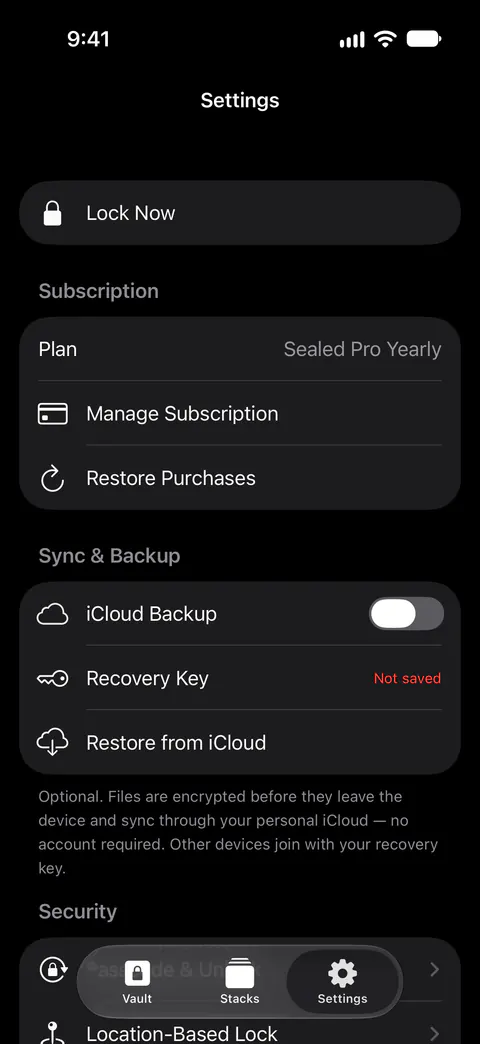
При включённом копировании в iCloud «Настройки», раздел «Синхронизация и копирование», показывают время вашей последней копии и сколько объектов скопировано, показывают, сколько ожидает, если что-то ждёт, и содержат кнопку «Скопировать сейчас». В «Настройках», в разделе «Синхронизация и копирование», строка «Ключ восстановления» показывает «Сохранён», как только вы подтвердили, что сохранили ключ, а до этого — «Не сохранён».
Что вы хотите увидеть: переключатель копирования включён, последняя копия сегодняшняя, ничего не ожидает отправки, а у «Ключа восстановления» написано «Сохранено». Если там «Не сохранено», нажмите на строку и сохраните ключ сейчас. Когда вы впервые сохраняете ключ восстановления, Sealed заодно включает копирование в iCloud, которое бесплатно. Затем нажмите «Создать копию сейчас» и подождите, пока число ожидающих не дойдёт до нуля.
Шаг 2. Положите ключ восстановления туда, где нет этого iPhone
Экран ключа восстановления может сохранить или распечатать ваш ключ как лист PDF, чтобы у вас была бумажная копия, которая переживёт телефон. Любой, у кого есть ваш ключ восстановления и ваш iPhone или ваша копия в iCloud, может открыть ваше хранилище. Пока ваше хранилище открыто, ключ восстановления можно увидеть снова в «Настройках», в разделе «Синхронизация и копирование», затем «Ключ восстановления».
Остальное есть в контрольном списке ключа восстановления.
Шаг 3. Создайте копию самого iPhone
Apple сообщает, что копии iCloud всегда зашифрованы, а копия на вашем компьютере зашифрована, только если вы включите этот параметр.
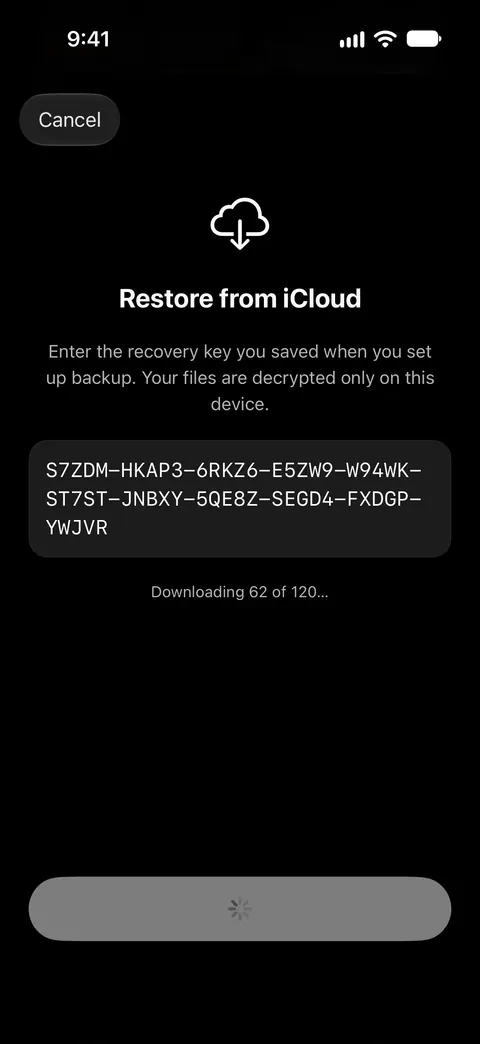
Когда хранилище переезжает на новый iPhone, его база данных и настройки переезжают вместе с приложением, а ключ, код-пароли и зашифрованные файлы — нет. Файлы возвращает собственная копия Sealed. Вы можете восстановить своё хранилище на новом iPhone из копии с помощью ключа восстановления.
Шаг 4. Перейдите на новый iPhone
«Быстрое начало» автоматически переносит информацию со старого iPhone с iOS 11 или новее на новый. Затем откройте Sealed. Либо он встретит вас словами «С возвращением» и попросит ключ восстановления, либо, на телефоне, настроенном как новый, вы устанавливаете его и нажимаете «Восстановить из копии». Оба случая разобраны в материале перенос хранилища на новый iPhone. Ключ вашего хранилища остаётся на том iPhone, где он создан, поэтому на новом iPhone Sealed просит ключ восстановления.
Шаг 5. Проверьте хранилище, прежде чем что-либо стирать
Откройте фото, документ, заметку и запись. Если новый iPhone сообщает, что некоторые объекты не были скопированы, они есть только на старом iPhone, поэтому не трогайте его, пока не решите, что с ними делать.
Если вы использовали «Максимальную защиту», она не переносится. Новый iPhone не может унаследовать привязку Максимальной защиты старого, поэтому вы восстанавливаетесь с помощью ключа восстановления. После восстановления с помощью ключа восстановления Максимальная защита выключена, и вы снова включаете её в «Настройках».
Шаг 6. Затем сотрите старый iPhone
«Стереть контент и настройки» в разделе «Основные», затем «Перенос или сброс iPhone», полностью стирает iPhone, включая добавленные для Apple Pay карты, фото, контакты, музыку и приложения, и отключает «Найти iPhone» и «Блокировку активации», а ваш контент в iCloud не удаляется.
Стирание удаляет Sealed и его хранилище с этого телефона, а вашу зашифрованную копию оставляет на месте. Удаление приложения не удаляет вашу копию в iCloud: её удаляет «Удалить копию iCloud» в «Настройках». Перед стиранием выйдите из учётной записи Apple на старом телефоне, как сказано в списке Apple.
Если это ремонт, а не трейд-ин
Перед тем как сдать iPhone в сервис, Apple советует сделать копию, проверить, что функции iCloud завершили синхронизацию, удалить карты и пропуска из «Кошелька» и проверить «Историю деталей и обслуживания».
В iOS 27 и новее «Готов к ремонту или обмену» сохраняет защиту вашего iPhone и его видимость в «Локаторе» во время подходящего ремонта или обмена, и включается он в приложении «Локатор», а в iOS 26 и более ранних Apple советует вместо этого выключить «Локатор».
Apple советует никому не сообщать пароль вашего Apple Account или код-пароль устройства и оставаться рядом, пока у специалиста есть доступ к вашему устройству. Если вы всё же сообщаете код-пароль iPhone для ремонта, знайте, что он открывает. При обычной разблокировке по Face ID тот, кто знает код-пароль вашего iPhone, может открыть Sealed через запрос Face ID. Выключите разблокировку по Face ID в настройках Sealed, в разделе «Код-пароль и разблокировка», пока телефон не вернётся, или используйте «Двойную блокировку», если у вас есть Sealed Pro. Второй шаг двойной блокировки принимает только Face ID или Touch ID: код-пароль iPhone не может его заменить, так что один подсмотренный код-пароль не пройдёт обе половины.
Apple предупреждает, что ваш iPhone может вернуться из сервиса стёртым, и тогда вы восстанавливаете его из копии iCloud или копии на компьютере либо настраиваете как новый. В таком случае выполните шаги 4 и 5 выше.
Что меняет ключ восстановления
Ключ — причина, по которой новый телефон должен его спросить. Ключ вашего хранилища лежит в связке ключей iPhone, только на этом устройстве, и прочитать его можно лишь пока телефон разблокирован. Без него ничто в копии не откроется. Без ключа восстановления то, что осталось от хранилища на новом iPhone, нельзя открыть ни вам, ни нам, а «начать заново» стирает это, тогда как всё, что есть в вашей копии в iCloud, остаётся там.
Где Sealed помогает, а где нет
Он помогает перенести хранилище без нас посередине. У нас нет сервера, поэтому нам нечего видеть из ваших данных. Файлы, названия, заметки и поля записей шифруются на вашем iPhone до загрузки, поэтому iCloud получает только шифртекст.
Он помогает, когда телефон потерян или возвращается из ремонта стёртым. Зашифрованное копирование в iCloud бесплатно.
Он не переносит то, что никогда не копировалось. Когда ключ возвращён, Sealed показывает ваши заметки и записи, возвращает фото и видео из iCloud по мере того, как вы их открываете, и прямо сообщает, что объекты, которые никогда не копировались в iCloud, остались на старом iPhone и не могут быть восстановлены на новом. Стирание старого телефона стирает эти объекты.
Он не выполняет часть Apple. Выход из учётной записи, «Локатор» или «Подготовка к ремонту или трейд-ину» и само стирание — это шаги Apple, в «Настройках» и в приложении «Локатор».
Он не впустит вас без ключа восстановления. Поскольку ваш ключ никогда не попадает к нам, мы не можем восстановить ваше хранилище или сбросить ваш код-пароль.
Вопросы и ответы
Перейдёт ли моё хранилище Sealed на новый iPhone само?
Когда хранилище переезжает на новый iPhone, его база данных и настройки переезжают вместе с приложением, а ключ, код-пароли и зашифрованные файлы — нет. Когда ключ возвращён, Sealed показывает ваши заметки и записи, возвращает фото и видео из iCloud по мере того, как вы их открываете, и прямо сообщает, что объекты, которые никогда не копировались в iCloud, остались на старом iPhone и не могут быть восстановлены на новом.
Удаляет ли стирание iPhone мою копию Sealed?
«Стереть контент и настройки» в разделе «Основные», затем «Перенос или сброс iPhone», полностью стирает iPhone, включая добавленные для Apple Pay карты, фото, контакты, музыку и приложения, и отключает «Найти iPhone» и «Блокировку активации», а ваш контент в iCloud не удаляется. Копия уходит в вашу собственную учётную запись iCloud, а не на наш сервер. «Удалить все данные» внутри Sealed — другое действие. «Удалить все данные» стирает ваше хранилище с iPhone и, когда iCloud доступен, вашу зашифрованную копию тоже.
Что, если я сотру iPhone, не проверив Sealed?
Вы можете восстановить своё хранилище на новом iPhone из копии с помощью ключа восстановления. Ключ восстановления — единственный способ расшифровать копию в iCloud на новом iPhone. Если вы удаляете Sealed с iPhone, пока копирование в iCloud выключено, хранилище на этом iPhone удаляется вместе с ним.
Может ли мастер по ремонту открыть моё хранилище?
Не одним только код-паролем iPhone, если не включена разблокировка по Face ID. У Sealed есть собственный код-пароль — вход внутри приложения, отдельный от код-пароля вашего iPhone. При обычной разблокировке по Face ID тот, кто знает код-пароль вашего iPhone, может открыть Sealed через запрос Face ID. Apple советует никому не сообщать пароль вашего Apple Account или код-пароль устройства и оставаться рядом, пока у специалиста есть доступ к вашему устройству.
Источники
Сказанное на этой странице о Sealed проверено по приложению .
- Apple Support, What to do before you sell, give away, or trade in your iPhone or iPad — опубликовано 29 мая 2026 г., прочитано 13 ноября 2026 г.; порядок действий по Apple и что делает «Стереть контент и настройки»
- Apple Support, Prepare your iPhone or iPad for a service appointment — опубликовано 15 сентября 2026 г., прочитано 28 октября 2026 г. (использовано в фактах ios.service_prep и ios.repair_erased); подготовка к ремонту и чего ждать после возврата
- Apple Support, How to use Ready for Repair or Trade In — опубликовано 15 октября 2026 г., прочитано 13 ноября 2026 г.; шаг в «Локаторе» для iOS 27 и новее
- Apple Support, Backup methods for iPhone or iPad — опубликовано 20 октября 2026 г., прочитано 13 ноября 2026 г.; копии в iCloud и на компьютере и какие из них зашифрованы
- Sealed on the App Store — страница приложения, которое используется в руководстве
Получить Sealed
Sealed можно скачать бесплатно, а Sealed Pro — необязательная покупка в приложении.

Sealed: Private Photo Vault
Sealed можно скачать бесплатно, а Sealed Pro — необязательная покупка в приложении.