Leitfaden · Ein neues oder repariertes iPhone
Vor Inzahlunggabe oder Reparatur deines iPhone
Geh in dieser Reihenfolge vor: iPhone sichern, aufs neue umziehen, prüfen, dass alles angekommen ist, dann das alte löschen. Prüfe bei Sealed zuerst Einstellungen, Synchronisierung & Backup: Backup an, ein aktuelles letztes Backup und Wiederherstellungsschlüssel mit dem Vermerk Gesichert. Dein Tresorschlüssel bleibt auf dem iPhone, auf dem er angelegt wurde, deshalb fragt Sealed auf einem neuen iPhone nach deinem Wiederherstellungsschlüssel. Inhalte, die nie in dein Backup gelangt sind, können nicht mitkommen.

Auf dieser Seite
Apples Reihenfolge und wo Sealed hineinpasst
Für ein iPhone, das du weitergibst, lautet Apples Reihenfolge: ein Backup erstellen, deine Informationen auf das neue Gerät übertragen, in „Teile- und Serviceverlauf“ nach der Meldung „Reparatur abschließen“ suchen und dann deine persönlichen Informationen vom alten entfernen.
Ein Tresor ergänzt diese Liste um zwei Dinge. Die verschlüsselten Dateien deiner Fotos, Videos und Dokumente bleiben aus den eigenen Backups deines iPhone heraus, weil der Schlüssel das iPhone nie verlässt und die Dateien auf einem neuen nicht gelesen werden könnten. Der Tresor braucht also ein eigenes Backup und deinen Wiederherstellungsschlüssel, um aufs neue iPhone zu kommen.
Schritt 1: Sealed prüfen, solange das alte iPhone noch funktioniert
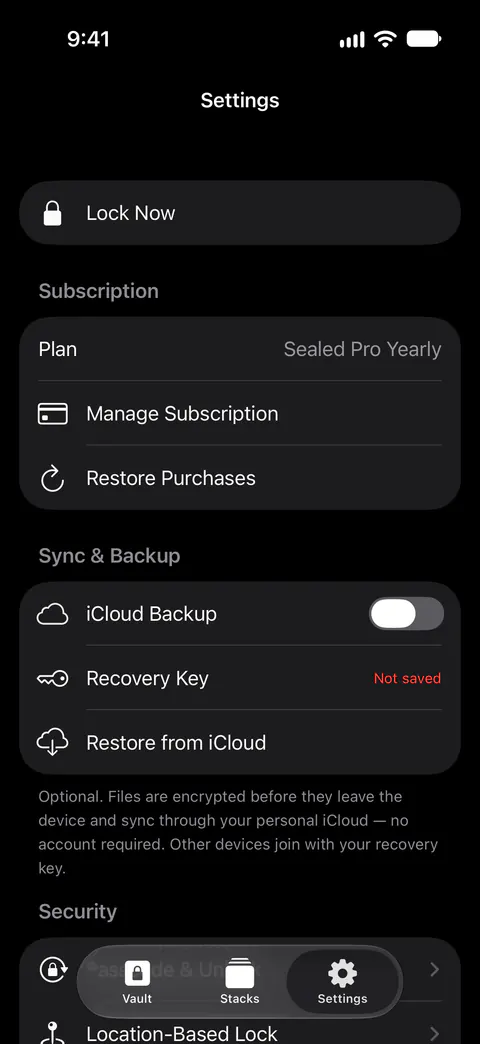
Bei eingeschaltetem iCloud-Backup zeigen die Einstellungen unter „Synchronisierung & Backup“ den Zeitpunkt deines letzten Backups und wie viele Objekte gesichert sind, zeigen, wie viele ausstehen, wenn manche warten, und haben eine Taste „Jetzt sichern“. In den Einstellungen sagt die Zeile „Wiederherstellungsschlüssel“ unter „Synchronisierung & Backup“ „Gesichert“, sobald du bestätigt hast, dass du deinen Schlüssel gesichert hast, und bis dahin „Nicht gesichert“.
So soll es aussehen: der Backup-Schalter an, ein letztes Backup von heute, nichts ausstehend und beim Wiederherstellungsschlüssel der Vermerk Gesichert. Steht dort Nicht gesichert, tippe darauf und sichere den Schlüssel jetzt. Wenn du deinen Wiederherstellungsschlüssel zum ersten Mal sicherst, schaltet Sealed auch das iCloud-Backup ein, das kostenlos ist. Tippe dann auf Jetzt sichern und warte, bis die Zahl der ausstehenden Inhalte null erreicht.
Schritt 2: Den Wiederherstellungsschlüssel an einen Ort legen, der nicht dieses iPhone ist
Der Bildschirm des Wiederherstellungsschlüssels kann deinen Schlüssel als PDF-Blatt sichern oder drucken, sodass du eine Kopie auf Papier aufbewahren kannst, die das Telefon überdauert. Jeder, der deinen Wiederherstellungsschlüssel und dein iPhone oder dein iCloud-Backup hat, kann deinen Tresor öffnen. Bei geöffnetem Tresor kannst du deinen Wiederherstellungsschlüssel in den Einstellungen unter „Synchronisierung & Backup“, dann „Wiederherstellungsschlüssel“ erneut ansehen.
Die Checkliste zum Wiederherstellungsschlüssel hat den Rest.
Schritt 3: Das iPhone selbst sichern
Apple sagt, dass iCloud-Backups immer verschlüsselt sind, während ein Backup auf deinem Computer nur verschlüsselt ist, wenn du diese Option einschaltest.
Wenn ein Tresor auf ein neues iPhone umzieht, wandern seine Datenbank und seine Einstellungen mit der App, sein Schlüssel, seine Codes und seine verschlüsselten Dateien aber nicht. Das eigene Backup von Sealed bringt die Dateien zurück. Du kannst deinen Tresor mit deinem Wiederherstellungsschlüssel auf einem neuen iPhone aus deinem Backup wiederherstellen.
Schritt 4: Aufs neue iPhone umziehen
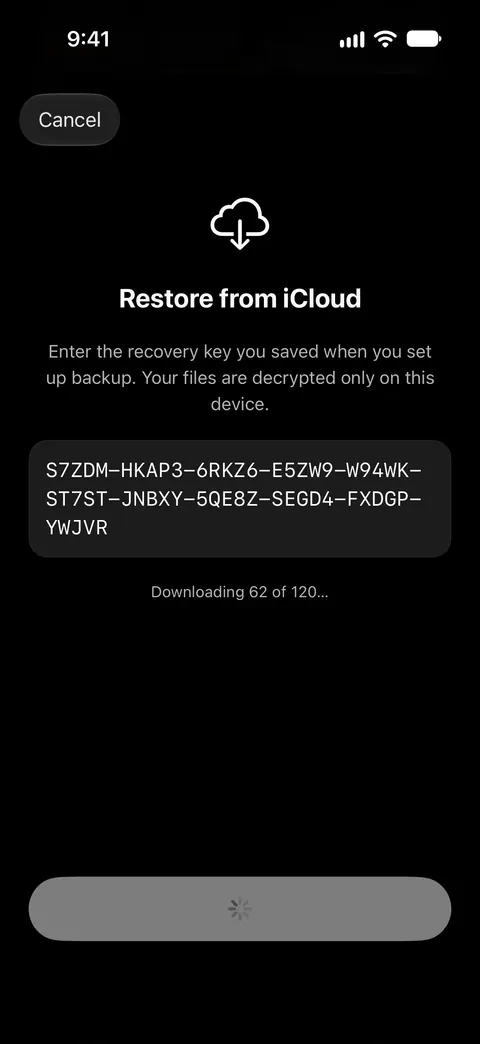
Mit „Schnellstart“ werden Informationen von einem alten iPhone mit iOS 11 oder neuer automatisch auf ein neues übertragen. Öffne dann Sealed. Entweder begrüßt es dich mit Willkommen zurück und fragt nach deinem Wiederherstellungsschlüssel, oder du installierst es auf einem iPhone, das als neu eingerichtet wurde, und tippst auf Backup wiederherstellen. Einen Tresor aufs neue iPhone umziehen führt durch beides. Dein Tresorschlüssel bleibt auf dem iPhone, auf dem er angelegt wurde, deshalb fragt Sealed auf einem neuen iPhone nach deinem Wiederherstellungsschlüssel.
Schritt 5: Den Tresor prüfen, bevor du etwas löschst
Öffne ein Foto, ein Dokument, eine Notiz und einen Eintrag. Meldet das neue iPhone, dass einige Inhalte nicht gesichert waren, existieren sie nur auf dem alten iPhone. Lass es also, wie es ist, bis du entschieden hast, was du damit tust.
Hast du Maximale Sicherheit genutzt, kommt sie nicht mit. Ein neues iPhone kann die Bindung der Maximalen Sicherheit des alten nicht erben, du stellst also mit deinem Wiederherstellungsschlüssel wieder her. Nach einer Wiederherstellung mit deinem Wiederherstellungsschlüssel ist Maximale Sicherheit aus, und du schaltest sie in den Einstellungen wieder ein.
Schritt 6: Dann das alte iPhone löschen
„Inhalte & Einstellungen löschen“ unter „Allgemein“ und dann „iPhone übertragen/zurücksetzen“ löscht das iPhone vollständig, einschließlich der Karten, die du für Apple Pay hinzugefügt hast, Fotos, Kontakte, Musik und Apps, und schaltet „Wo ist?“ und die Aktivierungssperre aus, während deine Inhalte in iCloud nicht gelöscht werden.
Löschen entfernt Sealed und seinen Tresor von diesem iPhone und lässt dein verschlüsseltes Backup, wo es ist. Das Löschen der App löscht dein iCloud-Backup nicht: „iCloud-Backup löschen“ in den Einstellungen tut es. Melde dich vor dem Löschen auf dem alten iPhone von deinem Apple-Account ab, wie Apples Liste sagt.
Wenn es eine Reparatur ist, keine Inzahlungnahme
Bevor du ein iPhone zum Service bringst, sagt Apple, du sollst ein Backup erstellen, prüfen, ob deine iCloud-Funktionen fertig synchronisiert sind, deine Karten und Pässe aus „Wallet“ entfernen und den „Teile- und Serviceverlauf“ prüfen.
Ab iOS 27 hält „Bereit für Reparatur oder Eintausch“ dein iPhone bei einer berechtigten Reparatur oder einem Eintausch gesichert und in „Wo ist?“ auffindbar, und du schaltest es in der App „Wo ist?“ ein, während Apple bei iOS 26 oder früher sagt, du sollst stattdessen „Wo ist?“ ausschalten.
Apple sagt, du sollst das Passwort deines Apple-Accounts oder den Gerätecode niemals an andere weitergeben und immer anwesend bleiben, wenn ein Techniker Zugriff auf dein Gerät hat. Gibst du für eine Reparatur doch deinen iPhone-Code weiter, wisse, was er öffnet. Bei einfachem Face-ID-Entsperren kann jemand, der den Code deines iPhone kennt, Sealed über die Face-ID-Abfrage öffnen. Schalte das Entsperren mit Face ID in den Einstellungen von Sealed unter Code & Entsperren aus, bis das iPhone zurück ist, oder nutze die Doppelsperre, wenn du Sealed Pro hast. Der zweite Schritt der Doppelsperre akzeptiert nur Face ID oder Touch ID: Der Code deines iPhone kann ihn nicht ersetzen, sodass ein einziger beobachteter Code nicht beide Hälften erledigen kann.
Apple warnt, dass dein iPhone nach dem Service gelöscht zurückkommen könnte; dann stellst du es aus einem iCloud-Backup oder einem Backup auf deinem Computer wieder her oder richtest es als neu ein. Folge in diesem Fall den Schritten 4 und 5 oben.
Was der Wiederherstellungsschlüssel ändert
Der Schlüssel ist der Grund, warum das neue iPhone fragen muss. Dein Tresorschlüssel liegt im Schlüsselbund des iPhone, nur auf diesem Gerät, und er kann nur gelesen werden, solange das Telefon entsperrt ist. Ohne ihn öffnet sich nichts im Backup. Ohne den Wiederherstellungsschlüssel lässt sich das, was vom Tresor auf einem neuen iPhone übrig ist, weder von dir noch von uns öffnen, und ein Neustart löscht es, während alles in deinem iCloud-Backup dort bleibt.
Wo Sealed hilft und wo nicht
Es hilft, einen Tresor umzuziehen, ohne dass wir dazwischen sind. Wir betreiben keinen Server, also gibt es nichts von dir, was wir sehen könnten. Dateien, Namen, Notizen und Eintragsfelder werden auf deinem iPhone verschlüsselt, bevor sie hochgeladen werden, sodass iCloud nur Chiffretext erhält.
Es hilft, wenn ein iPhone verloren geht oder gelöscht aus einer Reparatur zurückkommt. Das verschlüsselte iCloud-Backup ist kostenlos.
Es nimmt nicht mit, was nie gesichert wurde. Sobald der Schlüssel wieder da ist, zeigt Sealed deine Notizen und Einträge, holt Fotos und Videos aus iCloud zurück, während du sie öffnest, und sagt klar, dass Objekte, die nie in iCloud gesichert wurden, auf dem alten iPhone geblieben sind und sich auf dem neuen nicht wiederherstellen lassen. Das Löschen des alten iPhone löscht diese Inhalte.
Es übernimmt nicht Apples Teil. Abmelden, Wo ist? oder Bereit für Reparatur oder Inzahlungnahme und das Löschen selbst sind Apples Schritte, in den Einstellungen und der App Wo ist?.
Es bringt dich nicht ohne den Wiederherstellungsschlüssel hinein. Weil dein Schlüssel uns nie erreicht, können wir deinen Tresor nicht wiederherstellen und deinen Code nicht für dich zurücksetzen.
Fragen und Antworten
Zieht mein Sealed-Tresor von selbst aufs neue iPhone um?
Wenn ein Tresor auf ein neues iPhone umzieht, wandern seine Datenbank und seine Einstellungen mit der App, sein Schlüssel, seine Codes und seine verschlüsselten Dateien aber nicht. Sobald der Schlüssel wieder da ist, zeigt Sealed deine Notizen und Einträge, holt Fotos und Videos aus iCloud zurück, während du sie öffnest, und sagt klar, dass Objekte, die nie in iCloud gesichert wurden, auf dem alten iPhone geblieben sind und sich auf dem neuen nicht wiederherstellen lassen.
Löscht das Löschen meines iPhone mein Sealed-Backup?
„Inhalte & Einstellungen löschen“ unter „Allgemein“ und dann „iPhone übertragen/zurücksetzen“ löscht das iPhone vollständig, einschließlich der Karten, die du für Apple Pay hinzugefügt hast, Fotos, Kontakte, Musik und Apps, und schaltet „Wo ist?“ und die Aktivierungssperre aus, während deine Inhalte in iCloud nicht gelöscht werden. Das Backup geht in deinen eigenen iCloud-Account, nicht auf einen Server von uns. Alle Daten löschen in Sealed ist eine andere Aktion. „Alle Daten löschen“ entfernt deinen Tresor vom iPhone und, wenn iCloud erreichbar ist, auch dein verschlüsseltes Backup.
Was, wenn ich mein iPhone lösche, bevor ich Sealed prüfe?
Du kannst deinen Tresor mit deinem Wiederherstellungsschlüssel auf einem neuen iPhone aus deinem Backup wiederherstellen. Der Wiederherstellungsschlüssel ist der einzige Weg, ein iCloud-Backup auf einem neuen iPhone zu entschlüsseln. Wenn du Sealed von einem iPhone löschst, während das iCloud-Backup aus ist, wird der Tresor auf diesem iPhone mit gelöscht.
Kann ein Reparaturtechniker meinen Tresor öffnen?
Nicht, indem er die App allein mit deinem iPhone-Code öffnet, außer das Entsperren mit Face ID ist an. Sealed hat einen eigenen Code, ein Tor innerhalb der App, das vom Code deines iPhone getrennt ist. Bei einfachem Face-ID-Entsperren kann jemand, der den Code deines iPhone kennt, Sealed über die Face-ID-Abfrage öffnen. Apple sagt, du sollst das Passwort deines Apple-Accounts oder den Gerätecode niemals an andere weitergeben und immer anwesend bleiben, wenn ein Techniker Zugriff auf dein Gerät hat.
Quellen
Was diese Seite über Sealed sagt, wurde am an der App geprüft.
- Apple Support, What to do before you sell, give away, or trade in your iPhone or iPad — veröffentlicht am 29. Mai 2026, gelesen am 13. November 2026; Apples Reihenfolge und was Alle Inhalte & Einstellungen löschen bewirkt
- Apple Support, Prepare your iPhone or iPad for a service appointment — veröffentlicht am 15. September 2026, gelesen am 28. Oktober 2026 (genutzt über die Fakten ios.service_prep und ios.repair_erased); die Vorbereitung auf eine Reparatur und was dich erwartet, wenn es zurückkommt
- Apple Support, How to use Ready for Repair or Trade In — veröffentlicht am 15. Oktober 2026, gelesen am 13. November 2026; der Schritt in Wo ist? ab iOS 27
- Apple Support, Backup methods for iPhone or iPad — veröffentlicht am 20. Oktober 2026, gelesen am 13. November 2026; iCloud- und Computer-Backups und welche verschlüsselt sind
- Sealed on the App Store — die Listung der App, die dieser Leitfaden nutzt
Sealed laden
Sealed ist kostenlos herunterzuladen, und Sealed Pro ist ein optionaler In-App-Kauf.

Sealed: Private Photo Vault
Sealed ist kostenlos herunterzuladen, und Sealed Pro ist ein optionaler In-App-Kauf.