Funktion
iCloud-Backup und Wiederherstellung in Sealed: so funktioniert es
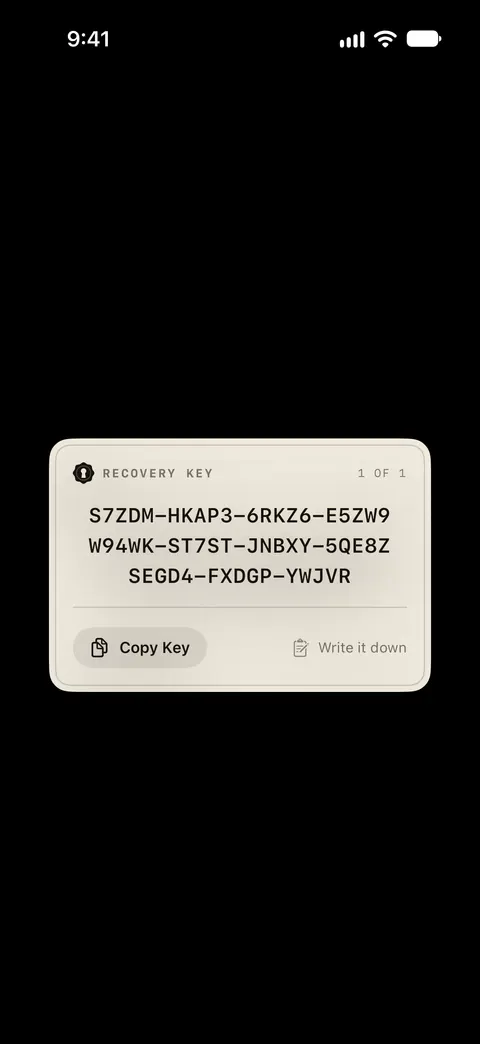
Dateien, Namen, Notizen und Eintragsfelder werden auf deinem iPhone verschlüsselt, bevor sie hochgeladen werden, sodass iCloud nur Chiffretext erhält. Wenn du deinen Wiederherstellungsschlüssel zum ersten Mal sicherst, schaltet Sealed auch das iCloud-Backup ein, das kostenlos ist. Der Wiederherstellungsschlüssel ist der einzige Weg, ein iCloud-Backup auf einem neuen iPhone zu entschlüsseln. Sealed kann deine Dateien weder sehen noch wiederherstellen.

Auf dieser Seite
So funktioniert das Backup
Das Backup geht in deinen eigenen iCloud-Account, nicht auf einen Server von uns. Apple sagt, dass die Daten, die eine App in der privaten CloudKit-Datenbank eines Nutzers ablegt, standardmäßig nur für diesen Nutzer zugänglich sind, im Entwicklerportal nicht sichtbar sind und auf den iCloud-Speicher des Nutzers angerechnet werden.
Dein Backup wird mit deinem zufälligen Tresorschlüssel versiegelt, nicht mit deinem Code, sodass ein kurzer Code das Backup nicht leichter zu öffnen macht. Backup-Datensätze haben einfache Typen wie VaultItem und SecureNote und zufällige Kennungen, sodass iCloud sehen kann, dass ein Backup existiert und ungefähr wie viele Datensätze es enthält.
Was hineinkommt
Das Backup enthält deine Fotos, Videos und Dokumente, deine Alben, deine Notizen und deine Einträge.
Manches bleibt absichtlich draußen:
- Objekte im Schein-Tresor sind nicht Teil deines iCloud-Backups.
- Einbruchsfotos und ihre Standorte bleiben auf dem iPhone: Sie sind nicht Teil deines iCloud-Backups und erreichen uns nie.
- Deine Codes, auch der Schein-Code, bleiben auf dem iPhone, auf dem du sie angelegt hast, ein neues iPhone beginnt also ohne Schein-Tresor.
Wann es sich einschaltet und wie du es prüfst
Sealed bittet dich, deinen Wiederherstellungsschlüssel zu sichern, bevor es das Backup einschaltet. Du kannst das iCloud-Backup in den Einstellungen unter „Synchronisierung & Backup“ wieder ausschalten.
Das Backup braucht einen iCloud-Account auf dem iPhone, und Sealed sagt dir, wenn du dich anmelden musst. Das Backup belegt deinen iCloud-Speicher, und wenn er voll ist, sagt Sealed das und hört auf, neue Objekte hinzuzufügen.
Bei eingeschaltetem iCloud-Backup zeigen die Einstellungen unter „Synchronisierung & Backup“ den Zeitpunkt deines letzten Backups und wie viele Objekte gesichert sind, zeigen, wie viele ausstehen, wenn manche warten, und haben eine Taste „Jetzt sichern“. Die Tresor-Startseite zeigt, wann du zuletzt ein Backup gemacht hast, oder sagt klar, dass dein Tresor nur auf diesem iPhone liegt.
Gut zu wissen, bevor du dich darauf verlässt: Die automatischen Tests von Sealed lassen einen ganzen Tresor durch ein Backup und eine Wiederherstellung auf einem neuen Telefon mit dem Wiederherstellungsschlüssel laufen, und zwar gegen ein Modell von iCloud, nicht gegen iCloud selbst. Sieh dir also „Letztes Backup“ und „Gesichert“ an, sobald das erste Backup Zeit hatte, fertig zu werden.
Was eine Wiederherstellung braucht
- Deinen Wiederherstellungsschlüssel. Finde ihn, bevor du ihn brauchst. Bei geöffnetem Tresor kannst du deinen Wiederherstellungsschlüssel in den Einstellungen unter „Synchronisierung & Backup“, dann „Wiederherstellungsschlüssel“ erneut ansehen. Eine versiegelte Kopie oder die Teile deiner Hüter funktionieren auf demselben Bildschirm. Um eine versiegelte Kopie zu verwenden, fügst du sie dort ein, wo Sealed nach deinem Wiederherstellungsschlüssel fragt, und Sealed erkennt sie und fragt nach der Phrase, mit der du sie versiegelt hast.
- Denselben Apple-Account. Eine Wiederherstellung braucht ein neues iPhone, das mit dem Apple-Account angemeldet ist, mit dem du das Backup gemacht hast, und eine Verbindung.
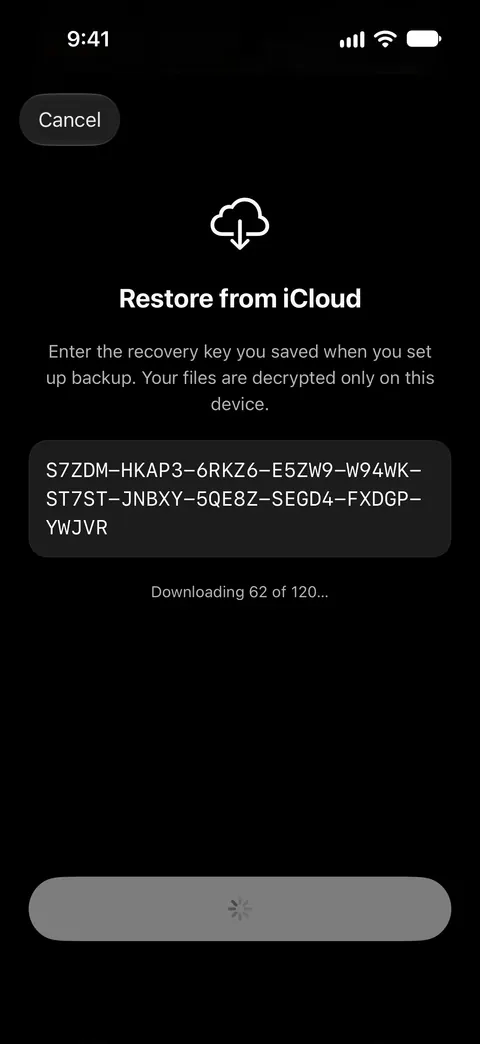
- Eine frische Installation von Sealed. Bei einer frischen Installation hat der erste Bildschirm eine Taste „Backup wiederherstellen“, du gibst den Wiederherstellungsschlüssel ein, den du gesichert hast, und deine Dateien werden nur auf diesem iPhone entschlüsselt.
- Ein wenig Geduld. Auf einem neuen iPhone kommen deine Dateien einzeln herunter, sobald der Tresor steht, und was nicht passt, bleibt in iCloud und öffnet sich, wenn du darauf tippst.
Bevor Sealed auf einem neuen iPhone einen Wiederherstellungsschlüssel installiert, prüft es, ob der Schlüssel einen echten Datensatz in deinem iCloud-Backup öffnet, sodass ein Schlüssel aus einem anderen Tresor oder ein Apple-Account ohne Backup nichts verändert. Wenn der Wiederherstellungsschlüssel einen Tippfehler hat oder zu einem anderen Tresor gehört, sagt Sealed das und installiert nichts.
Was auf dem neuen iPhone anders ist
- Nach einer Wiederherstellung mit deinem Wiederherstellungsschlüssel ist Maximale Sicherheit aus, und du schaltest sie in den Einstellungen wieder ein.
- Ein auf einem iPhone mit Face ID oder Touch ID wiederhergestellter Tresor kann noch keinen Sealed-Code haben, und du legst einen in den Einstellungen unter „Code & Entsperren“ fest.
- Ein wiederhergestellter Tresor sichert weiter, und Sealed schaltet das erst ein, wenn die Wiederherstellung funktioniert hat.
- Andere Geräte treten deinem Backup mit deinem Wiederherstellungsschlüssel bei.
Es gibt einen zweiten Weg, auf dem ein Tresor auf ein neues iPhone kommt. Wenn Sealed zusammen mit deinen anderen Apps auf ein neues iPhone umzieht, kommen deine Notizen und Einträge an, aber dein Schlüssel, deine Codes und deine verschlüsselten Dateien nicht: Sealed fragt nach deinem Wiederherstellungsschlüssel und dann nach einem neuen Code, Dateien aus deinem iCloud-Backup werden beim Öffnen heruntergeladen, und Dateien, die nie gesichert wurden, werden entfernt. Der Ratgeber einen Tresor auf ein neues iPhone umziehen geht beide durch.
Drei Kopien, drei Aufgaben
| Kopie | Wofür sie da ist |
|---|---|
| Dieses Backup | Deinen Tresor in Sealed wiederherstellen, auf einem neuen iPhone |
| Die offene Kopie | Deine Dateien auf einem Computer öffnen, ohne die App |
| Das eigene Backup deines iPhone | Nicht die Dateien des Tresors: Sealed hält seine verschlüsselten Dateien aus den eigenen Backups deines iPhone heraus, weil der Schlüssel dieses iPhone nie verlässt und eine Kopie in einem Telefon-Backup sich auf einem neuen Telefon nicht öffnen ließe. |
Speicherplatz sparen, der Pro-Teil
Speicherplatz sparen, Teil von Sealed Pro, behält Originale in deinem verschlüsselten iCloud-Backup und schafft Platz auf deinem iPhone. Speicherplatz sparen behält ein Vorschaubild auf dem iPhone, nimmt eine Datei erst dann davon herunter, wenn ihre iCloud-Kopie bestätigt ist, und lädt die Datei herunter, wenn du sie öffnest.
Nur das Entfernen von Dateien von deinem iPhone ist Teil von Sealed Pro: Dateien aus iCloud zurückzuholen ist es nie, selbst wenn dein Tarif endet. Wenn dein Sealed-Pro-Tarif endet, läuft das Backup weiter.
Ein Backup löschen
- „iCloud-Backup löschen“ in den Einstellungen löscht deine verschlüsselte Kopie in iCloud und lässt alles auf dem iPhone.
- Das Löschen der App löscht dein iCloud-Backup nicht: „iCloud-Backup löschen“ in den Einstellungen tut es.
- „Alle Daten löschen“ entfernt deinen Tresor vom iPhone und, wenn iCloud erreichbar ist, auch dein verschlüsseltes Backup.
Wo Sealed hilft und wo nicht
Es hilft, wenn ein Telefon verloren geht, kaputtgeht oder ersetzt wird. Du kannst deinen Tresor mit deinem Wiederherstellungsschlüssel auf einem neuen iPhone aus deinem Backup wiederherstellen.
Es leistet Folgendes nicht:
- Dir erlauben, dass wir etwas für dich wiederherstellen. Weil dein Schlüssel uns nie erreicht, können wir deinen Tresor nicht wiederherstellen und deinen Code nicht für dich zurücksetzen. Wenn du Schlüssel und Code verlierst, gibt es niemanden, den du fragen kannst.
- Deinen Wiederherstellungsschlüssel für dich geheim halten. Jeder, der deinen Wiederherstellungsschlüssel besitzt, kann deinen Tresor öffnen, und das gedruckte Schlüsselblatt von Sealed sagt, ihn nie in einem Foto, einer Nachricht oder einer E-Mail aufzubewahren.
- Alles mitnehmen. Einbruchsfotos und ihre Standorte bleiben auf dem iPhone: Sie sind nicht Teil deines iCloud-Backups und erreichen uns nie. Auch dein Schein-Tresor und deine Codes bleiben draußen, wie oben.
- Ohne Account oder Speicherplatz funktionieren. Das Backup braucht einen iCloud-Account auf dem iPhone, und Sealed sagt dir, wenn du dich anmelden musst.
- Einen Apple-Account für zwei Tresore teilen. Wenn dein Apple-Account bereits ein Sealed-Backup enthält, das mit einem anderen Wiederherstellungsschlüssel angelegt wurde, schaltet Sealed das Backup aus und sagt es, statt zwei Tresore an einen Ort zu legen.
- Sich vorab beweisen. Die automatischen Tests von Sealed lassen einen ganzen Tresor durch ein Backup und eine Wiederherstellung auf einem neuen Telefon mit dem Wiederherstellungsschlüssel laufen, und zwar gegen ein Modell von iCloud, nicht gegen iCloud selbst. Sieh dir nach dem Einschalten „Letztes Backup“ und „Gesichert“ an und probiere eine Wiederherstellung auf einem Ersatz-iPhone, wenn du eines hast.
Fragen und Antworten
Kann Sealed meinen Tresor wiederherstellen, wenn ich meinen Wiederherstellungsschlüssel verliere?
Weil dein Schlüssel uns nie erreicht, können wir deinen Tresor nicht wiederherstellen und deinen Code nicht für dich zurücksetzen. Sealed kann deine Dateien weder sehen noch wiederherstellen.
Kostet das Backup etwas oder verbraucht es meinen iCloud-Speicher?
Das verschlüsselte iCloud-Backup ist kostenlos. Apple sagt, dass die Daten, die eine App in der privaten CloudKit-Datenbank eines Nutzers ablegt, standardmäßig nur für diesen Nutzer zugänglich sind, im Entwicklerportal nicht sichtbar sind und auf den iCloud-Speicher des Nutzers angerechnet werden. Das Backup belegt deinen iCloud-Speicher, und wenn er voll ist, sagt Sealed das und hört auf, neue Objekte hinzuzufügen.
Was passiert mit meinem Backup, wenn ich die App lösche?
Das Löschen der App löscht dein iCloud-Backup nicht: „iCloud-Backup löschen“ in den Einstellungen tut es. Wenn du Sealed von einem iPhone löschst, während das iCloud-Backup aus ist, wird der Tresor auf diesem iPhone mit gelöscht.
Quellen
Was diese Seite über Sealed sagt, wurde am an der App geprüft.
- Sealed on the App Store — das Listing, das das verschlüsselte Backup und die Wiederherstellung beschreibt
- Apple Developer Documentation, CKContainer privateCloudDatabase — wo das Backup von Sealed liegt, wer diese Datenbank öffnen kann und wogegen sie zählt (gelesen am 13.11.2026)
Sealed laden
Sealed ist kostenlos herunterzuladen, und Sealed Pro ist ein optionaler In-App-Kauf.

Sealed: Private Photo Vault
Sealed ist kostenlos herunterzuladen, und Sealed Pro ist ein optionaler In-App-Kauf.