Panduan · iPhone baru atau habis servis
Sebelum tukar tambah atau servis iPhone: apa yang disiapkan
Lakukan berurutan: cadangkan ponsel, pindah ke yang baru, pastikan semuanya ikut, lalu hapus yang lama. Untuk Sealed, periksa dulu Pengaturan, Sinkronisasi & Cadangan: cadangan menyala, cadangan terakhir masih baru, dan Kunci Pemulihan tertulis Tersimpan. Kunci brankas Anda tetap di iPhone tempat kunci dibuat, jadi di iPhone baru Sealed meminta kunci pemulihan Anda. Item yang tak pernah sampai ke cadangan tidak bisa ikut.

Di halaman ini
Urutan dari Apple, dan tempat Sealed masuk
Untuk iPhone yang akan Anda serahkan, urutan dari Apple adalah membuat cadangan, mentransfer informasi Anda ke perangkat baru, memeriksa Bagian dan Riwayat Servis untuk pesan Selesaikan Perbaikan, lalu menghapus informasi pribadi Anda dari yang lama.
Brankas menambah dua hal ke daftar itu. File terenkripsi foto, video, dan dokumen Anda tidak disertakan dalam cadangan iPhone Anda sendiri, karena kunci tidak pernah meninggalkan iPhone dan file tidak bisa dibaca di iPhone baru. Jadi brankas butuh cadangannya sendiri, dan kunci pemulihan Anda, untuk sampai ke ponsel baru.
Langkah 1: Periksa Sealed selagi iPhone lama masih berfungsi
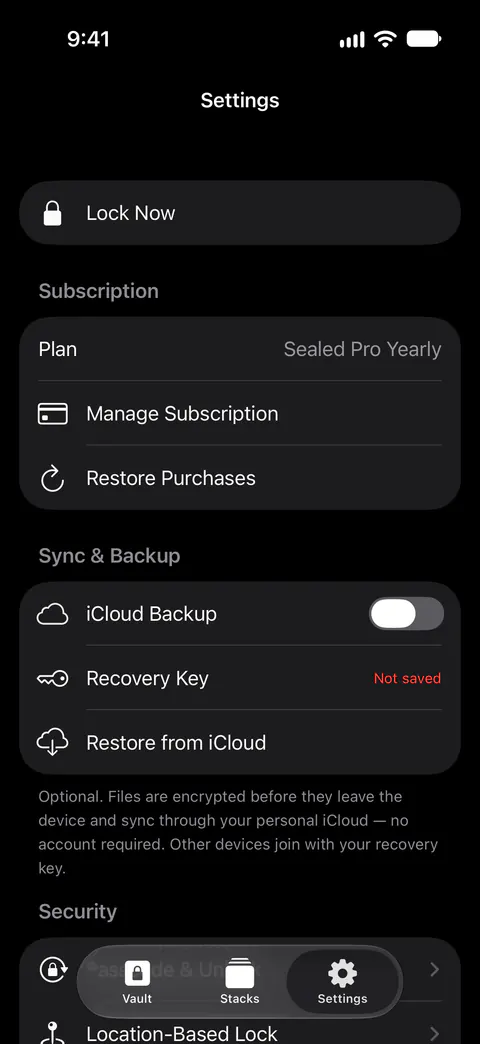
Dengan Cadangan iCloud aktif, Pengaturan, di bawah Sinkronisasi & Cadangan, menampilkan waktu cadangan terakhir Anda dan berapa banyak item yang dicadangkan, menampilkan berapa yang tertunda saat ada yang menunggu, dan memiliki tombol Cadangkan Sekarang. Di Pengaturan, di bawah Sinkronisasi & Cadangan, baris Kunci Pemulihan menyatakan Tersimpan setelah Anda mengonfirmasi telah menyimpan kunci, dan Belum tersimpan sebelum itu.
Yang ingin Anda lihat: sakelar cadangan menyala, cadangan terakhir hari ini, tak ada yang tertunda, dan Kunci Pemulihan tertulis Tersimpan. Jika tertulis Belum tersimpan, ketuk dan simpan kuncinya sekarang. Saat pertama kali Anda menyimpan kunci pemulihan, Sealed juga mengaktifkan Cadangan iCloud, yang gratis. Lalu ketuk Cadangkan Sekarang dan tunggu jumlah yang tertunda mencapai nol.
Langkah 2: Simpan kunci pemulihan di tempat yang bukan iPhone ini
Layar kunci pemulihan bisa menyimpan atau mencetak kunci Anda sebagai lembar PDF, sehingga Anda bisa menyimpan salinan di kertas yang lebih awet daripada ponsel. Siapa pun yang memiliki kunci pemulihan Anda dan iPhone atau cadangan iCloud Anda bisa membuka brankas Anda. Saat brankas Anda terbuka, Anda bisa melihat kunci pemulihan lagi di Pengaturan, di bawah Sinkronisasi & Cadangan, lalu Kunci Pemulihan.
Daftar periksa kunci pemulihan memuat sisanya.
Langkah 3: Cadangkan iPhone itu sendiri
Apple menyatakan cadangan iCloud selalu terenkripsi, sedangkan cadangan di komputer Anda terenkripsi hanya jika Anda mengaktifkan opsi itu.
Saat brankas pindah ke iPhone baru, basis data dan pengaturannya ikut bersama app, tetapi kunci, kode sandi, dan file terenkripsinya tidak. Cadangan Sealed sendiri yang membawa file kembali. Anda bisa memulihkan brankas di iPhone baru dari cadangan Anda, dengan kunci pemulihan Anda.
Langkah 4: Pindah ke iPhone baru
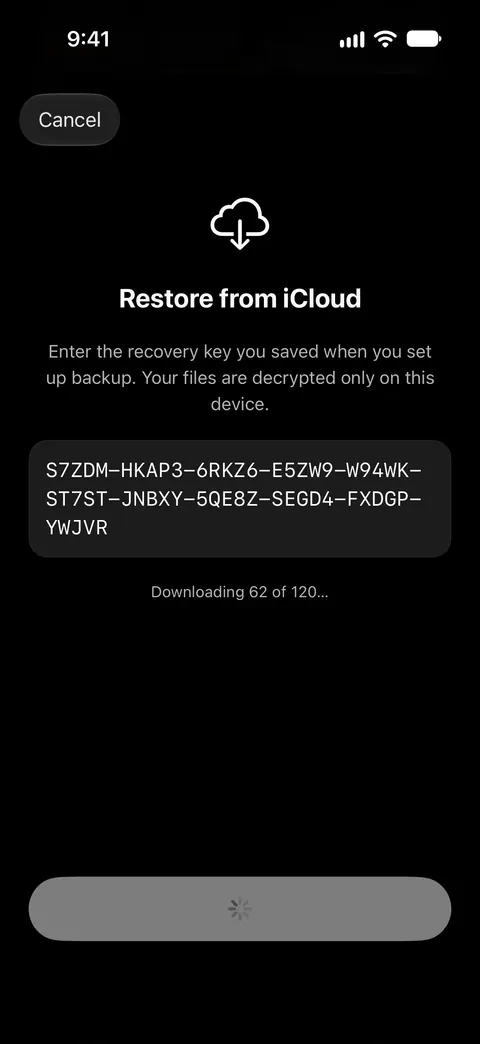
Mulai Cepat mentransfer informasi dari iPhone lama dengan iOS 11 atau lebih baru ke yang baru secara otomatis. Lalu buka Sealed. Entah ia menyambut Anda dengan Selamat datang kembali dan meminta kunci pemulihan, atau, pada ponsel yang disiapkan sebagai baru, Anda memasangnya dan mengetuk Pulihkan Cadangan. Memindahkan brankas ke iPhone baru menjelaskan keduanya. Kunci brankas Anda tetap di iPhone tempat kunci dibuat, jadi di iPhone baru Sealed meminta kunci pemulihan Anda.
Langkah 5: Periksa brankas sebelum menghapus apa pun
Buka sebuah foto, dokumen, catatan, dan entri. Jika iPhone baru menyatakan sebagian item tidak dicadangkan, item itu hanya ada di iPhone lama, jadi biarkan apa adanya sampai Anda memutuskan cara menanganinya.
Jika Anda memakai Keamanan Maksimum, fitur itu tidak ikut pindah. iPhone baru tidak bisa mewarisi ikatan Keamanan Maksimum milik yang lama, jadi Anda memulihkan dengan kunci pemulihan Anda. Setelah pemulihan dengan kunci pemulihan Anda, Keamanan Maksimum nonaktif, dan Anda mengaktifkannya lagi di Pengaturan.
Langkah 6: Lalu hapus iPhone lama
Hapus Semua Konten dan Pengaturan, di bawah Umum lalu Transfer atau Atur Ulang, menghapus iPhone sepenuhnya, termasuk kartu yang Anda tambahkan untuk Apple Pay, foto, kontak, musik, dan app, dan menonaktifkan Cari Saya dan Kunci Aktivasi, sementara konten Anda di iCloud tidak dihapus.
Penghapusan menghilangkan Sealed dan brankasnya dari ponsel itu, dan membiarkan cadangan terenkripsi Anda di tempatnya. Menghapus app tidak menghapus cadangan iCloud Anda: Hapus Cadangan iCloud di Pengaturan yang melakukannya. Sebelum menghapus, keluar dari Akun Apple di ponsel lama, seperti yang dinyatakan daftar Apple.
Jika untuk servis, bukan tukar tambah
Sebelum Anda membawa iPhone untuk diservis, Apple menyarankan mencadangkannya, memeriksa bahwa fitur iCloud Anda sudah selesai disinkronkan, menghapus kartu dan pass Anda dari Dompet, dan memeriksa Bagian dan Riwayat Servis.
Di iOS 27 atau lebih baru, Siap untuk Perbaikan atau Tukar Tambah menjaga iPhone Anda tetap aman dan bisa ditemukan di Cari Saya selama perbaikan atau tukar tambah yang memenuhi syarat, dan Anda mengaktifkannya di app Cari Saya, sedangkan di iOS 26 atau lebih lama Apple menyarankan menonaktifkan Cari Saya.
Apple menyatakan jangan pernah memberikan kata sandi Akun Apple atau kode sandi perangkat Anda kepada siapa pun, dan tetap hadir setiap kali teknisi memiliki akses ke perangkat Anda. Jika Anda memang membagikan kode sandi iPhone untuk servis, ketahui apa yang dibukanya. Dengan buka kunci Face ID biasa aktif, orang yang tahu kode sandi iPhone Anda bisa membuka Sealed lewat permintaan Face ID. Matikan buka kunci Face ID di Pengaturan Sealed, di bawah Kode Sandi & Buka Kunci, sampai ponsel kembali, atau pakai Kunci Ganda jika Anda punya Sealed Pro. Langkah kedua Kunci Ganda hanya menerima Face ID atau Touch ID: kode sandi iPhone Anda tidak bisa menggantikannya, jadi satu kode sandi yang diintip tidak bisa memenuhi kedua bagian.
Apple memperingatkan bahwa iPhone Anda mungkin kembali dari servis dalam keadaan terhapus, dan dalam hal itu Anda memulihkannya dari cadangan iCloud atau cadangan di komputer Anda, atau menyiapkannya sebagai baru. Dalam kasus itu, ikuti langkah 4 dan 5 di atas.
Yang diubah kunci pemulihan
Kunci inilah alasan ponsel baru harus bertanya. Kunci brankas Anda disimpan di Keychain iPhone, hanya di perangkat ini, dan hanya bisa dibaca saat ponsel tidak terkunci. Tanpanya, tak ada isi cadangan yang terbuka. Tanpa kunci pemulihan, sisa brankas di iPhone baru tidak bisa dibuka, oleh Anda maupun oleh kami, dan memulai dari awal menghapusnya sementara apa pun di cadangan iCloud Anda tetap di sana.
Kapan Sealed membantu, dan kapan tidak
Sealed membantu memindahkan brankas tanpa kami di tengah. Kami tidak menjalankan server, jadi tidak ada milik Anda yang bisa kami lihat. File, nama, catatan, dan kolom entri dienkripsi di iPhone Anda sebelum diunggah, jadi iCloud hanya menerima teks sandi.
Sealed membantu saat ponsel hilang, atau kembali dari servis dalam keadaan terhapus. Cadangan iCloud terenkripsi gratis.
Sealed tidak membawa apa yang tak pernah dicadangkan. Setelah kunci kembali, Sealed menampilkan catatan dan entri Anda, mengembalikan foto dan video dari iCloud saat Anda membukanya, dan menyatakan dengan jelas bahwa item yang tidak pernah dicadangkan ke iCloud tetap di iPhone lama dan tidak bisa dipulihkan di yang baru. Menghapus ponsel lama menghapus item-item itu.
Sealed tidak mengerjakan bagian Apple. Keluar dari akun, Cari atau Ready for Repair or Trade In, dan penghapusannya sendiri adalah langkah Apple, di Pengaturan dan app Cari.
Sealed tidak memasukkan Anda tanpa kunci pemulihan. Karena kunci Anda tidak pernah sampai ke kami, kami tidak bisa memulihkan brankas Anda atau mengatur ulang kode sandi Anda.
Tanya jawab
Apakah brankas Sealed saya pindah sendiri ke iPhone baru?
Saat brankas pindah ke iPhone baru, basis data dan pengaturannya ikut bersama app, tetapi kunci, kode sandi, dan file terenkripsinya tidak. Setelah kunci kembali, Sealed menampilkan catatan dan entri Anda, mengembalikan foto dan video dari iCloud saat Anda membukanya, dan menyatakan dengan jelas bahwa item yang tidak pernah dicadangkan ke iCloud tetap di iPhone lama dan tidak bisa dipulihkan di yang baru.
Apakah menghapus iPhone saya menghapus cadangan Sealed?
Hapus Semua Konten dan Pengaturan, di bawah Umum lalu Transfer atau Atur Ulang, menghapus iPhone sepenuhnya, termasuk kartu yang Anda tambahkan untuk Apple Pay, foto, kontak, musik, dan app, dan menonaktifkan Cari Saya dan Kunci Aktivasi, sementara konten Anda di iCloud tidak dihapus. Cadangan masuk ke akun iCloud Anda sendiri, bukan ke server kami. Hapus Semua Data di dalam Sealed adalah tindakan yang berbeda. Hapus Semua Data menghapus brankas Anda dari iPhone dan, jika iCloud bisa dijangkau, cadangan terenkripsi Anda juga.
Bagaimana jika saya menghapus iPhone sebelum memeriksa Sealed?
Anda bisa memulihkan brankas di iPhone baru dari cadangan Anda, dengan kunci pemulihan Anda. Kunci pemulihan adalah satu-satunya cara mendekripsi cadangan iCloud di iPhone baru. Jika Anda menghapus Sealed dari iPhone saat Cadangan iCloud nonaktif, brankas di iPhone itu ikut terhapus.
Bisakah teknisi servis membuka brankas saya?
Tidak dengan membuka app memakai kode sandi iPhone Anda saja, kecuali buka kunci Face ID menyala. Sealed memiliki kode sandi sendiri, gerbang di dalam app yang terpisah dari kode sandi iPhone Anda. Dengan buka kunci Face ID biasa aktif, orang yang tahu kode sandi iPhone Anda bisa membuka Sealed lewat permintaan Face ID. Apple menyatakan jangan pernah memberikan kata sandi Akun Apple atau kode sandi perangkat Anda kepada siapa pun, dan tetap hadir setiap kali teknisi memiliki akses ke perangkat Anda.
Sumber
Yang dikatakan halaman ini tentang Sealed diperiksa terhadap app pada .
- Apple Support, What to do before you sell, give away, or trade in your iPhone or iPad — terbit 29 Mei 2026, dibaca 13 Nov 2026; urutan dari Apple, dan yang dilakukan Erase All Content and Settings
- Apple Support, Prepare your iPhone or iPad for a service appointment — terbit 15 September 2026, dibaca 28 Oktober 2026 (dipakai lewat fakta ios.service_prep dan ios.repair_erased); bersiap untuk servis, dan yang diharapkan saat ponsel kembali
- Apple Support, How to use Ready for Repair or Trade In — terbit 15 Oktober 2026, dibaca 13 Nov 2026; langkah Cari untuk iOS 27 dan yang lebih baru
- Apple Support, Backup methods for iPhone or iPad — terbit 20 Oktober 2026, dibaca 13 Nov 2026; cadangan iCloud dan komputer, dan mana yang terenkripsi
- Sealed on the App Store — listing app yang dipakai panduan ini
Dapatkan Sealed
Sealed gratis diunduh, dan Sealed Pro adalah pembelian dalam app yang opsional.

Sealed: Private Photo Vault
Sealed gratis diunduh, dan Sealed Pro adalah pembelian dalam app yang opsional.