Poradnik
Jak przenieść sejf ze zdjęciami na nowego iPhone’a
Zanim skonfigurujesz nowego iPhone’a, sprawdź, czy aplikacja-sejf trzyma kopię poza starym telefonem i czy masz do niej klucz. Sejf może dotrzeć na nowego iPhone’a i pozostać zamknięty, jeśli jego klucz został na starym. Klucz twojego sejfu zostaje na iPhonie, na którym powstał, więc na nowym iPhonie Sealed prosi o klucz odzyskiwania. Możesz przywrócić swój sejf na nowym iPhonie z kopii zapasowej, za pomocą klucza odzyskiwania.

Na tej stronie
Co decyduje, czy sejf otworzy się na nowym iPhonie
Trzy rzeczy: gdzie są jego pliki, gdzie jest jego klucz i co go otwiera na nowym telefonie.
Pliki. Apple podaje, że kopia zapasowa iCloud obejmuje dane pobranych aplikacji, ale dane, które aplikacja trzyma w iCloud Drive, są przechowywane w iCloud, a nie w kopii zapasowej. Aplikacja może też celowo trzymać swoje pliki poza kopią telefonu. Sealed to robi. Folder, w którym Sealed trzyma zaszyfrowane pliki, jest pomijany w kopiach zapasowych iPhone’a, ponieważ klucz sejfu nigdy nie opuszcza iPhone’a, na którym powstał.
Klucz. Apple podaje, że elementy Pęku kluczy w klasie oznaczonej „Tylko to urządzenie” są chronione kluczem samego urządzenia, gdy są kopiowane podczas tworzenia kopii zapasowej, co czyni je bezużytecznymi po przywróceniu na innym urządzeniu. Sealed trzyma swój klucz w takim miejscu. Klucz twojego sejfu jest przechowywany w Pęku kluczy iPhone’a, tylko na tym urządzeniu, i można go odczytać wyłącznie wtedy, gdy telefon jest odblokowany.
Co go otwiera. Klucz, który sam zapisałeś, to jedyny rodzaj niezależny od urządzenia. Podczas konfiguracji Sealed daje ci klucz odzyskiwania: długi kod z liter i cyfr, podzielony na grupy, który może przywrócić twój sejf. Każdy, kto ma twój klucz odzyskiwania oraz twojego iPhone’a lub twoją kopię zapasową iCloud, może otworzyć twój sejf.
Przeniesienie sejfu Sealed to więc dwie rzeczy, które masz: klucz odzyskiwania i konto Apple, a nie kopiowanie plików między telefonami. Apple wymienia trzy sposoby skonfigurowania nowego iPhone’a ze starego: Szybki start, kopię zapasową iCloud albo kopię wykonaną w aplikacji Urządzenia Apple, iTunes lub Finderze. Którąkolwiek drogą pójdziesz, zakładaj, że klucz i kody Sealed zostaną na starym telefonie.
Jak przenoszą się różne rodzaje sejfów
Aplikacje-sejfy przenoszą się na jeden z czterech sposobów, a strona pomocy aplikacji powinna powiedzieć, który jest twój.
- Sejf z kontem. Logujesz się na nowym telefonie, a serwery firmy odsyłają twoje pliki. To łatwe i oznacza, że firma może sięgnąć do twoich plików: zapytaj, czy są szyfrowane przed wysłaniem.
- Sejf z własną zaszyfrowaną kopią i kluczem, który trzymasz. Instalujesz aplikację, logujesz się na konto w chmurze, w którym jest kopia, i wpisujesz klucz. Sealed działa w ten sposób. Inne urządzenia dołączają do twojej kopii zapasowej za pomocą klucza odzyskiwania.
- Sejf bez kopii zapasowej. Nic nie przenosi się samo. Wyeksportuj wszystko na starym telefonie na komputer lub do Plików, potem zaimportuj na nowym, zanim stary zostanie wymazany.
- Sejf, który jedzie tylko w kopii telefonu. Może dotrzeć cały albo dotrzeć zamknięty, bo jego klucz był związany ze starym telefonem. Otwórz go na nowym telefonie, zanim cokolwiek wymażesz.
Na starym iPhonie, przede wszystkim
Upewnij się, że kopia jest aktualna, a klucz odzyskiwania, który zachowałeś, zgadza się z tym w Ustawieniach. Kontrole, we właściwej kolejności dla telefonu, który oddajesz, są w zanim oddasz iPhone’a w rozliczeniu lub do naprawy. Potem zostaw stary telefon bez zmian, dopóki nowy nie otworzy sejfu.
Na nowym iPhonie: dwie drogi
Który ekran zobaczysz, zależy od tego, jak skonfigurowałeś nowy telefon.
Jeśli aplikacje przyszły z transferem lub kopią
Sealed dociera bez klucza. Jeśli Sealed przenosi się na nowego iPhone’a razem z twoimi innymi aplikacjami, twoje notatki i wpisy docierają, ale klucz, kody i zaszyfrowane pliki nie: Sealed prosi o klucz odzyskiwania, a potem o nowy kod, pliki z twojej kopii zapasowej iCloud pobierają się, gdy je otwierasz, a pliki, których nigdy nie zarchiwizowano, są usuwane.
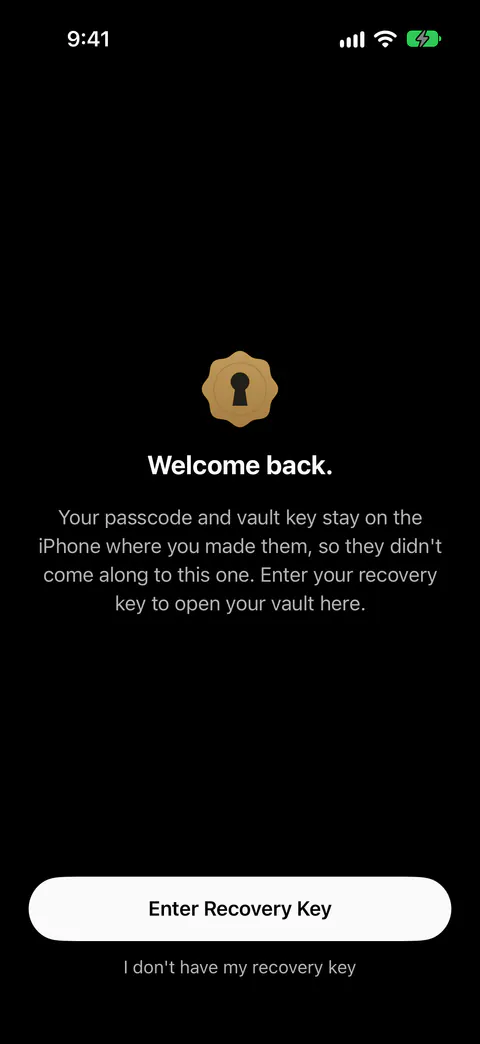
- Stuknij Wpisz klucz odzyskiwania i wpisz klucz. Na iPhonie, który ma dane Sealed, ale nie ma jego klucza, Sealed otwiera się ekranem Witaj ponownie, który mówi, że twój kod i klucz sejfu zostają na iPhonie, na którym je utworzono, i prosi o klucz odzyskiwania.
- Wybierz nowy kod, gdy o to poprosi, i potwierdź go.
- Otwórz kilka elementów, żeby je sprawdzić. Zdjęcia i filmy pobierają się z kopii zapasowej w miarę ich otwierania.
Jeśli skonfigurowałeś nowego iPhone’a jako nowego
- Zaloguj się na to samo konto Apple. Aby przywrócić, iPhone musi być zalogowany na to samo konto Apple, którym wykonano kopię zapasową, a Sealed mówi o tym, gdy nie znajdzie kopii.
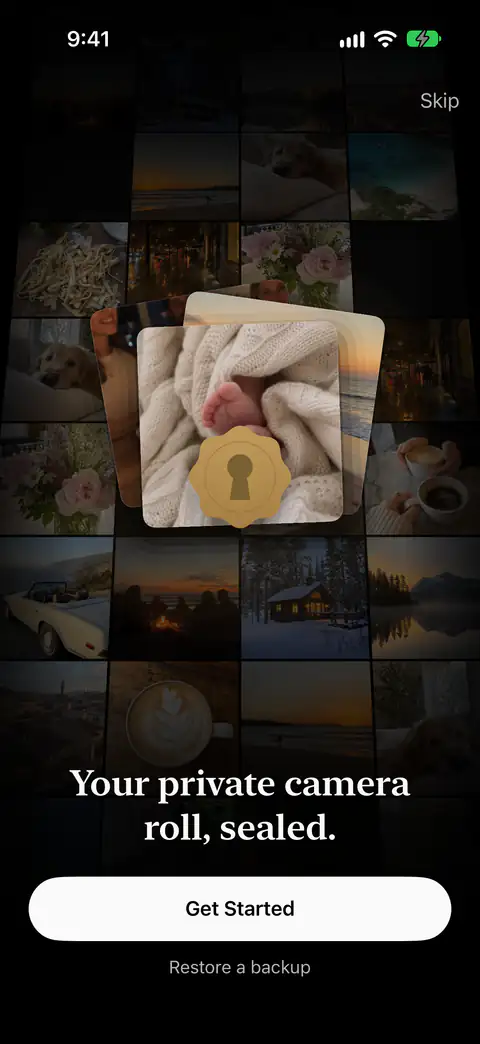
- Zainstaluj Sealed i stuknij Przywróć kopię zapasową na pierwszym ekranie, a nie Zaczynamy. Na pierwszym ekranie świeżej instalacji Przywróć kopię zapasową prowadzi do ekranu, który prosi o klucz odzyskiwania i mówi, że twoje pliki są odszyfrowywane tylko na tym urządzeniu.
- Wpisz swój klucz odzyskiwania. Błędnie wpisany klucz odzyskiwania nie przechodzi wbudowanej sumy kontrolnej, a Sealed mówi, że klucz jest nieprawidłowy. Zanim Sealed zainstaluje klucz odzyskiwania, sprawdza, czy klucz otwiera kopię zapasową na twoim koncie iCloud. Poprawnie zbudowany klucz z innego sejfu zostaje odrzucony z komunikatem, że nie pasuje do kopii zapasowej, i nic na iPhonie się nie zmienia.
- Obserwuj licznik. Na nowym iPhonie ze świeżą instalacją Sealed pierwszy ekran oferuje Przywróć kopię zapasową, wpisujesz klucz odzyskiwania i dotykasz Przywróć mój sejf, a Sealed pokazuje, ile twoich plików pobrał.
Jeśli nie masz klucza odzyskiwania
Na takim iPhonie bez klucza odzyskiwania tego, co zostało z sejfu, nie da się otworzyć, a jedyną drogą jest skasowanie go i zaczęcie od nowa, co zostawia twoją kopię zapasową iCloud tam, gdzie jest. Nic jeszcze nie wymazuj. Jeśli stary iPhone nadal otwiera sejf, wróć do niego: Gdy twój sejf jest otwarty, możesz ponownie zobaczyć klucz odzyskiwania w Ustawieniach, w sekcji Synchronizacja i kopia zapasowa, a potem Klucz odzyskiwania. Potem spróbuj ponownie na nowym telefonie.
Jeśli zrobiłeś zapieczętowaną kopię klucza albo przekazałeś jego części strażnikom klucza, one też przywracają klucz. Zapieczętowana kopia zamyka twój klucz odzyskiwania pod frazą, którą zna tylko ty, więc kopia może leżeć w twojej poczcie albo w Notatkach. Strażnicy klucza dzielą twój klucz odzyskiwania na 3 części, z których dowolne 2 go przywracają, albo na 5 części, z których dowolne 3 to robią, po jednej części dla każdej zaufanej osoby.
Rzeczy do ponownego ustawienia
Kody, fałszywy sejf i Maksymalne bezpieczeństwo należą do starego telefonu, nie do kopii zapasowej. Nowy iPhone nie może odziedziczyć powiązania Maksymalnego bezpieczeństwa ze starego, więc przywracasz kluczem odzyskiwania. Włącz ponownie to, czego używałeś, w Ustawieniach, w Kod i odblokowanie, i dopiero potem wymaż starego iPhone’a.
W czym Sealed pomaga, a w czym nie
Pomaga, jeśli kopia działała i zachowałeś klucz odzyskiwania. Kopia zapasowa trafia na twoje własne konto iCloud, a nie na nasz serwer. Pliki, nazwy, notatki i pola wpisów są szyfrowane na twoim iPhonie, zanim zostaną wysłane, więc iCloud otrzymuje tylko szyfrogram. Zaszyfrowana kopia zapasowa iCloud jest bezpłatna.
Nie przenosi tego, co nigdy nie trafiło do kopii, więc sprawdź linijkę kopii przed przeniesieniem. Ekran główny sejfu pokazuje, kiedy ostatnio wykonano kopię zapasową, albo wprost mówi, że twój sejf jest tylko na tym iPhonie.
Nie przenosi klucza samodzielnie ani nie traktuje kopii iPhone’a jako drogi powrotnej. Sealed wyłącza swoje zaszyfrowane pliki z własnych kopii zapasowych iPhone’a, ponieważ klucz nigdy nie opuszcza tego iPhone’a, a kopia w kopii zapasowej telefonu nie otworzyłaby się na nowym telefonie.
Nie wpuści cię bez klucza. Ponieważ twój klucz nigdy do nas nie trafia, nie możemy odzyskać twojego sejfu ani zresetować twojego kodu. Bez klucza odzyskiwania kodu nie można zresetować, ani ty, ani my, i mówi o tym ekran resetowania.
Pytania i odpowiedzi
Czy mój sejf przejdzie przez Szybki start?
To zależy od tego, gdzie aplikacja-sejf trzyma pliki i klucz. W Szybkim starcie wybierasz pobieranie z iCloud, gdzie aplikacje i dane pobierają się w tle, albo przesyłanie bezpośrednio ze starego iPhone’a, gdzie czekasz na zakończenie przesyłania na obu telefonach. Strony Apple nie mówią, jak bezpośredni transfer traktuje elementy pęku kluczy aplikacji przeznaczone tylko dla urządzenia, więc zakładaj, że klucz nie przejdzie. Co do Sealed: Klucz twojego sejfu zostaje na iPhonie, na którym powstał, więc na nowym iPhonie Sealed prosi o klucz odzyskiwania.
Czy potrzebuję starego iPhone’a, żeby przywrócić sejf?
Nie dla tego, co jest w kopii zapasowej. Aby przywrócić, iPhone musi być zalogowany na to samo konto Apple, którym wykonano kopię zapasową, a Sealed mówi o tym, gdy nie znajdzie kopii. Klucz odzyskiwania to jedyny sposób na odszyfrowanie kopii zapasowej iCloud na nowym iPhonie. Elementy, które nigdy nie trafiły do kopii, są tylko na starym telefonie, więc zachowaj go, dopóki nowy nie otworzy sejfu.
Jak przenieść aplikację-sejf, która nie jest Sealed?
Przeczytaj jej stronę pomocy pod kątem dwóch odpowiedzi, zanim skonfigurujesz nowy telefon: dokąd trafia jej kopia zapasowa i co otwiera tę kopię na nowym telefonie. Jeśli odpowiedzią jest hasło, konto lub klucz, upewnij się, że masz go zapisanego.
Źródła
To, co ta strona mówi o Sealed, sprawdzono w aplikacji w dniu .
- Apple Support, Transfer data from your previous iOS or iPadOS device to your new iPhone or iPad — trzy sposoby konfiguracji nowego iPhone’a wymienione przez Apple; przytoczone przez fakt ios.setup_methods
- Apple Support, Use Quick Start to transfer data to a new iPhone or iPad — pobieranie z iCloud w porównaniu z przesyłaniem bezpośrednim; przytoczone przez fakt ios.quickstart_choice
- Apple Support, What does iCloud back up? — dane aplikacji w kopii zapasowej iCloud; przytoczone przez fakt ios.icloud_backup_app_data
- Apple Platform Security, Keychain data protection — element pęku kluczy tylko dla urządzenia, przywrócony na innym urządzeniu, jest bezużyteczny; przytoczone przez fakt ios.keychain_device_only
- Sealed on the App Store — strona aplikacji użytej w tym poradniku
Kup Sealed
Sealed można pobrać za darmo, a Sealed Pro jest opcjonalnym zakupem w aplikacji.

Sealed: Private Photo Vault
Sealed można pobrać za darmo, a Sealed Pro jest opcjonalnym zakupem w aplikacji.