Poradnik
Usunąłeś aplikację sejfu? Co dzieje się ze zdjęciami
Zwykle tak. Apple podaje, że usunięcie aplikacji usuwa ją i jej dane z twojego iPhone’a. Apple podaje, że jeśli dane aplikacji są przechowywane w iCloud, na przykład zdjęcia lub dokumenty zapisane przez aplikację, nie są usuwane po jej usunięciu. Sejf trzymany tylko na telefonie znika więc razem z aplikacją, a sejf z kopią w twoim iCloud może wrócić, o ile nadal masz to, co otwiera tę kopię. W Sealed jest to klucz odzyskiwania.

Na tej stronie
Co dzieje się, gdy usuniesz dowolną aplikację
Apple podaje, że usunięcie aplikacji usuwa ją i jej dane z twojego iPhone’a. Apple podaje, że jeśli dane aplikacji są przechowywane w iCloud, na przykład zdjęcia lub dokumenty zapisane przez aplikację, nie są usuwane po jej usunięciu.
Odciążenie jest łagodniejszą opcją. Apple podaje, że odciążenie aplikacji zwalnia zajmowane przez nią miejsce, ale zachowuje jej dokumenty i dane, a usunięcie aplikacji usuwa aplikację i powiązane z nią dane. Jeśli potrzebujesz tylko miejsca, odciąż aplikację sejfu zamiast ją usuwać.
Dla aplikacji sejfu zostają dwa pytania i od nich zależy reszta tej strony:
- Gdzie aplikacja trzyma twoje zdjęcia? Tylko w sobie, więc znikają razem z nią? Czy także w kopii w twojej chmurze?
- Czy możesz otworzyć to, co zostało? Kopia pomaga tylko wtedy, gdy nadal masz to, co ją otwiera: hasło, konto albo klucz, który zapisałeś.
Jeśli sejf nie miał kopii
Wtedy zdjęcia były tylko w aplikacji, a jej usunięcie je zabrało. Jeśli usuniesz Sealed z iPhone’a przy wyłączonej kopii zapasowej iCloud, sejf na tym iPhonie zostanie usunięty razem z nim. Inne aplikacje sejfów mówią to samo o sobie. Jedno centrum pomocy mówi wprost, że po usunięciu jego aplikacji danych nie da się odzyskać, bo nic nie trzyma na serwerach (Photo Vault: OrNET Lock it, strona ostatnio zmodyfikowana 14 kwietnia 2025, przeczytano 28 października 2026).
Co jeszcze możesz spróbować, w tej kolejności:
- Ostatnio usunięte w Zdjęciach. Jeśli przeniosłeś zdjęcia do sejfu, a potem usunąłeś oryginały, mogą tam jeszcze być. Gdy usuwasz zdjęcia i filmy w aplikacji Zdjęcia, trafiają do jej albumu Ostatnio usunięte na 30 dni, a potem są trwale usuwane.
- Inne kopie. Komputer, zsynchronizowana biblioteka zdjęć, czat, w którym wysłałeś zdjęcia, album udostępniony.
- Kopia zapasowa całego iPhone’a. Apple podaje, że kopia zapasowa iCloud obejmuje dane pobranych aplikacji, ale dane, które aplikacja trzyma w iCloud Drive, są przechowywane w iCloud, a nie w kopii zapasowej. To, czy pliki sejfu są w tej kopii, zależy od aplikacji. W Sealed ich nie ma. Folder, w którym Sealed trzyma zaszyfrowane pliki, jest pomijany w kopiach zapasowych iPhone’a, ponieważ klucz sejfu nigdy nie opuszcza iPhone’a, na którym powstał. Sama kopia telefonu nie przywróci sejfu Sealed.
Jeśli sejf miał kopię: odzyskiwanie sejfu Sealed
Usunięcie Sealed zostawia jego zaszyfrowaną kopię tam, gdzie jest. Usunięcie aplikacji nie usuwa twojej kopii zapasowej iCloud: robi to Usuń kopię zapasową iCloud w Ustawieniach. Ponowna instalacja aplikacji zaczyna nowy, pusty sejf: stary wraca tylko przez przywrócenie z kluczem odzyskiwania.
- Zainstaluj Sealed ponownie, zalogowany na konto Apple, którym robiłeś kopię.
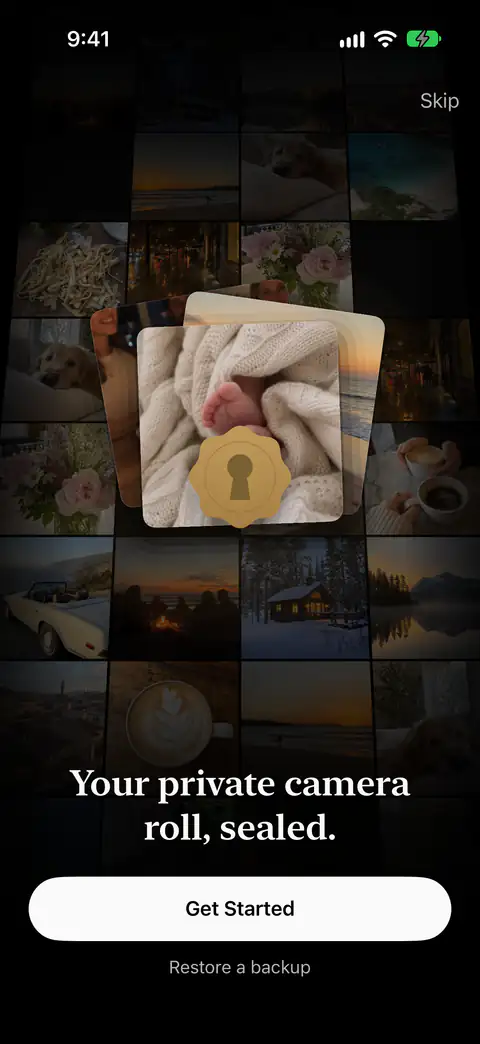
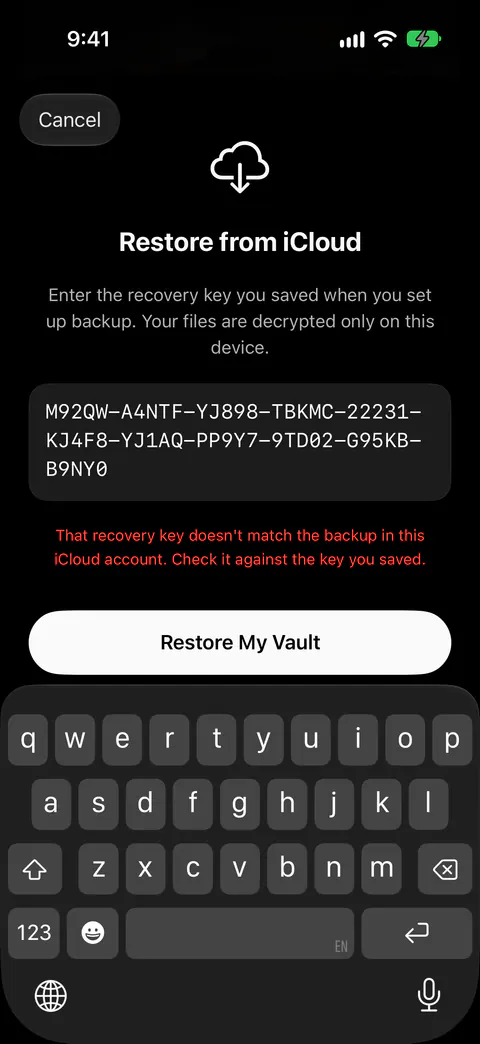
- Stuknij Przywróć kopię zapasową na pierwszym ekranie. Rozpocznij utworzyłoby nowy, pusty sejf. Po świeżej instalacji pierwszy ekran ma przycisk Przywróć kopię zapasową, wpisujesz zapisany klucz odzyskiwania, a twoje pliki są odszyfrowywane tylko na tym iPhonie.
- Wpisz klucz odzyskiwania. Zanim Sealed zainstaluje klucz odzyskiwania, sprawdza, czy klucz otwiera kopię zapasową na twoim koncie iCloud. Poprawnie zbudowany klucz z innego sejfu zostaje odrzucony z komunikatem, że nie pasuje do kopii zapasowej, i nic na iPhonie się nie zmienia.
Resztę przywracania i to, co skonfigurować od nowa, opisuje przenoszenie sejfu na nowy iPhone: ponowna instalacja na tym samym telefonie działa tak samo.
Zanim usuniesz aplikację sejfu
- Spójrz na linię kopii zapasowej. Ekran główny sejfu pokazuje, kiedy ostatnio wykonano kopię zapasową, albo wprost mówi, że twój sejf jest tylko na tym iPhonie. Jeśli mówi, że sejf jest tylko na tym iPhonie, nie usuwaj jeszcze aplikacji.
- Sprawdź Ustawienia. Przy włączonej Kopii zapasowej iCloud Ustawienia, w sekcji Synchronizacja i kopia zapasowa, pokazują czas ostatniej kopii zapasowej i ile elementów jest w kopii, pokazują, ile oczekuje, gdy część czeka, i mają przycisk Utwórz kopię teraz. Poczekaj, aż nic nie będzie oczekiwać.
- Znajdź klucz odzyskiwania i przeczytaj go raz. Gdy twój sejf jest otwarty, możesz ponownie zobaczyć klucz odzyskiwania w Ustawieniach, w sekcji Synchronizacja i kopia zapasowa, a potem Klucz odzyskiwania. Upewnij się, że zachowana kopia się zgadza.
- Wyeksportuj to, czego nie możesz stracić. Przeglądanie i eksportowanie własnych zdjęć jest zawsze bezpłatne.
- Przejdź przez listę kontrolną klucza odzyskiwania, która zajmuje kilka minut.
- Przenosisz się na nowy telefon? Zachowaj stary, dopóki sejf nie otworzy się na nowym. Przenoszenie sejfu na nowy iPhone ma kroki.
Jeśli chcesz usunąć sejf na dobre, usunięcie aplikacji nie wystarczy: kopia zostaje. Usuń kopię zapasową iCloud w Ustawieniach usuwa twoją zaszyfrowaną kopię w iCloud i zostawia wszystko na iPhonie.
W czym Sealed pomaga, a w czym nie
Pomaga, jeśli kopia była włączona i zachowałeś klucz odzyskiwania. Kopia zapasowa trafia na twoje własne konto iCloud, a nie na nasz serwer. Pliki, nazwy, notatki i pola wpisów są szyfrowane na twoim iPhonie, zanim zostaną wysłane, więc iCloud otrzymuje tylko szyfrogram. Gdy po raz pierwszy zapiszesz klucz odzyskiwania, Sealed włącza też Kopię zapasową iCloud, która jest bezpłatna.
Nie zachowa sejfu, jeśli kopia była wyłączona, a kopia telefonu też nie jest drogą powrotu. Jeśli usuniesz Sealed z iPhone’a przy wyłączonej kopii zapasowej iCloud, sejf na tym iPhonie zostanie usunięty razem z nim. Sealed wyłącza swoje zaszyfrowane pliki z własnych kopii zapasowych iPhone’a, ponieważ klucz nigdy nie opuszcza tego iPhone’a, a kopia w kopii zapasowej telefonu nie otworzyłaby się na nowym telefonie.
Nie otworzy kopii bez klucza. Klucz odzyskiwania to jedyny sposób na odszyfrowanie kopii zapasowej iCloud na nowym iPhonie. Ponieważ twój klucz nigdy do nas nie trafia, nie możemy odzyskać twojego sejfu ani zresetować twojego kodu.
Nie przywróci zdjęć z alertów o włamaniu ani fałszywego sejfu, które nigdy nie opuszczają telefonu. Zdjęcia z włamań i ich lokalizacje zostają na iPhonie: nie są częścią kopii zapasowej iCloud i nigdy do nas nie trafiają.
Pytania i odpowiedzi
Czy usunięcie aplikacji usuwa zdjęcia z aplikacji Zdjęcia?
Nie, razem z aplikacją znikają tylko własne kopie sejfu. Dopóki ich nie usuniesz, oryginały zostają w aplikacji Zdjęcia, poza sejfem. Jeśli oryginały już usunąłeś, zajrzyj najpierw do Ostatnio usuniętych. Gdy usuwasz zdjęcia i filmy w aplikacji Zdjęcia, trafiają do jej albumu Ostatnio usunięte na 30 dni, a potem są trwale usuwane.
Czy Odciąż aplikację usuwa mój sejf?
Apple podaje, że odciążenie aplikacji zwalnia zajmowane przez nią miejsce, ale zachowuje jej dokumenty i dane, a usunięcie aplikacji usuwa aplikację i powiązane z nią dane. Odciążenie zachowuje więc dane sejfu na telefonie, a ponowna instalacja z tej samej ikony przywraca aplikację do nich.
Czy moja kopia zapasowa Sealed jest usuwana, gdy usunę aplikację?
Nie. Usunięcie aplikacji nie usuwa twojej kopii zapasowej iCloud: robi to Usuń kopię zapasową iCloud w Ustawieniach. Aby usunąć wszystko celowo, użyj najpierw Usuń wszystkie dane w aplikacji. Usuń wszystkie dane kasuje twój sejf z iPhone’a, a gdy iCloud jest osiągalny, także twoją zaszyfrowaną kopię zapasową.
Źródła
To, co ta strona mówi o Sealed, sprawdzono w aplikacji w dniu .
- Apple Support, iPhone User Guide, Remove or delete apps from iPhone — usunięcie aplikacji usuwa ją i jej dane z iPhone’a, a dane zapisane przez aplikację w iCloud zostają; przywołane przez fakty ios.delete_app_data i ios.delete_app_icloud_data
- Apple Support, How to check the storage on your iPhone and iPad — odciążenie aplikacji w porównaniu z jej usunięciem; przywołane przez fakt ios.offload_keeps_data
- Apple Support, What does iCloud back up? — dane aplikacji w kopii zapasowej iCloud; przywołane przez fakt ios.icloud_backup_app_data
- Photo Vault: OrNET Lock it, help center, Can I recover my data if I deleted the app? — inna aplikacja sejfu o tym, co znaczy jej usunięcie; strona ostatnio zmodyfikowana 14 kwietnia 2025, przeczytano 28 października 2026 (facts/competitors.yaml)
- Sealed on the App Store — strona aplikacji użytej jako przykład
Kup Sealed
Sealed można pobrać za darmo, a Sealed Pro jest opcjonalnym zakupem w aplikacji.

Sealed: Private Photo Vault
Sealed można pobrać za darmo, a Sealed Pro jest opcjonalnym zakupem w aplikacji.