Kılavuz
Fotoğraf kasası uygulamasını sildiniz mi? Fotoğraflarınıza ne olur
Genellikle evet. Apple, bir uygulamayı silmenin onu ve verilerini iPhone’unuzdan kaldırdığını söyler. Apple, bir uygulamanın verileri iCloud’da saklanıyorsa, örneğin uygulama üzerinden kaydettiğiniz fotoğraflar veya belgeler, uygulamayı sildiğinizde bu verilerin silinmediğini söyler. Yani yalnızca telefonda tutulan bir kasa uygulamayla birlikte gider; kendi iCloud’unuza yedeklenen bir kasa ise, o yedeği açan şey hâlâ sizdeyse geri gelebilir. Sealed’da bu, kurtarma anahtarınızdır.

Bu sayfada
Herhangi bir uygulamayı sildiğinizde ne olur
Apple, bir uygulamayı silmenin onu ve verilerini iPhone’unuzdan kaldırdığını söyler. Apple, bir uygulamanın verileri iCloud’da saklanıyorsa, örneğin uygulama üzerinden kaydettiğiniz fotoğraflar veya belgeler, uygulamayı sildiğinizde bu verilerin silinmediğini söyler.
Boşaltmak daha yumuşak seçenektir. Apple, bir uygulamayı boşaltmanın kullandığı depolamayı serbest bıraktığını ama belgelerini ve verilerini tuttuğunu, bir uygulamayı silmenin ise uygulamayı ve ilgili verilerini kaldırdığını söyler. Yalnızca yere ihtiyacınız varsa, bir kasa uygulamasını silmek yerine boşaltın.
Bir kasa uygulaması için geriye iki soru kalır ve bu sayfanın geri kalanı onlara dayanır:
- Uygulama fotoğraflarınızı nerede tutuyor? Yalnızca uygulamanın içinde mi, yani o gidince onlar da mı gider? Yoksa kendi bulutunuzdaki bir yedekte de mi?
- Geriye kalanı açabiliyor musunuz? Bir yedek yalnızca onu açan şey hâlâ sizdeyse yardımcı olur: bir şifre, bir hesap ya da yazdığınız bir anahtar.
Kasanın yedeği yoksa
O zaman fotoğraflar yalnızca uygulamadaydı ve onu silmek onları kaldırdı. iCloud Yedekleme kapalıyken Sealed’i bir iPhone’dan silerseniz, o iPhone’daki kasa da onunla birlikte silinir. Diğer kasa uygulamaları kendileri hakkında aynısını söyler. Bir yardım merkezi, uygulamanın silinmesinden sonra verinin kurtarılamayacağını, çünkü sunucularda hiçbir şey tutmadığını açıkça söylüyor (Photo Vault: OrNET Lock it, sayfa en son 14 Nisan 2025’te değiştirilmiş, 28 Ekim 2026’da okundu).
Yine de deneyebilecekleriniz, bu sırayla:
- Fotoğraflar’daki Son Silinenler. Fotoğrafları kasaya taşıyıp sonra asılları sildiyseniz, hâlâ orada olabilirler. Fotoğraflar’da fotoğraf ve videoları sildiğinizde bunlar 30 gün boyunca Son Silinenler albümüne gider ve ardından kalıcı olarak silinir.
- Diğer kopyalar. Bir bilgisayar, senkronize fotoğraf kitaplığınız, resimleri gönderdiğiniz bir sohbet, paylaşılan bir albüm.
- Tüm iPhone’un bir yedeği. Apple, bir iCloud Yedeği’nin indirdiğiniz uygulamaların verilerini içerdiğini, ancak bir uygulamanın iCloud Drive’da tuttuğu verilerin yedekte değil iCloud’da saklandığını söyler. Bir kasanın dosyalarının o yedekte olup olmadığı uygulamaya bağlıdır. Sealed için yoktur. Sealed’in şifreli dosyalarını tuttuğu klasör iPhone yedeklerinin dışında bırakılır, çünkü kasa anahtarı oluşturulduğu iPhone’dan asla çıkmaz. Tek başına bir telefon yedeği bir Sealed kasasını geri getirmez.
Kasa yedeklenmişse: bir Sealed kasasını geri almak
Sealed’ı silmek şifreli yedeğini olduğu yerde bırakır. Uygulamayı silmek iCloud yedeğinizi silmez: onu Ayarlar’daki iCloud Yedeğini Sil siler. Uygulamayı yeniden yüklemek yeni, boş bir kasa başlatır: eskisi yalnızca kurtarma anahtarınızla bir geri yüklemeyle gelir.
- Sealed’ı yeniden yükleyin, yedeklediğiniz Apple Hesabı ile oturum açmış olarak.
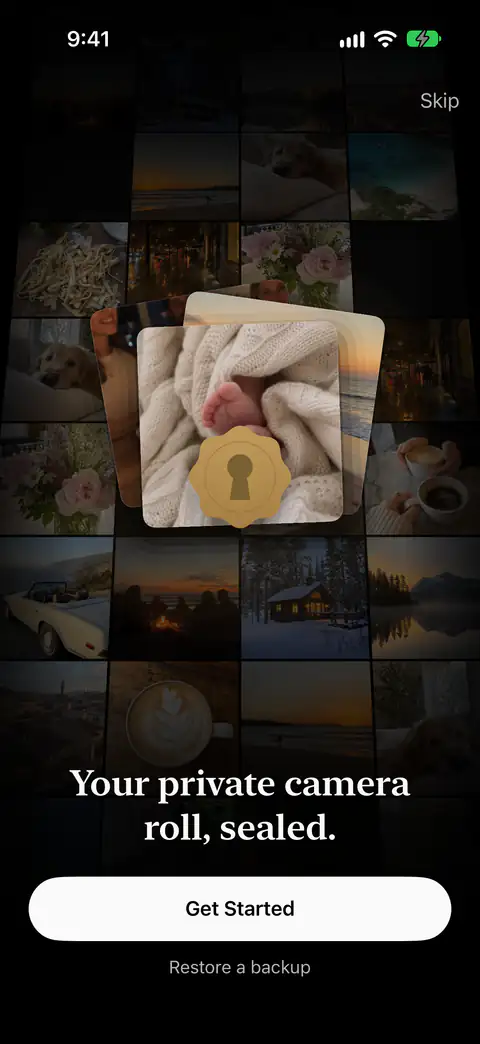
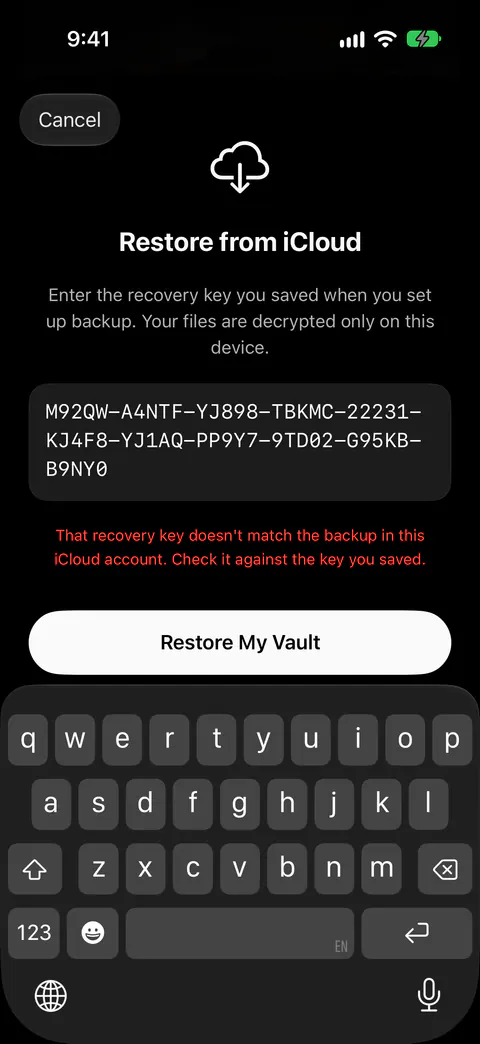
- İlk ekranda Yedeği geri yükle’ye dokunun. Başla yeni, boş bir kasa yapar. Yeni bir kurulumda ilk ekranda Yedeği geri yükle düğmesi bulunur, kaydettiğiniz kurtarma anahtarını girersiniz ve dosyalarınızın şifresi yalnızca o iPhone’da çözülür.
- Kurtarma anahtarınızı yazın. Sealed bir kurtarma anahtarı kurmadan önce anahtarın iCloud hesabınızdaki yedeği açtığını denetler. Başka bir kasaya ait biçimi doğru bir anahtar, yedekle eşleşmediğini söyleyen bir iletiyle reddedilir ve iPhone’da hiçbir şey değişmez.
Geri yüklemenin geri kalanı ve sonrasında yeniden neler kurulacağı bir kasayı yeni iPhone’a taşıma yazısında: aynı telefonda yeniden yükleme de aynı şekilde çalışır.
Bir kasa uygulamasını silmeden önce
- Yedek satırına bakın. Kasa ana ekranı en son ne zaman yedeklediğinizi gösterir veya kasanızın yalnızca bu iPhone’da olduğunu açıkça söyler. Kasanın yalnızca bu iPhone’da olduğunu söylüyorsa uygulamayı henüz silmeyin.
- Ayarlar’ı kontrol edin. iCloud Yedekleme açıkken Ayarlar’da, Senkronizasyon ve Yedekleme altında, son yedekleme zamanınız ve kaç öğenin yedeklendiği gösterilir, bazıları bekliyorsa kaçının beklediği gösterilir ve Şimdi Yedekle düğmesi bulunur. Bekleyen hiçbir şey kalmayana kadar bekleyin.
- Kurtarma anahtarınızı bulun ve bir kez okuyun. Kasanız açıkken kurtarma anahtarınızı yeniden Ayarlar’da, Senkronizasyon ve Yedekleme altında, ardından Kurtarma Anahtarı’nda görebilirsiniz. Sakladığınız kopyanın eşleştiğinden emin olun.
- Kaybedemeyeceğinizi dışa aktarın. Kendi fotoğraflarınızı görüntülemek ve dışa aktarmak her zaman ücretsizdir.
- Kurtarma anahtarı kontrol listesini gözden geçirin; birkaç dakika sürer.
- Yeni bir telefona mı geçiyorsunuz? Kasa yenisinde açılana kadar eskisini tutun. Bir kasayı yeni iPhone’a taşıma yazısında adımlar var.
Kasayı kalıcı olarak kaldırmak istiyorsanız, uygulamayı silmek yetmez: yedek kalır. Ayarlar’daki iCloud Yedeğini Sil, iCloud’daki şifreli kopyanızı siler ve iPhone’daki her şeyi olduğu gibi bırakır.
Sealed nerede yardımcı olur, nerede olmaz
Yardımcı olur: yedek açıksa ve kurtarma anahtarını sakladıysanız. Yedekleme bizim bir sunucumuza değil, kendi iCloud hesabınıza gider. Dosyalar, adlar, notlar ve kayıt alanları yüklenmeden önce iPhone’unuzda şifrelenir; böylece iCloud yalnızca şifreli veriyi alır. Kurtarma anahtarınızı ilk kez kaydettiğinizde Sealed ayrıca ücretsiz olan iCloud Yedekleme’yi de açar.
Yardımcı olmaz: yedek kapalıysa kasanızı tutmaz ve bir telefon yedeği de geri dönüş yolu değildir. iCloud Yedekleme kapalıyken Sealed’i bir iPhone’dan silerseniz, o iPhone’daki kasa da onunla birlikte silinir. Sealed şifreli dosyalarını iPhone’un kendi yedeklerinin dışında tutar, çünkü anahtar bu iPhone’dan asla çıkmaz ve bir telefon yedeğindeki kopya yeni bir telefonda açılmaz.
Yardımcı olmaz: anahtar olmadan yedeği açmaz. Kurtarma anahtarı, yeni bir iPhone’da iCloud yedeğinin şifresini çözmenin tek yoludur. Anahtarınız asla bize ulaşmadığı için kasanızı kurtaramaz veya parolanızı sizin yerinize sıfırlayamayız.
Yardımcı olmaz: telefondan hiç çıkmayan izinsiz giriş fotoğraflarını ya da tuzak kasayı geri getirmez. İzinsiz giriş fotoğrafları ve konumları iPhone’da kalır: iCloud yedeğinizin parçası değildir ve asla bize ulaşmaz.
Sorular ve yanıtlar
Uygulamayı silmek Fotoğraflar uygulamamdaki fotoğrafları siler mi?
Hayır, uygulamayla yalnızca kasanın kendi kopyaları gider. Siz silene kadar orijinaller Fotoğraflar’da, kasanın dışında kalır. Asılları zaten sildiyseniz önce Son Silinenler’e bakın. Fotoğraflar’da fotoğraf ve videoları sildiğinizde bunlar 30 gün boyunca Son Silinenler albümüne gider ve ardından kalıcı olarak silinir.
Uygulamayı Boşalt kasamı siler mi?
Apple, bir uygulamayı boşaltmanın kullandığı depolamayı serbest bıraktığını ama belgelerini ve verilerini tuttuğunu, bir uygulamayı silmenin ise uygulamayı ve ilgili verilerini kaldırdığını söyler. Yani boşaltmak kasanın verisini telefonda tutar ve aynı simgeden yeniden yüklemek uygulamayı ona geri getirir.
Uygulamayı sildiğimde Sealed yedeğim silinir mi?
Hayır. Uygulamayı silmek iCloud yedeğinizi silmez: onu Ayarlar’daki iCloud Yedeğini Sil siler. Her şeyi bilerek kaldırmak için önce uygulamanın içinde Tüm Verileri Sil’i kullanın. Tüm Verileri Sil, kasanızı iPhone’dan ve iCloud’a ulaşılabiliyorsa şifreli yedeğinizden de siler.
Kaynaklar
Bu sayfanın Sealed hakkında söyledikleri tarihinde uygulamaya karşı denetlendi.
- Apple Support, iPhone User Guide, Remove or delete apps from iPhone — bir uygulamayı silmek onu ve verisini iPhone’dan kaldırır, uygulamanın iCloud’da sakladığı veri kalır; ios.delete_app_data ve ios.delete_app_icloud_data olguları üzerinden anılır
- Apple Support, How to check the storage on your iPhone and iPad — bir uygulamayı boşaltmanın silmekle karşılaştırılması; ios.offload_keeps_data olgusu üzerinden anılır
- Apple Support, What does iCloud back up? — bir iCloud Yedeği’ndeki uygulama verisi; ios.icloud_backup_app_data olgusu üzerinden anılır
- Photo Vault: OrNET Lock it, help center, Can I recover my data if I deleted the app? — başka bir kasa uygulamasının silmenin ne anlama geldiği hakkında söyledikleri; sayfa en son 14 Nisan 2025'te değiştirilmiş, 28 Ekim 2026'da okundu (facts/competitors.yaml)
- Sealed on the App Store — örnek olarak kullanılan uygulamanın mağaza sayfası
Sealed'ı edinin
Sealed’i indirmek ücretsizdir ve Sealed Pro isteğe bağlı bir uygulama içi satın alımdır.

Sealed: Private Photo Vault
Sealed’i indirmek ücretsizdir ve Sealed Pro isteğe bağlı bir uygulama içi satın alımdır.