Guide
App de coffre photo supprimée ? Ce qu’il advient de vos photos
En général, oui. Apple indique que supprimer une app la retire de votre iPhone avec ses données. Apple indique que si les données d’une app sont stockées dans iCloud, comme des photos ou des documents que vous avez enregistrés via l’app, ces données ne sont pas supprimées quand vous supprimez l’app. Un coffre-fort gardé seulement sur l’iPhone part donc avec l’app, alors qu’un coffre-fort sauvegardé dans votre propre iCloud peut revenir, tant que vous avez encore ce qui ouvre cette sauvegarde. Avec Sealed, c’est votre clé de récupération.

Sur cette page
Ce qui se passe quand vous supprimez n’importe quelle app
Apple indique que supprimer une app la retire de votre iPhone avec ses données. Apple indique que si les données d’une app sont stockées dans iCloud, comme des photos ou des documents que vous avez enregistrés via l’app, ces données ne sont pas supprimées quand vous supprimez l’app.
Désinstaller l’app est l’option la plus douce. Apple indique que décharger une app libère le stockage qu’elle utilise mais conserve ses documents et ses données, tandis que supprimer une app retire l’app et ses données associées. Si vous avez seulement besoin de place, désinstallez une app de coffre-fort au lieu de la supprimer.
Pour une app de coffre-fort, cela laisse deux questions, et le reste de cette page en dépend :
- Où l’app garde-t-elle vos photos ? Seulement dans l’app, donc elles partent avec elle ? Ou aussi dans une sauvegarde de votre propre cloud ?
- Pouvez-vous ouvrir ce qui reste ? Une sauvegarde n’aide que si vous avez encore ce qui l’ouvre : un mot de passe, un compte ou une clé que vous avez notée.
Si le coffre-fort n’avait pas de sauvegarde
Alors les photos n’étaient que dans l’app, et la supprimer les a retirées. Si vous supprimez Sealed d’un iPhone alors que la Sauvegarde iCloud est désactivée, le coffre-fort de cet iPhone est supprimé avec lui. D’autres apps de coffre-fort disent la même chose d’elles-mêmes. Un centre d’aide dit clairement qu’une fois son app supprimée les données ne peuvent pas être récupérées, car elle ne garde rien sur des serveurs (Photo Vault: OrNET Lock it, page modifiée pour la dernière fois le 14 avril 2025, lue le 28 octobre 2026).
Ce que vous pouvez encore essayer, dans cet ordre :
- Supprimés récemment dans Photos. Si vous avez déplacé des photos dans le coffre-fort puis supprimé les originaux, elles y sont peut-être encore. Quand vous supprimez des photos et des vidéos dans Photos, elles vont dans son album Supprimés récemment pendant 30 jours, puis sont supprimées définitivement.
- D’autres copies. Un ordinateur, votre photothèque synchronisée, une discussion où vous avez envoyé les images, un album partagé.
- Une sauvegarde de tout l’iPhone. Apple indique qu’une sauvegarde iCloud inclut les données des apps que vous avez téléchargées, mais que les données qu’une app garde dans iCloud Drive sont stockées dans iCloud et non dans la sauvegarde. La présence des fichiers d’un coffre-fort dans cette sauvegarde dépend de l’app. Pour Sealed, ils n’y sont pas. Le dossier où Sealed conserve ses fichiers chiffrés est exclu des sauvegardes de l’iPhone, car la clé du coffre-fort ne quitte jamais l’iPhone où elle a été créée. Une sauvegarde de l’iPhone seule ne ramènera pas un coffre-fort Sealed.
Si le coffre-fort était sauvegardé : récupérer un coffre-fort Sealed
Supprimer Sealed laisse sa sauvegarde chiffrée là où elle est. Supprimer l’app ne supprime pas votre sauvegarde iCloud : Supprimer la sauvegarde iCloud dans Réglages le fait. Réinstaller l’app démarre un nouveau coffre-fort vide : l’ancien ne revient que par une restauration avec votre clé de récupération.
- Réinstallez Sealed, connecté au compte Apple avec lequel vous avez sauvegardé.
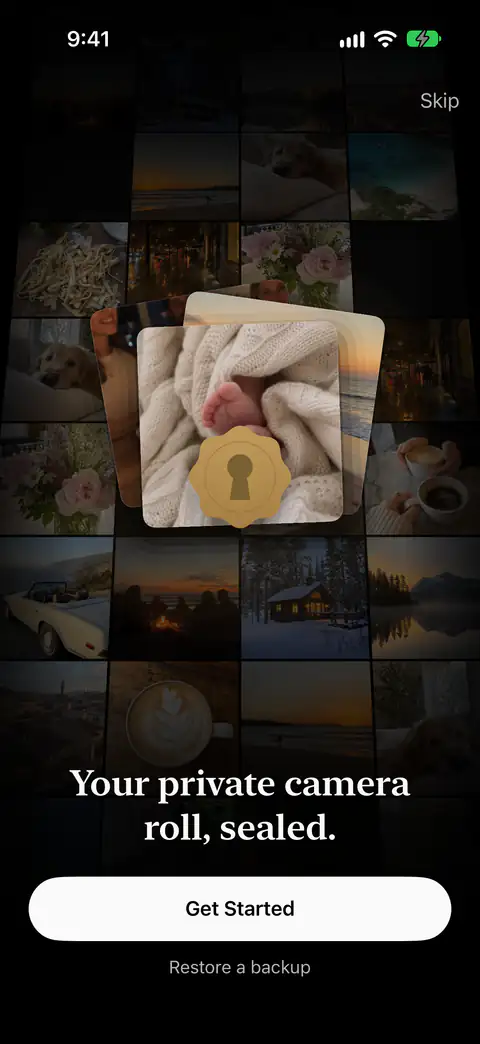
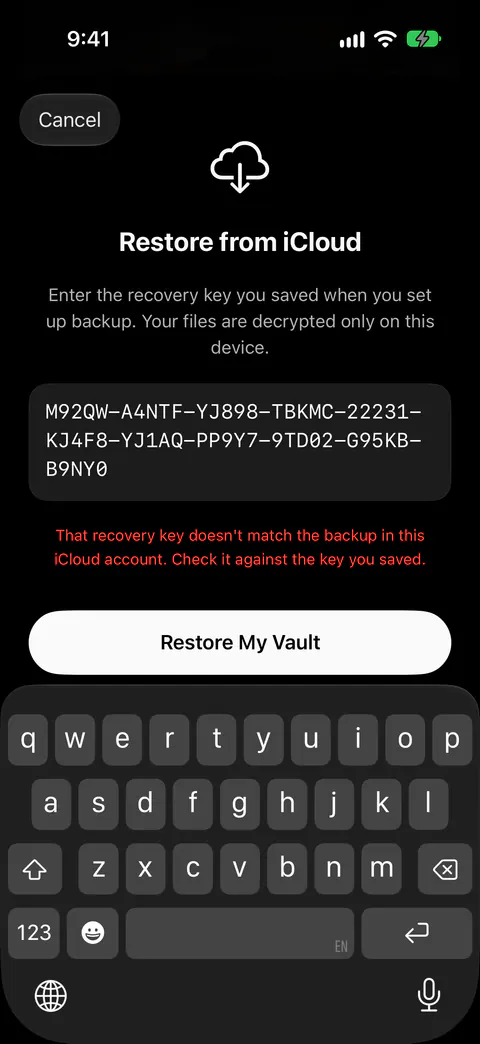
- Touchez Restaurer une sauvegarde sur le premier écran. Commencer créerait à la place un nouveau coffre-fort vide. Sur une nouvelle installation, le premier écran a un bouton Restaurer une sauvegarde, vous saisissez la clé de récupération que vous avez enregistrée, et vos fichiers ne sont déchiffrés que sur cet iPhone.
- Saisissez votre clé de récupération. Avant d’installer une clé de récupération, Sealed vérifie que la clé ouvre la sauvegarde de votre compte iCloud. Une clé bien formée d’un autre coffre-fort est refusée avec un message indiquant qu’elle ne correspond pas à la sauvegarde, et rien ne change sur l’iPhone.
Le reste de la restauration, et ce qu’il faut reconfigurer ensuite, se trouve dans déplacer un coffre-fort vers un nouvel iPhone : une réinstallation sur le même iPhone fonctionne de la même façon.
Avant de supprimer une app de coffre-fort
- Regardez la ligne de sauvegarde. L’accueil du coffre-fort indique quand vous avez sauvegardé pour la dernière fois, ou dit clairement que votre coffre-fort n’est que sur cet iPhone. Si elle dit que le coffre-fort n’est que sur cet iPhone, ne supprimez pas encore l’app.
- Vérifiez les Réglages. Avec la Sauvegarde iCloud activée, Réglages, sous Synchronisation et sauvegarde, indique l’heure de votre dernière sauvegarde et combien d’éléments sont sauvegardés, indique combien sont en attente quand certains attendent, et comporte un bouton Sauvegarder maintenant. Attendez que plus rien ne soit en attente.
- Retrouvez votre clé de récupération et lisez-la une fois. Tant que votre coffre-fort est ouvert, vous pouvez revoir votre clé de récupération dans Réglages, sous Synchronisation et sauvegarde, puis Clé de récupération. Vérifiez que la copie que vous avez gardée correspond.
- Exportez ce que vous ne pouvez pas perdre. Consulter et exporter vos propres photos est toujours gratuit.
- Parcourez la liste de contrôle de la clé de récupération, qui prend quelques minutes.
- Vous changez d’iPhone ? Gardez l’ancien jusqu’à ce que le coffre-fort s’ouvre sur le nouveau. Déplacer un coffre-fort vers un nouvel iPhone donne les étapes.
Si vous voulez retirer le coffre-fort pour de bon, supprimer l’app ne suffit pas : la sauvegarde reste. Supprimer la sauvegarde iCloud dans Réglages supprime votre copie chiffrée dans iCloud et laisse tout sur l’iPhone.
Où Sealed aide, et où il n’aide pas
Il aide si la sauvegarde était activée et que vous avez gardé la clé de récupération. La sauvegarde va vers votre propre compte iCloud, pas vers un serveur à nous. Les fichiers, les noms, les notes et les champs des fiches sont chiffrés sur votre iPhone avant d’être envoyés, de sorte qu’iCloud ne reçoit que du texte chiffré. La première fois que vous enregistrez votre clé de récupération, Sealed active aussi la Sauvegarde iCloud, qui est gratuite.
Il ne garde pas votre coffre-fort si la sauvegarde était désactivée, et une sauvegarde de l’iPhone n’est pas non plus un chemin de retour. Si vous supprimez Sealed d’un iPhone alors que la Sauvegarde iCloud est désactivée, le coffre-fort de cet iPhone est supprimé avec lui. Sealed garde ses fichiers chiffrés hors des sauvegardes propres à votre iPhone, car la clé ne quitte jamais cet iPhone et une copie dans une sauvegarde du téléphone ne s’ouvrirait pas sur un nouveau téléphone.
Il n’ouvre pas la sauvegarde sans la clé. La clé de récupération est le seul moyen de déchiffrer une sauvegarde iCloud sur un nouvel iPhone. Comme votre clé ne nous parvient jamais, nous ne pouvons ni récupérer votre coffre-fort ni réinitialiser votre code à votre place.
Il ne ramène pas les photos d’intrusion ni le coffre-fort leurre, qui ne quittent jamais l’iPhone. Les photos d’intrusion et leurs lieux restent sur l’iPhone : elles ne font pas partie de votre sauvegarde iCloud et ne nous parviennent jamais.
Questions et réponses
Supprimer l’app supprime-t-il les photos de mon app Photos ?
Non, seules les copies propres au coffre-fort partent avec l’app. Tant que vous ne les supprimez pas, les originaux restent dans Photos, hors du coffre-fort. Si vous aviez déjà supprimé les originaux, regardez d’abord dans Supprimés récemment. Quand vous supprimez des photos et des vidéos dans Photos, elles vont dans son album Supprimés récemment pendant 30 jours, puis sont supprimées définitivement.
Désinstaller l’app supprime-t-il mon coffre-fort ?
Apple indique que décharger une app libère le stockage qu’elle utilise mais conserve ses documents et ses données, tandis que supprimer une app retire l’app et ses données associées. Désinstaller garde donc les données du coffre-fort sur l’iPhone, et réinstaller depuis la même icône ramène l’app vers elles.
Ma sauvegarde Sealed est-elle supprimée quand je supprime l’app ?
Non. Supprimer l’app ne supprime pas votre sauvegarde iCloud : Supprimer la sauvegarde iCloud dans Réglages le fait. Pour tout retirer volontairement, utilisez d’abord Supprimer toutes les données dans l’app. Supprimer toutes les données efface votre coffre-fort de l’iPhone et, quand iCloud est joignable, votre sauvegarde chiffrée aussi.
Sources
Ce que cette page dit de Sealed a été vérifié sur l’app le .
- Apple Support, iPhone User Guide, Remove or delete apps from iPhone — supprimer une app la retire de l’iPhone avec ses données, tandis que les données stockées par l’app dans iCloud restent ; cité par les faits ios.delete_app_data et ios.delete_app_icloud_data
- Apple Support, How to check the storage on your iPhone and iPad — désinstaller une app comparé à la supprimer ; cité par le fait ios.offload_keeps_data
- Apple Support, What does iCloud back up? — les données d’app dans une sauvegarde iCloud ; cité par le fait ios.icloud_backup_app_data
- Photo Vault: OrNET Lock it, help center, Can I recover my data if I deleted the app? — une autre app de coffre-fort sur ce que signifie sa suppression ; page modifiée pour la dernière fois le 14 avril 2025, lue le 28 octobre 2026 (facts/competitors.yaml)
- Sealed on the App Store — la fiche de l’app prise comme exemple
Obtenir Sealed
Sealed se télécharge gratuitement, et Sealed Pro est un achat intégré facultatif.

Sealed: Private Photo Vault
Sealed se télécharge gratuitement, et Sealed Pro est un achat intégré facultatif.