Ratgeber
Tresor-App gelöscht? Was mit deinen Fotos passiert
Meistens ja. Apple sagt, dass das Löschen einer App sie und ihre Daten von deinem iPhone entfernt. Apple sagt, dass Daten einer App, die in iCloud liegen, etwa Fotos oder Dokumente, die du über die App gesichert hast, nicht gelöscht werden, wenn du die App löschst. Ein Tresor, der nur auf dem Telefon liegt, geht also mit der App, während ein Tresor mit Backup in deinem eigenen iCloud zurückkommen kann, solange du noch hast, was dieses Backup öffnet. Bei Sealed ist das dein Wiederherstellungsschlüssel.

Auf dieser Seite
Was passiert, wenn du irgendeine App löschst
Apple sagt, dass das Löschen einer App sie und ihre Daten von deinem iPhone entfernt. Apple sagt, dass Daten einer App, die in iCloud liegen, etwa Fotos oder Dokumente, die du über die App gesichert hast, nicht gelöscht werden, wenn du die App löschst.
Auslagern ist die sanftere Option. Apple sagt, dass das Auslagern einer App den Speicher freigibt, den sie belegt, aber ihre Dokumente und Daten behält, während das Löschen einer App die App und ihre zugehörigen Daten entfernt. Brauchst du nur den Platz, lagere eine Tresor-App aus, statt sie zu löschen.
Bei einer Tresor-App bleiben zwei Fragen, und der Rest dieser Seite hängt an ihnen:
- Wo hält die App deine Fotos? Nur in der App, sodass sie mit ihr gehen? Oder auch in einem Backup in deiner eigenen Cloud?
- Kannst du öffnen, was übrig ist? Ein Backup hilft nur, wenn du noch hast, was es öffnet: ein Passwort, einen Account oder einen Schlüssel, den du aufgeschrieben hast.
Wenn der Tresor kein Backup hatte
Dann lagen die Fotos nur in der App, und das Löschen hat sie entfernt. Wenn du Sealed von einem iPhone löschst, während das iCloud-Backup aus ist, wird der Tresor auf diesem iPhone mit gelöscht. Andere Tresor-Apps sagen dasselbe über sich. Ein Hilfecenter sagt klar, dass die Daten nach dem Löschen der App nicht wiederherstellbar sind, weil sie nichts auf Servern hält (Photo Vault: OrNET Lock it, Seite zuletzt am 14. April 2025 geändert, gelesen am 28. Oktober 2026).
Was du noch versuchen kannst, in dieser Reihenfolge:
- „Zuletzt gelöscht“ in Fotos. Hast du Fotos in den Tresor verschoben und dann die Originale gelöscht, sind sie vielleicht noch dort. Wenn du Fotos und Videos in „Fotos“ löschst, kommen sie 30 Tage lang in das Album „Zuletzt gelöscht“, und danach werden sie endgültig gelöscht.
- Andere Kopien. Ein Computer, deine synchronisierte Fotomediathek, ein Chat, in dem du die Bilder geschickt hast, ein geteiltes Album.
- Ein Backup des ganzen iPhone. Apple sagt, dass ein iCloud-Backup die App-Daten der Apps enthält, die du geladen hast, dass aber Daten, die eine App in iCloud Drive ablegt, in iCloud statt im Backup liegen. Ob die Dateien eines Tresors in diesem Backup sind, hängt von der App ab. Bei Sealed sind sie es nicht. Der Ordner, in dem Sealed seine verschlüsselten Dateien ablegt, bleibt aus iPhone-Backups heraus, weil der Tresorschlüssel das iPhone, auf dem er angelegt wurde, nie verlässt. Ein Telefon-Backup allein holt einen Sealed-Tresor nicht zurück.
Wenn der Tresor ein Backup hatte: einen Sealed-Tresor zurückholen
Löschst du Sealed, bleibt sein verschlüsseltes Backup, wo es ist. Das Löschen der App löscht dein iCloud-Backup nicht: „iCloud-Backup löschen“ in den Einstellungen tut es. Eine Neuinstallation der App startet einen neuen, leeren Tresor: Der alte kommt nur über eine Wiederherstellung mit deinem Wiederherstellungsschlüssel zurück.
- Installiere Sealed erneut, angemeldet mit dem Apple-Account, mit dem du gesichert hast.
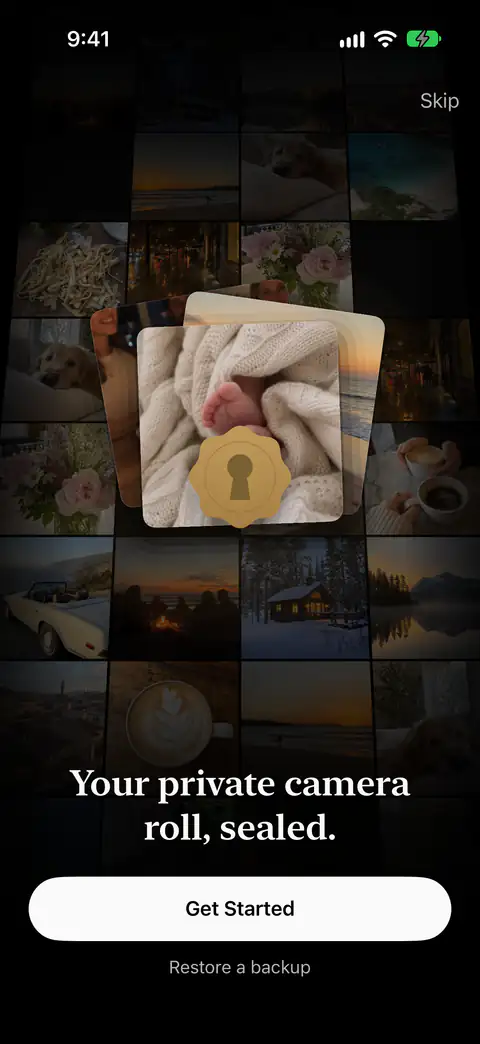
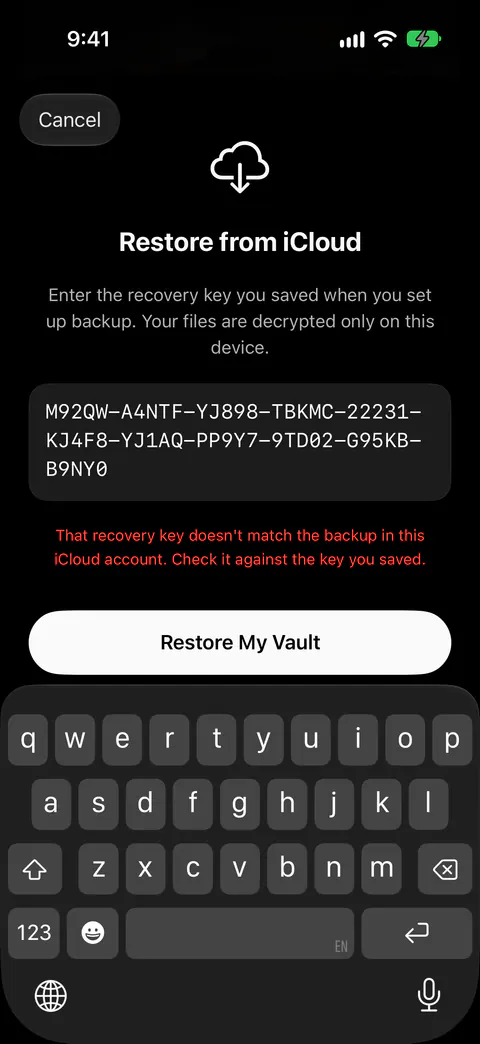
- Tippe auf dem ersten Bildschirm auf „Backup wiederherstellen“. „Los geht’s“ würde stattdessen einen neuen, leeren Tresor anlegen. Bei einer frischen Installation hat der erste Bildschirm eine Taste „Backup wiederherstellen“, du gibst den Wiederherstellungsschlüssel ein, den du gesichert hast, und deine Dateien werden nur auf diesem iPhone entschlüsselt.
- Gib deinen Wiederherstellungsschlüssel ein. Bevor Sealed einen Wiederherstellungsschlüssel installiert, prüft es, ob der Schlüssel das Backup in deinem iCloud-Account öffnet. Ein korrekt aufgebauter Schlüssel eines anderen Tresors wird mit der Meldung zurückgewiesen, dass er nicht zum Backup passt, und auf dem iPhone ändert sich nichts.
Den Rest der Wiederherstellung und was du danach neu einrichtest, findest du unter Einen Tresor auf ein neues iPhone übertragen: Eine Neuinstallation auf demselben Telefon läuft genauso.
Bevor du eine Tresor-App löschst
- Sieh auf die Backup-Zeile. Die Tresor-Startseite zeigt, wann du zuletzt ein Backup gemacht hast, oder sagt klar, dass dein Tresor nur auf diesem iPhone liegt. Steht dort, dass der Tresor nur auf diesem iPhone liegt, lösche die App noch nicht.
- Prüfe die Einstellungen. Bei eingeschaltetem iCloud-Backup zeigen die Einstellungen unter „Synchronisierung & Backup“ den Zeitpunkt deines letzten Backups und wie viele Objekte gesichert sind, zeigen, wie viele ausstehen, wenn manche warten, und haben eine Taste „Jetzt sichern“. Warte, bis nichts mehr aussteht.
- Such deinen Wiederherstellungsschlüssel und lies ihn einmal. Bei geöffnetem Tresor kannst du deinen Wiederherstellungsschlüssel in den Einstellungen unter „Synchronisierung & Backup“, dann „Wiederherstellungsschlüssel“ erneut ansehen. Stelle sicher, dass die Kopie, die du aufbewahrt hast, stimmt.
- Exportiere, was du nicht verlieren darfst. Deine eigenen Fotos anzusehen und zu exportieren ist immer kostenlos.
- Geh die Checkliste zum Wiederherstellungsschlüssel durch, das dauert ein paar Minuten.
- Wechselst du das Telefon? Behalte das alte, bis sich der Tresor auf dem neuen öffnet. Einen Tresor auf ein neues iPhone übertragen hat die Schritte.
Willst du den Tresor für immer entfernen, reicht das Löschen der App nicht: Das Backup bleibt. „iCloud-Backup löschen“ in den Einstellungen löscht deine verschlüsselte Kopie in iCloud und lässt alles auf dem iPhone.
Wo Sealed hilft und wo nicht
Es hilft, wenn das Backup an war und du den Wiederherstellungsschlüssel behalten hast. Das Backup geht in deinen eigenen iCloud-Account, nicht auf einen Server von uns. Dateien, Namen, Notizen und Eintragsfelder werden auf deinem iPhone verschlüsselt, bevor sie hochgeladen werden, sodass iCloud nur Chiffretext erhält. Wenn du deinen Wiederherstellungsschlüssel zum ersten Mal sicherst, schaltet Sealed auch das iCloud-Backup ein, das kostenlos ist.
Es behält deinen Tresor nicht, wenn das Backup aus war, und ein Telefon-Backup ist auch kein Weg zurück. Wenn du Sealed von einem iPhone löschst, während das iCloud-Backup aus ist, wird der Tresor auf diesem iPhone mit gelöscht. Sealed hält seine verschlüsselten Dateien aus den eigenen Backups deines iPhone heraus, weil der Schlüssel dieses iPhone nie verlässt und eine Kopie in einem Telefon-Backup sich auf einem neuen Telefon nicht öffnen ließe.
Es öffnet das Backup nicht ohne den Schlüssel. Der Wiederherstellungsschlüssel ist der einzige Weg, ein iCloud-Backup auf einem neuen iPhone zu entschlüsseln. Weil dein Schlüssel uns nie erreicht, können wir deinen Tresor nicht wiederherstellen und deinen Code nicht für dich zurücksetzen.
Es bringt Einbruchsfotos und den Schein-Tresor nicht zurück, die das Telefon nie verlassen. Einbruchsfotos und ihre Standorte bleiben auf dem iPhone: Sie sind nicht Teil deines iCloud-Backups und erreichen uns nie.
Fragen und Antworten
Löscht das Löschen der App die Fotos in meiner Fotos-App?
Nein, nur die eigenen Kopien des Tresors gehen mit der App. Bis du sie löschst, bleiben die Originale in „Fotos“, außerhalb des Tresors. Hast du die Originale schon gelöscht, sieh zuerst in „Zuletzt gelöscht“ nach. Wenn du Fotos und Videos in „Fotos“ löschst, kommen sie 30 Tage lang in das Album „Zuletzt gelöscht“, und danach werden sie endgültig gelöscht.
Löscht „App auslagern“ meinen Tresor?
Apple sagt, dass das Auslagern einer App den Speicher freigibt, den sie belegt, aber ihre Dokumente und Daten behält, während das Löschen einer App die App und ihre zugehörigen Daten entfernt. Auslagern behält also die Daten des Tresors auf dem Telefon, und eine Neuinstallation über dasselbe Symbol bringt die App dorthin zurück.
Wird mein Sealed-Backup gelöscht, wenn ich die App lösche?
Nein. Das Löschen der App löscht dein iCloud-Backup nicht: „iCloud-Backup löschen“ in den Einstellungen tut es. Um alles absichtlich zu entfernen, nutze zuerst „Alle Daten löschen“ in der App. „Alle Daten löschen“ entfernt deinen Tresor vom iPhone und, wenn iCloud erreichbar ist, auch dein verschlüsseltes Backup.
Quellen
Was diese Seite über Sealed sagt, wurde am an der App geprüft.
- Apple Support, iPhone User Guide, Remove or delete apps from iPhone — eine App zu löschen entfernt sie und ihre Daten vom iPhone, während Daten, die die App in iCloud gespeichert hat, bleiben; zitiert über die Fakten ios.delete_app_data und ios.delete_app_icloud_data
- Apple Support, How to check the storage on your iPhone and iPad — das Auslagern einer App im Vergleich zum Löschen; zitiert über den Fakt ios.offload_keeps_data
- Apple Support, What does iCloud back up? — App-Daten in einem iCloud-Backup; zitiert über den Fakt ios.icloud_backup_app_data
- Photo Vault: OrNET Lock it, help center, Can I recover my data if I deleted the app? — eine andere Tresor-App dazu, was das Löschen bedeutet; die Seite wurde zuletzt am 14. April 2025 geändert, gelesen am 28. Oktober 2026 (facts/competitors.yaml)
- Sealed on the App Store — der Eintrag der App, die als Beispiel dient
Sealed laden
Sealed ist kostenlos herunterzuladen, und Sealed Pro ist ein optionaler In-App-Kauf.

Sealed: Private Photo Vault
Sealed ist kostenlos herunterzuladen, und Sealed Pro ist ein optionaler In-App-Kauf.