Guida
Come spostare una cassaforte di foto su un nuovo iPhone
Prima di configurare il nuovo iPhone, controlla che la tua app cassaforte tenga una copia fuori dal vecchio telefono e che tu abbia la chiave per aprirla. Una cassaforte può arrivare sul nuovo iPhone e restare chiusa se la sua chiave è rimasta indietro. La chiave della tua cassaforte resta sull’iPhone su cui è stata creata, quindi su un nuovo iPhone Sealed chiede la tua chiave di recupero. Puoi ripristinare la tua cassaforte su un nuovo iPhone dal tuo backup, con la tua chiave di recupero.

In questa pagina
Cosa decide se una cassaforte si apre sul nuovo iPhone
Tre cose: dove sono i suoi file, dov’è la sua chiave e cosa la apre sul nuovo telefono.
I file. Apple dice che un backup iCloud include i dati delle app che hai scaricato, ma i dati che un’app conserva in iCloud Drive sono archiviati in iCloud invece che nel backup. Un’app può anche tenere di proposito i suoi file fuori da un backup del telefono. Sealed lo fa. La cartella in cui Sealed conserva i suoi file cifrati è esclusa dai backup dell’iPhone, perché la chiave della cassaforte non lascia mai l’iPhone su cui è stata creata.
La chiave. Apple dice che gli elementi del portachiavi di una classe contrassegnata Solo questo dispositivo sono protetti con la chiave del dispositivo stesso quando vengono copiati durante un backup, il che li rende inutili se vengono ripristinati su un altro dispositivo. Sealed tiene la sua chiave in un posto di quel tipo. La chiave della tua cassaforte è conservata nel Portachiavi dell’iPhone, solo su questo dispositivo, e può essere letta solo mentre il telefono è sbloccato.
Cosa la apre. Una chiave che hai scritto tu è l’unico tipo che non dipende da un dispositivo. Durante la configurazione Sealed ti dà una chiave di recupero: un lungo codice di lettere e numeri, in gruppi, che può riportare indietro la tua cassaforte. Chiunque abbia la tua chiave di recupero e il tuo iPhone o il tuo backup iCloud può aprire la tua cassaforte.
Quindi spostare una cassaforte Sealed riguarda due cose che hai tu, la chiave di recupero e il tuo Apple Account, non copiare file tra telefoni. Apple elenca tre modi per configurare un nuovo iPhone dal vecchio: Avvio rapido, un backup iCloud, o un backup fatto con l’app Dispositivi Apple, iTunes o il Finder. Qualunque tu usi, aspettati che la chiave e i codici di Sealed restino sul vecchio telefono.
Come si sposta ogni tipo di cassaforte
Le app cassaforte si spostano in uno di quattro modi, e la pagina di aiuto dell’app dovrebbe dirti qual è il tuo.
- Una cassaforte con un account. Accedi sul nuovo telefono e i server dell’azienda ti rimandano i file. È facile e significa che l’azienda può raggiungere i tuoi file: chiedi se sono cifrati prima del caricamento.
- Una cassaforte con un backup cifrato proprio e una chiave che tieni tu. Installi l’app, accedi all’account cloud in cui sta il backup e digiti la chiave. Sealed funziona così. Gli altri dispositivi si uniscono al tuo backup con la tua chiave di recupero.
- Una cassaforte senza backup. Niente si sposta da solo. Esporta tutto sul vecchio telefono verso un computer o File, poi importalo sul nuovo, prima che il vecchio venga cancellato.
- Una cassaforte che viaggia solo nel backup del telefono. Può arrivare intera, o arrivare bloccata perché la sua chiave era legata al vecchio telefono. Aprila sul nuovo telefono prima di cancellare qualsiasi cosa.
Sul vecchio iPhone, prima di tutto
Assicurati che il backup sia aggiornato e che la chiave di recupero che hai conservato coincida con quella in Impostazioni. I controlli, nell’ordine giusto per un telefono che stai cedendo, sono in prima di permutare o far riparare il tuo iPhone. Poi lascia il vecchio telefono com’è finché il nuovo non ha aperto la cassaforte.
Sul nuovo iPhone: due strade
La schermata che vedi dipende da come hai configurato il nuovo telefono.
Se le tue app sono arrivate con un trasferimento o un backup
Sealed arriva senza la sua chiave. Se Sealed passa a un nuovo iPhone insieme alle tue altre app, le tue note e i tuoi record arrivano ma la tua chiave, i tuoi codici e i file cifrati no: Sealed chiede la tua chiave di recupero e poi un nuovo codice, i file presenti nel tuo backup iCloud si scaricano quando li apri, e i file di cui non è mai stato fatto il backup vengono rimossi.
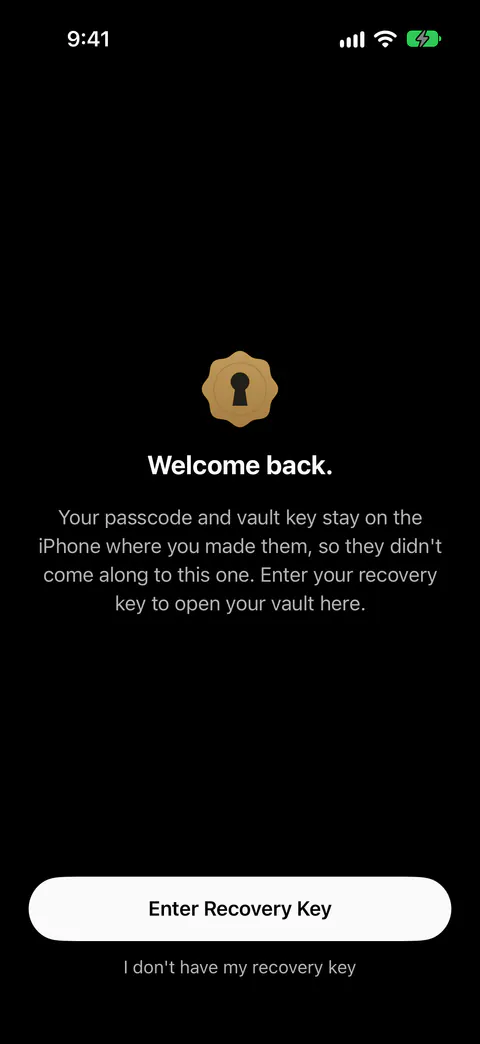
- Tocca Inserisci chiave di recupero e digita la chiave. Su un iPhone che ha i dati di Sealed ma non la sua chiave, Sealed si apre con una schermata Bentornato che dice che il tuo codice e la chiave della cassaforte restano sull’iPhone dove li hai creati, e chiede la tua chiave di recupero.
- Scegli un nuovo codice quando lo chiede e confermalo.
- Apri alcuni elementi per controllarli. Foto e video si scaricano dal tuo backup mentre li apri.
Se hai configurato il nuovo iPhone come nuovo
- Accedi allo stesso Apple Account. Per ripristinare, l’iPhone deve essere collegato allo stesso Apple Account con cui hai fatto il backup, e Sealed lo dice quando non trova alcun backup.
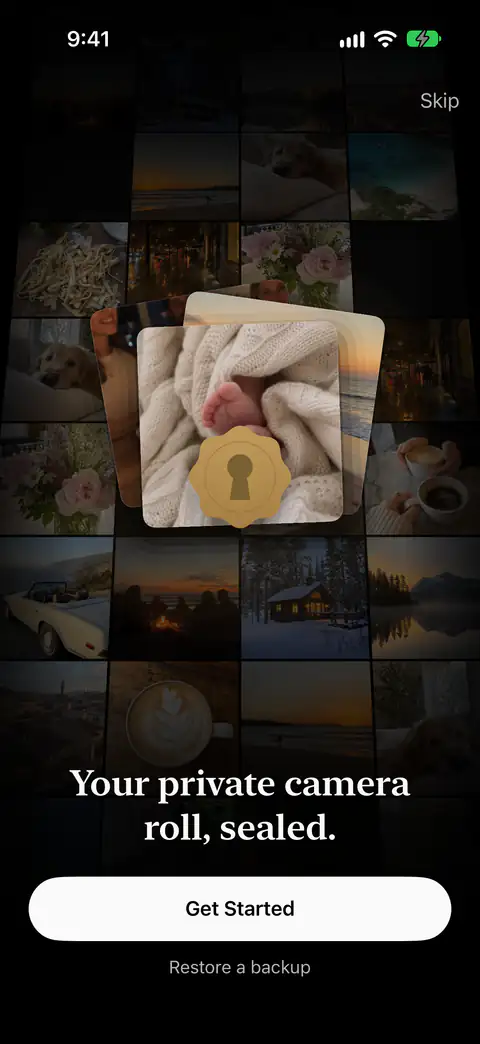
- Installa Sealed e tocca Ripristina un backup nella prima schermata, non Inizia. Nella prima schermata di un’installazione nuova, Ripristina un backup porta a una schermata che chiede la tua chiave di recupero e dice che i tuoi file vengono decifrati solo su questo dispositivo.
- Digita la tua chiave di recupero. Una chiave di recupero digitata male non supera il suo checksum integrato, e Sealed dice che la chiave non è valida. Prima di installare una chiave di recupero, Sealed verifica che la chiave apra il backup nel tuo account iCloud. Una chiave ben formata di un’altra cassaforte viene rifiutata con un messaggio che dice che non corrisponde al backup, e nulla sull’iPhone cambia.
- Guarda il conteggio. Su un nuovo iPhone con un’installazione nuova di Sealed, la prima schermata offre Ripristina un backup, inserisci la tua chiave di recupero e tocchi Ripristina la mia cassaforte, e Sealed mostra quanti dei tuoi file ha scaricato.
Se non hai la chiave di recupero
Su un iPhone del genere, senza la chiave di recupero ciò che resta della cassaforte non si può aprire, e l’unica strada è cancellarlo e ricominciare, il che lascia il tuo backup iCloud dov’è. Non cancellare ancora nulla. Se il vecchio iPhone apre ancora la cassaforte, torna lì: Mentre la tua cassaforte è aperta puoi rivedere la tua chiave di recupero in Impostazioni, sotto Sincronizzazione e backup, poi Chiave di recupero. Poi riprova sul nuovo telefono.
Se hai fatto una copia sigillata della chiave, o ne hai dato delle parti ai custodi della chiave, anche quelle riportano la chiave. Una copia sigillata blocca la tua chiave di recupero sotto una frase che conosci solo tu, così la copia può stare nella tua email o in Note. I custodi della chiave dividono la tua chiave di recupero in 3 parti di cui bastano 2 qualsiasi per ricostruirla, oppure in 5 parti di cui bastano 3 qualsiasi, una parte per ogni persona di cui ti fidi.
Cose da configurare di nuovo
I codici, una cassaforte esca e la Massima sicurezza appartengono al vecchio telefono, non al backup. Un nuovo iPhone non può ereditare il legame di Massima sicurezza di quello vecchio, quindi ripristini con la tua chiave di recupero. Riattiva ciò che usavi, in Impostazioni, sotto Codice e sblocco, e solo dopo cancella il vecchio iPhone.
Dove Sealed aiuta e dove no
Aiuta se il backup è stato fatto e hai conservato la chiave di recupero. Il backup va nel tuo account iCloud, non su un nostro server. File, nomi, note e campi dei record vengono cifrati sul tuo iPhone prima di essere caricati, quindi iCloud riceve solo testo cifrato. Il backup iCloud cifrato è gratuito.
Non porta ciò che non è mai arrivato nel backup, quindi controlla la riga del backup prima di spostarti. La home della cassaforte mostra quando hai fatto l’ultimo backup, oppure dice chiaramente che la tua cassaforte è solo su questo iPhone.
Non porta la chiave da sola, né tratta un backup dell’iPhone come una via di ritorno. Sealed tiene i suoi file cifrati fuori dai backup dell’iPhone stesso, perché la chiave non lascia mai questo iPhone e una copia in un backup del telefono non si aprirebbe su un nuovo telefono.
Non ti fa entrare senza la chiave. Poiché la tua chiave non arriva mai a noi, non possiamo recuperare la tua cassaforte né reimpostare il tuo codice al posto tuo. Senza la chiave di recupero il codice non si può reimpostare, né da te né da noi, e la schermata di reimpostazione lo dice.
Domande e risposte
La mia cassaforte arriverà con Avvio rapido?
Dipende da dove l’app cassaforte tiene i suoi file e la sua chiave. Con Avvio rapido scegli di scaricare da iCloud, dove app e dati si scaricano in background, oppure di trasferire direttamente dal vecchio iPhone, dove attendi che il trasferimento finisca su entrambi i telefoni. Le pagine di Apple non dicono come un trasferimento diretto tratti gli elementi del portachiavi solo per il dispositivo di un’app, quindi parti dal presupposto che la chiave non arrivi. Quanto a Sealed: La chiave della tua cassaforte resta sull’iPhone su cui è stata creata, quindi su un nuovo iPhone Sealed chiede la tua chiave di recupero.
Mi serve il vecchio iPhone per ripristinare la mia cassaforte?
Non per ciò che è nel tuo backup. Per ripristinare, l’iPhone deve essere collegato allo stesso Apple Account con cui hai fatto il backup, e Sealed lo dice quando non trova alcun backup. La chiave di recupero è l’unico modo per decifrare un backup iCloud su un nuovo iPhone. Gli elementi che non sono mai arrivati nel backup sono solo sul vecchio telefono, quindi tienilo finché il nuovo non apre la cassaforte.
Come sposto un’app cassaforte che non è Sealed?
Leggi la sua pagina di aiuto per due risposte prima di configurare il nuovo telefono: dove va il suo backup e cosa apre quel backup su un telefono nuovo. Se la risposta è una password, un account o una chiave, assicurati di averla scritta.
Fonti
Quanto dice questa pagina su Sealed è stato verificato sull’app il .
- Apple Support, Transfer data from your previous iOS or iPadOS device to your new iPhone or iPad — i tre modi che Apple elenca per configurare un nuovo iPhone; citato tramite il fatto ios.setup_methods
- Apple Support, Use Quick Start to transfer data to a new iPhone or iPad — scaricare da iCloud a confronto con il trasferimento diretto; citato tramite il fatto ios.quickstart_choice
- Apple Support, What does iCloud back up? — i dati delle app in un backup iCloud; citato tramite il fatto ios.icloud_backup_app_data
- Apple Platform Security, Keychain data protection — un elemento del portachiavi solo per il dispositivo, ripristinato su un altro dispositivo, è inutile; citato tramite il fatto ios.keychain_device_only
- Sealed on the App Store — la scheda dell’app usata in questa guida
Scarica Sealed
Sealed si scarica gratis e Sealed Pro è un acquisto in-app facoltativo.

Sealed: Private Photo Vault
Sealed si scarica gratis e Sealed Pro è un acquisto in-app facoltativo.