الموقف
الانتقال إلى iPhone جديد، في يوم واحد
اترك iPhone القديم كما هو حتى تفتح الخزنة على الجديد. في الصباح، دع الخزنة تُكمل نسختها الاحتياطية وجهّز مفتاح الاسترداد. بعد الإعداد، افتح الخزنة على الهاتف الجديد، واكتب المفتاح حين يطلبه، واختر رمز مرور. افتح بضع صور للتأكد، ثم أعد إعداد ما لا ينتقل: فتح القفل بالوجه، والخزنة الوهمية، والأمان الأقصى. امسح الهاتف القديم في يوم آخر.

في هذه الصفحة
الصباح، على الهاتف القديم
- دع النسخة الاحتياطية تنتهي. تعرض الشاشة الرئيسية للخزنة وقت آخر نسخة. تعرض الصفحة الرئيسية للخزنة وقت آخر نسخة احتياطية، أو تذكر بوضوح أن خزنتك على iPhone هذا فقط.
- اجعل مفتاح الاسترداد في يدك. ورقة، أو صفحة مطبوعة، أو نسخة مختومة، أو جزء من أحد الأمناء. تسرد قائمة فحص مفتاح الاسترداد أماكن جيدة لحفظه.
- دوّن الإضافات التي تستخدمها، مثل رمز وهمي أو القفل المزدوج أو نمط. تُعاد هذه يدويًا الليلة. تبقى رموز المرور لديك، ومنها الوهمي، على iPhone الذي أنشأتها عليه، ولذلك يبدأ iPhone الجديد بلا خزنة وهمية.
- راجع تنبيهات الاقتحام على الهاتف القديم. فهي لا تنتقل. صور الاقتحام ومواقعها تبقى على iPhone: فهي ليست جزءًا من نسختك الاحتياطية في iCloud ولا تصل إلينا أبدًا.
- ابقَ في البيت أثناء الإعداد. تقول Apple إنه مع حماية الجهاز المسروق، فإن إعداد جهاز جديد من iPhone بعيدًا عن الأماكن المألوفة يطلب Face ID أو Touch ID.
الظهيرة، الإعداد
استخدم الطريق الذي تفضّله: نقل من الهاتف القديم، أو نسخة احتياطية، أو بداية جديدة. ينقل البدء السريع المعلومات تلقائيًا من iPhone قديم يعمل بنظام iOS 11 أو أحدث إلى جديد.
أيًّا كان اختيارك، يبقى مفتاح الخزنة ورموز المرور في الخلف عن قصد، فيبدأ بعد الظهر بمفتاح الاسترداد. عندما تنتقل خزنة إلى iPhone جديد، تنتقل قاعدة بياناتها وإعداداتها مع التطبيق، أما مفتاحها ورموز مرورها وملفاتها المشفّرة فلا تنتقل.
بعد الظهر، أول فتح
- افتح Sealed. يجد بياناته ولا يجد مفتاحه، فيطلب مفتاح الاسترداد.
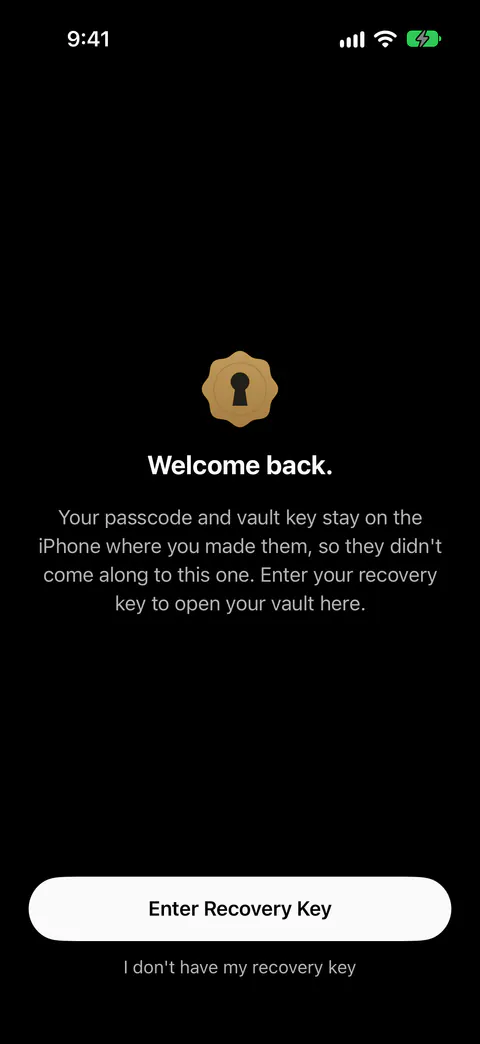
- اكتب المفتاح. يمكنك كتابة مفتاح الاسترداد بأحرف كبيرة أو صغيرة، بشرطات ومسافات أو بدونها، ويخبرك Sealed عندما لا يكون ما كتبته مفتاحًا صالحًا.
- اختر رمز مرور. بمجرد قبول مفتاح الاسترداد على iPhone كهذا، يفتح Sealed الخزنة هناك ويطلب منك اختيار رمز مرور جديد.
- افتح صورة ومستندًا وملاحظة. على iPhone جديد تنزل ملفاتك واحدًا تلو الآخر بعد استقرار الخزنة، وما لا يتسع له الجهاز يبقى في iCloud ويُفتح عند النقر عليه.
هل أعددت الهاتف كجهاز جديد، لا من نسخة احتياطية؟ ثبّت Sealed واختر زر الاستعادة في شاشته الأولى. تعرض صفحة النسخ الاحتياطي والاستعادة هذا الطريق شاشةً بشاشة.
المساء، الإضافات
- فتح القفل بالوجه أو بصمة الإصبع ورمز المرور. قد لا يكون لخزنة مستعادة على iPhone يدعم Face ID أو Touch ID رمز مرور في Sealed بعد، وتعيّن واحدًا في الإعدادات، تحت رمز المرور وفتح القفل.
- الأمان الأقصى. بعد الاستعادة بمفتاح الاسترداد، يكون الأمان الأقصى متوقفًا، وتشغّله مرة أخرى في الإعدادات.
- خزنة وهمية. لإعداد خزنة وهمية، افتح الإعدادات، ثم الخزنة الوهمية، وشغّل رمز PIN الوهمي، الذي يطلب منك اختيار الرمز الوهمي.
- النسخة الاحتياطية نفسها. تواصل الخزنة المستعادة النسخ الاحتياطي، ولا يشغّل Sealed ذلك إلا بعد نجاح الاستعادة.
يوم آخر، الهاتف القديم
لا تمسحه إلا بعد أن يريك الجديد صورك. ترتيب المسح والتسليم في صفحة بيع الهاتف أو استبداله. والانتقال نفسه مع تصوير كل شاشة في نقل خزنة الصور إلى iPhone جديد.
أين يساعد Sealed، وأين لا يساعد
يساعد في نقل الخزنة دون حساب تسجّل الدخول إليه. لا يوجد حساب في Sealed، فلا شيء تسجّل فيه. قبل أن يثبّت Sealed مفتاح استرداد على iPhone جديد، يتحقق من أن المفتاح يفتح سجلًا حقيقيًا في نسختك الاحتياطية في iCloud، فلا يغيّر مفتاح من خزنة أخرى، أو حساب Apple بلا نسخة احتياطية، أي شيء.
يساعد دون خادم لنا في المنتصف. لا نشغّل أي خادم، فلا يوجد شيء يخصك لنراه.
لا يفتح على هاتف جديد دون مفتاح الاسترداد. مفتاح الاسترداد هو الطريق الوحيد لفك تشفير نسخة iCloud الاحتياطية على iPhone جديد.
لا ينقل العناصر التي لم تصل إلى النسخة الاحتياطية. بعد عودة المفتاح، يعرض Sealed ملاحظاتك وسجلاتك، ويعيد الصور ومقاطع الفيديو من iCloud أثناء فتحها، ويذكر بوضوح أن العناصر التي لم تُنسخ احتياطيًا إلى iCloud بقيت على iPhone القديم ولا يمكن استعادتها على الجديد.
لا ينقل خزنة وهمية ولا صور الاقتحام. عناصر الخزنة الوهمية ليست جزءًا من نسختك الاحتياطية في iCloud. صور الاقتحام ومواقعها تبقى على iPhone: فهي ليست جزءًا من نسختك الاحتياطية في iCloud ولا تصل إلينا أبدًا.
أسئلة وأجوبة
لماذا يطلب Sealed مفتاح الاسترداد على iPhone الجديد؟
على iPhone جديد، يرحّب بك Sealed بعبارة أهلًا بعودتك، ويشرح أن رمز مرورك ومفتاح خزنتك يبقيان على iPhone الذي أنشأتهما عليه، ويطلب مفتاح الاسترداد، ثم يطلب منك اختيار رمز مرور جديد. يُحفظ مفتاح خزنتك في سلسلة مفاتيح iPhone، على هذا الجهاز فقط، ولا يمكن قراءته إلا عندما يكون الهاتف مفتوح القفل.
هل تنتقل خزنتي الوهمية معي؟
تبقى رموز المرور لديك، ومنها الوهمي، على iPhone الذي أنشأتها عليه، ولذلك يبدأ iPhone الجديد بلا خزنة وهمية. عناصر الخزنة الوهمية ليست جزءًا من نسختك الاحتياطية في iCloud.
المصادر
تم التحقق مما تقوله هذه الصفحة عن Sealed مقابل التطبيق في .
- Apple Support, About Stolen Device Protection for iPhone — نُشر في 22 أكتوبر 2026، وقُرئ في 13 نوفمبر 2026؛ بعيدًا عن الأماكن المألوفة، يتطلب استخدام iPhone لإعداد جهاز جديد بـ Quick Start وجود Face ID أو Touch ID
- Sealed on the App Store — صفحة التطبيق الذي تستخدمه هذه الصفحة
احصل على Sealed
تنزيل Sealed مجاني، وSealed Pro عملية شراء اختيارية داخل التطبيق.

Sealed: Private Photo Vault
تنزيل Sealed مجاني، وSealed Pro عملية شراء اختيارية داخل التطبيق.