Sytuacja
Przejście na nowego iPhone’a, w dniu zakupu
Nie ruszaj starego iPhone’a, dopóki nowy nie otworzy twojego sejfu. Rano pozwól sejfowi dokończyć kopię zapasową i znajdź klucz odzyskiwania. Po konfiguracji otwórz sejf na nowym telefonie, wpisz klucz, gdy o niego poprosi, i wybierz kod. Otwórz kilka zdjęć, by je sprawdzić, potem ustaw ponownie to, co się nie przenosi: odblokowanie twarzą, fałszywy sejf, Maksymalne bezpieczeństwo. Stary telefon wymaż innego dnia.

Na tej stronie
Rano, na starym telefonie
- Pozwól kopii zapasowej się dokończyć. Ekran główny sejfu mówi, kiedy ostatnio działała. Ekran główny sejfu pokazuje, kiedy ostatnio wykonano kopię zapasową, albo wprost mówi, że twój sejf jest tylko na tym iPhonie.
- Miej klucz odzyskiwania pod ręką. Papier, wydrukowana kartka, zapieczętowana kopia albo część od strażnika. Lista kontrolna klucza odzyskiwania podaje dobre miejsca na niego.
- Zapisz, z jakich dodatków korzystasz, takich jak fałszywy kod, Podwójna blokada czy wzór. Te odbudujesz dziś wieczorem ręcznie. Twoje kody, także fałszywy, zostają na iPhonie, na którym je ustawiono, więc nowy iPhone zaczyna bez fałszywego sejfu.
- Przejrzyj alerty o włamaniu na starym telefonie. Nie przenoszą się. Zdjęcia z włamań i ich lokalizacje zostają na iPhonie: nie są częścią kopii zapasowej iCloud i nigdy do nas nie trafiają.
- Zostań w domu na czas konfiguracji. Apple pisze, że przy włączonej Ochronie skradzionego urządzenia konfiguracja nowego urządzenia z twojego iPhone’a z dala od znanych miejsc wymaga Face ID lub Touch ID.
W południe, konfiguracja
Użyj dowolnej drogi: przeniesienia ze starego telefonu, kopii zapasowej albo świeżego startu. Szybki start automatycznie przenosi informacje ze starego iPhone’a z iOS 11 lub nowszym na nowy.
Którąkolwiek wybierzesz, klucz sejfu i kody celowo zostają z tyłu, więc popołudnie zaczyna się od klucza odzyskiwania. Gdy sejf przenosi się na nowego iPhone’a, jego baza danych i ustawienia wędrują razem z aplikacją, ale klucz, kody i zaszyfrowane pliki nie.
Po południu, pierwsze odblokowanie
- Otwórz Sealed. Znajduje swoje dane, ale nie klucz, i prosi o klucz odzyskiwania.
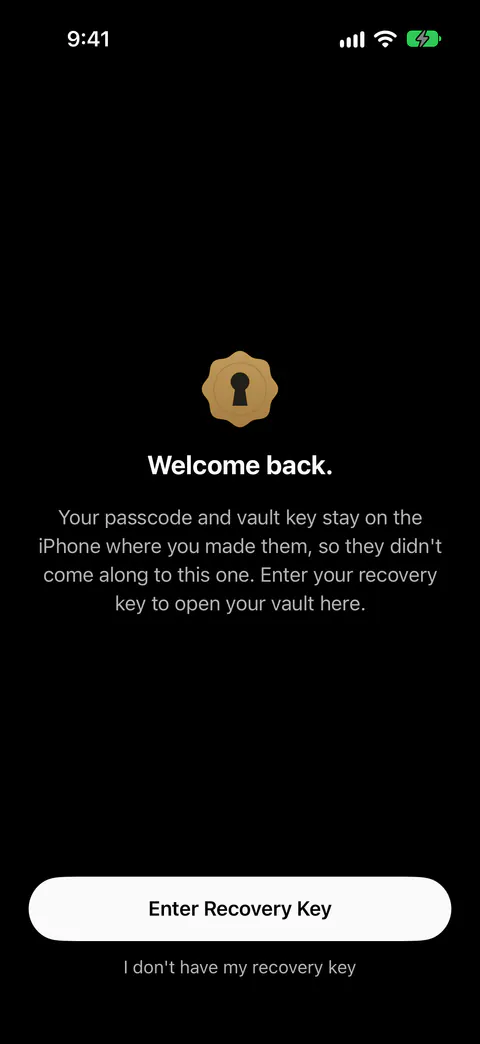
- Wpisz klucz. Klucz odzyskiwania możesz wpisać wielkimi lub małymi literami, z myślnikami i spacjami lub bez nich, a Sealed informuje, gdy wpisany tekst nie jest prawidłowym kluczem.
- Wybierz kod. Gdy na takim iPhonie klucz odzyskiwania zostanie przyjęty, Sealed otwiera tam sejf i prosi o wybranie nowego kodu.
- Otwórz jedno zdjęcie, jeden dokument, jedną notatkę. Na nowym iPhonie twoje pliki pobierają się jeden po drugim, gdy sejf jest już na miejscu, a to, co się nie mieści, zostaje w iCloud i otwiera się po dotknięciu.
Czy ustawiłeś telefon jako nowy, a nie z kopii zapasowej? Wtedy zainstaluj Sealed i wybierz przycisk przywracania na pierwszym ekranie. Strona o kopii zapasowej i przywracaniu pokazuje tę drogę, ekran po ekranie.
Wieczorem, dodatki
- Odblokowanie twarzą lub odciskiem i kod. Sejf przywrócony na iPhonie z Face ID lub Touch ID może nie mieć jeszcze kodu Sealed, a ustawiasz go w Ustawieniach, w sekcji Kod i odblokowanie.
- Maksymalne bezpieczeństwo. Po przywróceniu kluczem odzyskiwania Maksymalne bezpieczeństwo jest wyłączone, a włączasz je ponownie w Ustawieniach.
- Fałszywy sejf. Aby ustawić fałszywy sejf, otwórz Ustawienia, potem Fałszywy sejf i włącz Fałszywy PIN, co poprosi cię o wybranie fałszywego kodu.
- Sama kopia zapasowa. Przywrócony sejf nadal wykonuje kopie zapasowe, a Sealed włącza to dopiero wtedy, gdy przywracanie się powiodło.
Innego dnia, stary telefon
Wymaż go dopiero wtedy, gdy nowy pokaże ci twoje zdjęcia. Kolejność wymazywania i przekazania jest na stronie o sprzedaży lub oddaniu w rozliczeniu. Ta sama przeprowadzka z każdym ekranem na obrazku jest w przenoszeniu sejfu na nowego iPhone’a.
W czym Sealed pomaga, a w czym nie
Pomaga przenieść sejf bez konta, do którego trzeba się logować. Sealed nie ma kont, więc nie trzeba się nigdzie rejestrować. Zanim Sealed zainstaluje klucz odzyskiwania na nowym iPhonie, sprawdza, czy klucz otwiera prawdziwy rekord w twojej kopii zapasowej iCloud, więc klucz z innego sejfu albo konto Apple bez kopii niczego nie zmieniają.
Pomaga bez naszego serwera pośrodku. Nie prowadzimy żadnego serwera, więc nie mamy jak zobaczyć niczego, co do ciebie należy.
Nie otworzy się na nowym telefonie bez klucza odzyskiwania. Klucz odzyskiwania to jedyny sposób na odszyfrowanie kopii zapasowej iCloud na nowym iPhonie.
Nie przeniesie elementów, które nie trafiły do kopii zapasowej. Gdy klucz wróci, Sealed pokazuje twoje notatki i wpisy, przywraca zdjęcia i filmy z iCloud w miarę ich otwierania i wprost mówi, że elementy, których nigdy nie zarchiwizowano w iCloud, zostały na starym iPhonie i nie da się ich przywrócić na nowym.
Nie przeniesie fałszywego sejfu ani zdjęć z włamań. Elementy fałszywego sejfu nie są częścią twojej kopii zapasowej iCloud. Zdjęcia z włamań i ich lokalizacje zostają na iPhonie: nie są częścią kopii zapasowej iCloud i nigdy do nas nie trafiają.
Pytania i odpowiedzi
Dlaczego Sealed prosi o klucz odzyskiwania na nowym iPhonie?
Na nowym iPhonie Sealed wita cię ekranem Witaj ponownie, wyjaśnia, że twój kod i klucz sejfu zostają na iPhonie, na którym je utworzono, prosi o klucz odzyskiwania, a potem o wybranie nowego kodu. Klucz twojego sejfu jest przechowywany w Pęku kluczy iPhone’a, tylko na tym urządzeniu, i można go odczytać wyłącznie wtedy, gdy telefon jest odblokowany.
Czy mój fałszywy sejf przenosi się ze mną?
Twoje kody, także fałszywy, zostają na iPhonie, na którym je ustawiono, więc nowy iPhone zaczyna bez fałszywego sejfu. Elementy fałszywego sejfu nie są częścią twojej kopii zapasowej iCloud.
Źródła
To, co ta strona mówi o Sealed, sprawdzono w aplikacji w dniu .
- Apple Support, About Stolen Device Protection for iPhone — opublikowano 22 października 2026, przeczytano 13 lis 2026; z dala od znanych miejsc konfiguracja nowego urządzenia z iPhone’a przez Szybki start wymaga Face ID lub Touch ID
- Sealed on the App Store — opis aplikacji, której dotyczy ta strona
Kup Sealed
Sealed można pobrać za darmo, a Sealed Pro jest opcjonalnym zakupem w aplikacji.

Sealed: Private Photo Vault
Sealed można pobrać za darmo, a Sealed Pro jest opcjonalnym zakupem w aplikacji.