Situatie
Naar een nieuwe iPhone verhuizen, op de dag zelf
Laat de oude iPhone met rust tot de nieuwe je kluis heeft geopend. Laat de kluis ’s ochtends zijn back-up afmaken en zoek je herstelsleutel. Open na het instellen de kluis op de nieuwe telefoon, typ de sleutel als erom gevraagd wordt en kies een toegangscode. Open een paar foto’s om ze te controleren en stel dan opnieuw in wat niet meeverhuist: ontgrendelen met je gezicht, een schijnkluis, Maximale beveiliging. Wis de oude telefoon een andere dag.

Op deze pagina
’s Ochtends, op de oude telefoon
- Laat de back-up afmaken. Op het kluisscherm staat wanneer hij voor het laatst liep. Het kluisoverzicht toont wanneer je voor het laatst een back-up maakte, of zegt duidelijk dat je kluis alleen op deze iPhone staat.
- Heb de herstelsleutel bij de hand. Op papier, een geprint blad, een verzegelde kopie of het deel van een sleutelhoeder. De checklist voor je herstelsleutel noemt goede plekken ervoor.
- Schrijf op welke extra’s je gebruikt, zoals een pincode voor de schijnkluis, Dubbele vergrendeling of een patroon. Die bouw je vanavond met de hand opnieuw op. Je toegangscodes, ook die van de schijnkluis, blijven op de iPhone waarop je ze hebt gemaakt, dus een nieuwe iPhone begint zonder schijnkluis.
- Bekijk eventuele inbraakmeldingen op de oude telefoon. Die verhuizen niet. Inbraakfoto’s en hun locaties blijven op de iPhone: ze maken geen deel uit van je iCloud-back-up en komen nooit bij ons terecht.
- Blijf thuis voor het instellen. Apple zegt dat met Bescherming bij gestolen apparaat het instellen van een nieuw apparaat vanaf je iPhone buiten vertrouwde plekken om Face ID of Touch ID vraagt.
Rond de middag, het instellen
Gebruik de route die je het fijnst vindt: een overdracht vanaf de oude telefoon, een back-up of een nieuwe start. Snel starten brengt informatie automatisch over van een oude iPhone met iOS 11 of nieuwer naar een nieuwe.
Welke je ook kiest, de sleutel en toegangscodes van de kluis blijven met opzet achter, dus de middag begint met je herstelsleutel. Wanneer een kluis naar een nieuwe iPhone verhuist, reizen de database en instellingen mee met de app, maar de sleutel, de toegangscodes en de versleutelde bestanden niet.
’s Middags, het eerste ontgrendelen
- Open Sealed. Het vindt zijn data maar niet zijn sleutel, en vraagt om je herstelsleutel.
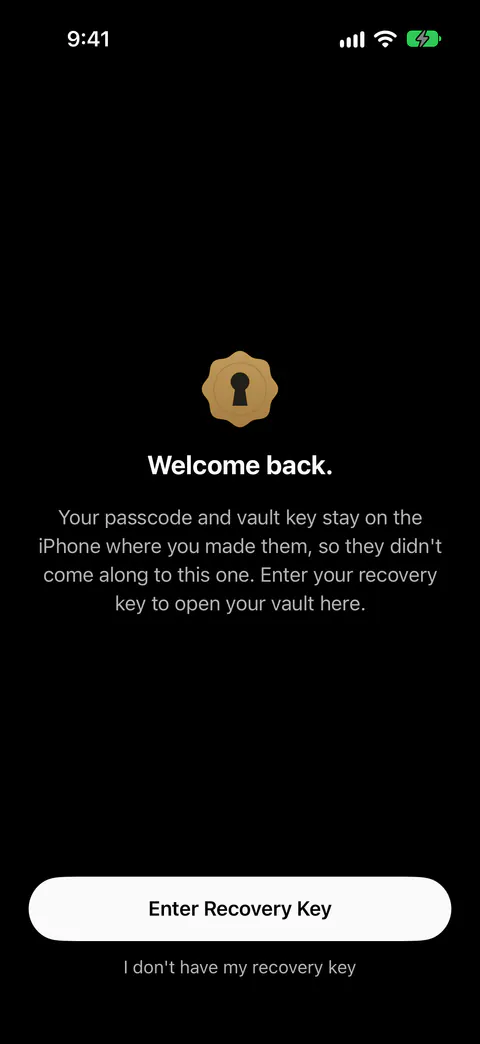
- Typ de sleutel. Je kunt de herstelsleutel in hoofdletters of kleine letters intypen, met of zonder streepjes en spaties, en Sealed meldt het wanneer wat je typte geen geldige sleutel is.
- Kies een toegangscode. Zodra de herstelsleutel op zo’n iPhone is geaccepteerd, opent Sealed daar de kluis en vraagt je een nieuwe toegangscode te kiezen.
- Open één foto, één document, één notitie. Op een nieuwe iPhone komen je bestanden een voor een binnen zodra de kluis er staat, en wat er niet past blijft in iCloud en opent wanneer je erop tikt.
Heb je de telefoon als nieuw ingesteld, niet vanuit een back-up? Installeer dan Sealed en kies de herstelknop op het eerste scherm. De pagina over back-up en herstel laat die route scherm voor scherm zien.
’s Avonds, de extra’s
- Ontgrendelen met gezicht of vingerafdruk en een toegangscode. Een kluis die is hersteld op een iPhone met Face ID of Touch ID kan nog geen toegangscode van Sealed hebben, en je stelt er een in via Instellingen, onder Toegangscode en ontgrendelen.
- Maximale beveiliging. Na een herstel met je herstelsleutel staat Maximale beveiliging uit, en je zet hem in Instellingen weer aan.
- Een schijnkluis. Om een schijnkluis in te stellen open je Instellingen, dan Schijnkluis, en zet je Pincode schijnkluis aan, waarmee je de schijncode kiest.
- De back-up zelf. Een herstelde kluis blijft een back-up maken, en Sealed zet dat pas aan zodra het herstel is gelukt.
Een andere dag, de oude telefoon
Wis hem pas als de nieuwe je foto’s heeft laten zien. De volgorde voor wissen en overdragen staat op de pagina over verkopen of inruilen. Dezelfde verhuizing met elk scherm in beeld staat in een fotokluis naar een nieuwe iPhone verhuizen.
Waar Sealed helpt, en waar niet
Het helpt de kluis te verhuizen zonder account om in te loggen. Sealed heeft geen account, dus er valt niets aan te melden. Voordat Sealed een herstelsleutel op een nieuwe iPhone installeert, controleert het dat de sleutel een echt record in je iCloud-back-up opent, dus een sleutel van een andere kluis, of een Apple Account zonder back-up, verandert niets.
Het helpt zonder server van ons ertussen. Wij draaien geen server, dus er is niets van jou dat wij kunnen zien.
Het opent niet op een nieuwe telefoon zonder de herstelsleutel. De herstelsleutel is de enige manier om een iCloud-back-up op een nieuwe iPhone te ontsleutelen.
Het brengt geen items mee die nooit in de back-up kwamen. Zodra de sleutel terug is, toont Sealed je notities en gegevens, haalt foto’s en video’s uit iCloud terug wanneer je ze opent, en zegt duidelijk dat onderdelen waarvan nooit een back-up in iCloud is gemaakt op de oude iPhone zijn gebleven en niet op de nieuwe kunnen worden hersteld.
Het neemt geen schijnkluis of inbraakfoto’s mee. Onderdelen in de schijnkluis maken geen deel uit van je iCloud-back-up. Inbraakfoto’s en hun locaties blijven op de iPhone: ze maken geen deel uit van je iCloud-back-up en komen nooit bij ons terecht.
Vragen en antwoorden
Waarom vraagt Sealed op de nieuwe iPhone om mijn herstelsleutel?
Op een nieuwe iPhone verwelkomt Sealed je met Welkom terug, legt uit dat je toegangscode en kluissleutel op de iPhone blijven waarop je ze hebt gemaakt, vraagt om je herstelsleutel en vraagt je daarna een nieuwe toegangscode te kiezen. Je kluissleutel staat in de sleutelhanger van de iPhone, alleen op dit toestel, en kan alleen worden gelezen terwijl de telefoon is ontgrendeld.
Gaat mijn schijnkluis mee?
Je toegangscodes, ook die van de schijnkluis, blijven op de iPhone waarop je ze hebt gemaakt, dus een nieuwe iPhone begint zonder schijnkluis. Onderdelen in de schijnkluis maken geen deel uit van je iCloud-back-up.
Bronnen
Wat deze pagina over Sealed zegt, is op gecontroleerd aan de hand van de app.
- Apple Support, About Stolen Device Protection for iPhone — gepubliceerd op 22 oktober 2026, gelezen op 13 nov 2026; buiten vertrouwde plekken vraagt het instellen van een nieuw apparaat met Quick Start via je iPhone om Face ID of Touch ID
- Sealed on the App Store — de vermelding van de app die deze pagina gebruikt
Download Sealed
Sealed is gratis te downloaden en Sealed Pro is een optionele aankoop in de app.

Sealed: Private Photo Vault
Sealed is gratis te downloaden en Sealed Pro is een optionele aankoop in de app.