Panduan
Cara menyembunyikan video di iPhone, dan apa bedanya untuk video
Buka video di Foto, ketuk tombol Lainnya, lalu ketuk Sembunyikan. Video keluar dari Pustaka dan album Video ke album terkunci di bawah Utilitas, sama seperti foto. Perbedaannya ada setelah itu: catatan terkunci tak bisa memuatnya, rekaman layar adalah video yang mungkin Anda lupakan, dengan Optimalkan Penyimpanan ponsel mungkin hanya menyimpan salinan yang lebih kecil, dan app brankas mungkin menarik biaya untuk video. Jika klip yang dipindahkan tak mau diputar, periksa file dan pengaturan penyimpanan itu lebih dulu.

Di halaman ini
Pindahkan video ke album terkunci
- Di Foto, ketuk Koleksi, lalu Video di bawah Jenis Media, untuk melihat klip Anda saja.
- Buka videonya, ketuk tombol Lainnya, lalu ketuk Sembunyikan, dan konfirmasi.
- Untuk beberapa klip, ketuk Pilih, ketuk tiap klip, lalu ketuk tombol Lainnya dan ketuk Sembunyikan.
Panduan iPhone dari Apple memakai langkah yang sama untuk foto atau video. Artikel Apple tentang album ini menyebut item yang dipindahkan berhenti tampil di Pustaka dan di album lain, jadi klip itu juga keluar dari Video di bawah Jenis Media. Di Simulator iOS 27 pada Oktober 2026, jumlah Video berkurang satu saat sebuah klip dipindahkan.
Buka album Tersembunyi di bawah Utilitas, ketuk Lihat Album dan buka kuncinya untuk menonton klip itu lagi. Kunci bekerja sama untuk foto dan video, dan batasnya punya halaman sendiri.
Empat hal yang berbeda untuk video
Catatan terkunci tak bisa memuatnya. Artikel Catatan dari Apple mencantumkan video di antara hal yang membuat catatan tak bisa dikunci. Catatan cocok untuk foto di samping teks, tidak pernah untuk klip.
Rekaman layar termasuk. Panduan rekaman layar dari Apple menyebut rekaman tersimpan ke pustaka foto Anda dengan sendirinya, di Rekaman Layar di bawah Jenis Media. Rekaman app perbankan atau obrolan pribadi berada di Pustaka Anda seperti klip lain sampai Anda memindahkan atau menghapusnya.
Ponsel mungkin hanya menyimpan salinan kecil. Dengan Optimalkan Penyimpanan aktif, artikel Foto iCloud dari Apple menyebut ponsel Anda menyimpan versi hemat ruang sementara aslinya tetap di iCloud, siap diunduh lewat Wi-Fi atau seluler. Memindahkan klip panjang ke app lain bisa berarti menunggu file lengkapnya turun lebih dulu.
Salinan bepergian lebih jauh. Klip yang Anda kirim di Pesan, atau taruh di album bersama, tetap di tempat Anda mengirimnya. Memindahkan salinan Anda sendiri tidak mengubah apa pun di sana. Tempat foto pribadi masih muncul mencantumkan tempat-tempat itu.
Simpan video di app brankas
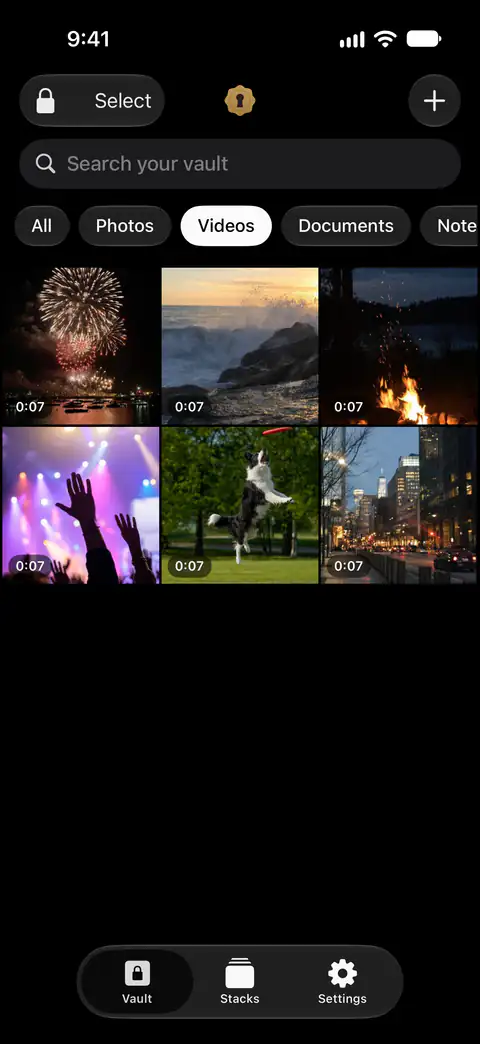
Di Sealed, video adalah bagian dari paket berbayar. Di paket gratis Anda bisa menambahkan foto. Video, dokumen, catatan, dan entri membutuhkan Sealed Pro. Sealed Pro Tahunan harganya $39.99 setahun, dan pelanggan baru mendapat uji coba gratis 7 hari. Sealed Pro Seumur Hidup harganya $79.99, dibayar sekali, tanpa langganan dan tanpa perpanjangan.
- Tambahkan klip dari Foto. Sealed hanya mengimpor foto dan video yang Anda pilih, dan menghapus aslinya di Foto hanya jika Anda memintanya.
- Biarkan brankas memeriksa file panjang. File besar dienkripsi per potongan, dan Sealed menolak file yang diubah, diurutkan ulang, atau terpotong.
- Pangkas di sana, jika mau. Editor foto gratis, pemangkasan video adalah bagian dari Sealed Pro, dan keduanya bekerja tanpa ada yang keluar dari brankas.
- Atau rekam langsung ke brankas, agar klip tak pernah sampai ke Foto. Kamera pribadi mengambil foto dan video langsung ke brankas terenkripsi Anda. Kamera pribadi adalah bagian dari Sealed Pro.
- Biarkan ia menghapus aslinya. Setelah Anda mengimpor foto, Sealed menanyakan apakah file asli di Foto dihapus atau disimpan, dan menyatakan bahwa file asli yang dihapus pindah ke Baru Dihapus di Foto.
Jika video tak mau diputar
Tak ada di halaman Apple yang menyebut klip diputar berbeda setelah berada di album terkunci. Saat ada yang tak mau terbuka, telusuri ini:
- Filenya. Artikel media dari Apple menyebut file yang tak mau diputar mungkin rusak atau dalam format yang tak didukung perangkat, dan menyarankan memeriksa pembaruan perangkat lunak.
- Pengaturan penyimpanan. Dengan Optimalkan Penyimpanan aktif, aslinya ada di iCloud (artikel Foto iCloud dari Apple). Sambungkan ke jaringan dan beri waktu untuk mengunduh.
- Salinan bersih. Di Pustaka Anda, ketuk Pilih, pilih klipnya, ketuk tombol Bagikan, lalu ketuk Ekspor Aslinya Tanpa Modifikasi dan simpan ke File (artikel unduhan dari Apple).
Jika masalahnya membuka album, bukan klipnya, daftar periksa di halaman kunci album membahas album yang hilang atau terkunci.
Kapan Sealed membantu, dan kapan tidak
Ia membantu menjaga klip di balik kode tersendiri, dan bisa merekamnya agar tak pernah menyentuh Foto. Sealed memiliki kode sandi sendiri, gerbang di dalam app yang terpisah dari kode sandi iPhone Anda. Sealed menyimpan item ke pustaka foto Anda hanya saat Anda mengekspornya.
Ia tidak menerima video di paket gratis. Di paket gratis Anda bisa menambahkan foto. Video, dokumen, catatan, dan entri membutuhkan Sealed Pro.
Ia tidak menghapus klip dari Foto sampai Anda memintanya. Sampai Anda menghapusnya, file asli tetap di Foto, di luar brankas.
Ia tidak menjangkau salinan yang sudah Anda kirim. File Anda tidak pernah meninggalkan iPhone kecuali Anda mengaktifkan cadangan iCloud atau mengekspornya sendiri. Klip di obrolan atau album bersama tetap di sana.
Ia tidak bisa membuat Anda masuk kembali tanpa kode sandi atau kunci pemulihan Anda. Karena kunci Anda tidak pernah sampai ke kami, kami tidak bisa memulihkan brankas Anda atau mengatur ulang kode sandi Anda.
Untuk foto, dan cara lain menjauhkan gambar dari kisi, lihat empat cara menjauhkan foto dari pandangan.
Tanya jawab
Bisakah saya mengunci video di Catatan?
Tidak. Catatan terkunci tak bisa memuat video, PDF, audio, atau tag. Apple menyatakan Anda tidak bisa mengunci catatan yang memiliki tag, PDF, audio, video, atau dokumen Keynote, Pages, atau Numbers, atau catatan yang Anda bagikan dengan orang lain.
Apakah Sealed menerima video di paket gratis?
Di paket gratis Anda bisa menambahkan foto. Video, dokumen, catatan, dan entri membutuhkan Sealed Pro. Sealed Pro menghapus batas foto dan menambahkan, antara lain, video, dokumen, catatan, entri, kamera pribadi, memo suara, transfer nirkabel, Hemat Ruang, pencari duplikat, dan pemangkasan video.
Apakah video akan diputar dari album terkunci?
Ya. Setelah Anda membuka album, klip di dalamnya terbuka dan diputar seperti yang lain. Jika ada yang tak mau diputar, pemeriksaan di halaman ini berlaku untuk video apa pun.
Sumber
Yang dikatakan halaman ini tentang Sealed diperiksa terhadap app pada .
- Apple iPhone User Guide, delete photos and videos or move them out of the Library (iOS 27) — Dibaca 13 Nov 2026; langkah yang sama untuk foto atau video, Pilih untuk beberapa item, membuka kunci koleksi
- Apple Support, the Hidden album in Photos (article 104987) — Terbit 16 Maret 2026, dibaca 13 Nov 2026; item yang dipindahkan tetap di luar Pustaka dan album lain
- Apple Support, How to lock or unlock notes on your iPhone or iPad (article 102537) — Dibaca 13 Nov 2026; catatan berisi video tak bisa dikunci
- Apple iPhone User Guide, Take a screen recording on iPhone (iOS 27) — Dibaca 13 Nov 2026; rekaman disimpan otomatis ke pustaka foto, album Rekaman Layar di bawah Jenis Media
- Apple Support, Set up and use iCloud Photos (article 108782) — Terbit 14 September 2026, dibaca 13 Nov 2026; Optimalkan Penyimpanan menyimpan versi hemat ruang di perangkat
- Apple Support, If a media file doesn’t open or play on your Apple device (article 102644) — Terbit 14 September 2026, dibaca 13 Nov 2026; file rusak atau tak didukung, pembaruan perangkat lunak
- Apple Support, Download iCloud photos and videos (article 111762) — Terbit 10 April 2026, dibaca 13 Nov 2026; Ekspor Aslinya Tanpa Modifikasi ke File
- Sealed on the App Store — listing untuk app yang dipakai dalam panduan ini
Dapatkan Sealed
Sealed gratis diunduh, dan Sealed Pro adalah pembelian dalam app yang opsional.

Sealed: Private Photo Vault
Sealed gratis diunduh, dan Sealed Pro adalah pembelian dalam app yang opsional.