Ratgeber
Videos auf dem iPhone ausblenden und was bei Video anders ist
Öffne das Video in Fotos, tippe auf die Taste „Mehr“ und dann auf „Ausblenden“. Es verlässt deine Mediathek und das Album „Videos“ für das gesperrte Album unter Dienstprogramme, genau wie ein Foto. Was bei Video anders ist, kommt danach: Eine gesperrte Notiz kann keins halten, Bildschirmaufnahmen sind Videos, die du leicht vergisst, mit „iPhone-Speicher optimieren“ hält dein iPhone womöglich nur eine kleinere Kopie, und eine Tresor-App kann für Video Geld verlangen. Spielt ein verschobener Clip nicht ab, prüfe zuerst die Datei und diese Speichereinstellung.

Auf dieser Seite
Ein Video ins gesperrte Album verschieben
- Tippe in Fotos auf Sammlungen, dann unter Medientypen auf Videos, um nur deine Clips zu sehen.
- Öffne das Video, tippe auf die Taste „Mehr“, dann auf „Ausblenden“ und bestätige.
- Für mehrere Clips tippe auf „Auswählen“, tippe jeden an, dann auf die Taste „Mehr“ und auf „Ausblenden“.
Apples iPhone-Anleitung nutzt dieselben Schritte für ein Foto oder ein Video. Apples Artikel zum Album sagt, dass ein verschobenes Objekt nicht mehr in der Mediathek und in anderen Alben erscheint, der Clip verlässt also auch „Videos“ unter Medientypen. Auf einem iOS-27-Simulator im Oktober 2026 sank die Zahl bei Videos um eins, als ein Clip verschoben wurde.
Öffne das Album „Ausgeblendet“ unter Dienstprogramme, tippe auf „Album anzeigen“ und entsperre es, um den Clip wieder anzusehen. Die Sperre funktioniert bei Fotos und Video gleich, und ihre Grenzen haben eine eigene Seite.
Vier Dinge, die bei Video anders sind
Eine gesperrte Notiz kann keins halten. Apples Notizen-Artikel nennt Video unter den Dingen, die verhindern, dass eine Notiz gesperrt wird. Eine Notiz taugt für ein Foto neben etwas Text, nie für einen Clip.
Bildschirmaufnahmen zählen. Apples Anleitung zur Bildschirmaufnahme sagt, dass Aufnahmen von selbst in deiner Fotomediathek gesichert werden, unter „Bildschirmaufnahmen“ bei Medientypen. Eine Aufnahme einer Banking-App oder eines privaten Chats liegt wie jeder Clip in deiner Mediathek, bis du sie verschiebst oder löschst.
Das iPhone hält vielleicht nur eine kleine Kopie. Mit „Speicher optimieren“ an sagt Apples Artikel zu iCloud-Fotos, dass dein iPhone platzsparende Versionen behält, während die Originale in iCloud bleiben, bereit zum Laden über WLAN oder Mobilfunk. Einen langen Clip in eine andere App zu verschieben kann heißen, auf das Herunterladen der ganzen Datei zu warten.
Kopien reisen weiter. Ein Clip, den du in Nachrichten gesendet oder in ein geteiltes Album gelegt hast, bleibt, wo du ihn hingeschickt hast. Das Verschieben deiner eigenen Kopie ändert dort nichts. Wo private Fotos noch auftauchen listet diese Orte.
Videos in einer Tresor-App aufbewahren
In Sealed gehört Video zum bezahlten Plan. Im kostenlosen Tarif kannst du Fotos hinzufügen. Videos, Dokumente, Notizen und Einträge brauchen Sealed Pro. Sealed Pro jährlich kostet $39.99 im Jahr, und neue Abonnenten erhalten eine 7-tägige kostenlose Testphase. Sealed Pro lebenslang kostet $79.99, einmal bezahlt, ohne Abonnement und ohne Verlängerung.
- Füge den Clip aus Fotos hinzu. Sealed importiert nur die Fotos und Videos, die du auswählst, und löscht die Originale in „Fotos“ nur, wenn du es verlangst.
- Lass den Tresor lange Dateien prüfen. Große Dateien werden in Blöcken verschlüsselt, und Sealed weist eine Datei zurück, die verändert, umsortiert oder abgeschnitten wurde.
- Kürze ihn dort, wenn du magst. Der Fotoeditor ist kostenlos, das Kürzen von Videos ist Teil von Sealed Pro, und beides funktioniert, ohne dass etwas den Tresor verlässt.
- Oder nimm direkt in den Tresor auf, damit der Clip nie nach Fotos gelangt. Die private Kamera nimmt Fotos und Videos direkt in deinen verschlüsselten Tresor auf. Die private Kamera ist Teil von Sealed Pro.
- Lass das Original entfernen. Nachdem du Fotos importiert hast, fragt Sealed, ob die Originale aus „Fotos“ gelöscht oder behalten werden sollen, und sagt, dass gelöschte Originale in „Fotos“ nach „Zuletzt gelöscht“ wandern.
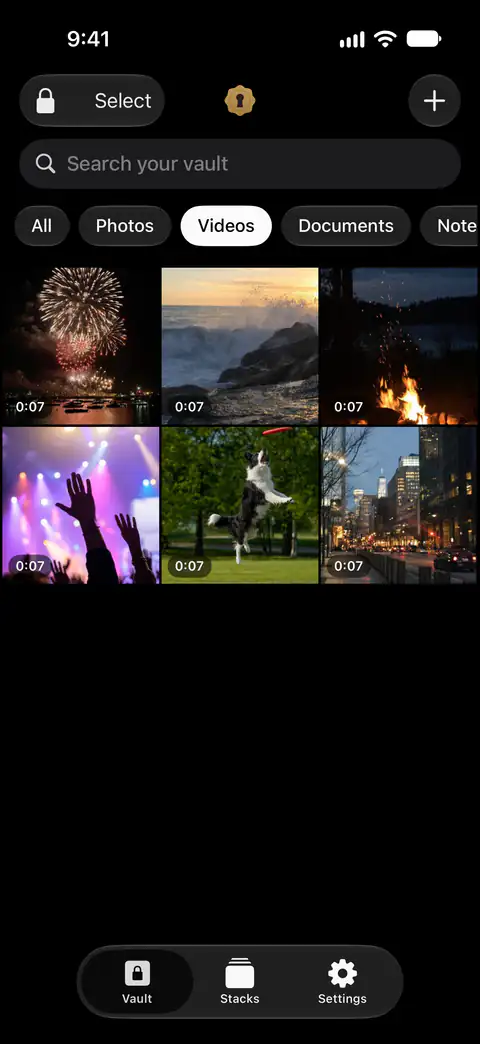
Wenn ein Video nicht abspielt
Nichts auf Apples Seiten sagt, dass ein Clip im gesperrten Album anders abspielt. Öffnet sich einer nicht, geh diese Punkte durch:
- Die Datei. Apples Medien-Artikel sagt, dass eine Datei, die nicht abspielt, beschädigt oder in einem vom Gerät nicht unterstützten Format sein kann, und empfiehlt, nach Software-Updates zu suchen.
- Die Speichereinstellung. Mit „Speicher optimieren“ an liegt das Original in iCloud (Apples Artikel zu iCloud-Fotos). Verbinde dich mit einem Netzwerk und gib ihm Zeit zum Laden.
- Eine saubere Kopie. Tippe in deiner Mediathek auf „Auswählen“, wähle den Clip, tippe auf die Taste „Teilen“, dann auf „Unveränderte Originale exportieren“ und sichere ihn in Dateien (Apples Artikel zum Laden).
Liegt das Problem im Öffnen des Albums statt am Clip, deckt die Checkliste auf der Seite zur Sperre des Albums ein fehlendes oder gesperrtes Album ab.
Wo Sealed hilft und wo nicht
Es hilft, Clips hinter einem eigenen Code zu halten, und kann sie filmen, sodass sie nie Fotos berühren. Sealed hat einen eigenen Code, ein Tor innerhalb der App, das vom Code deines iPhone getrennt ist. Sealed speichert Objekte nur dann in deiner Fotomediathek, wenn du sie exportierst.
Es nimmt keine Videos im kostenlosen Plan auf. Im kostenlosen Tarif kannst du Fotos hinzufügen. Videos, Dokumente, Notizen und Einträge brauchen Sealed Pro.
Es entfernt den Clip nicht aus Fotos, bis du es sagst. Bis du sie löschst, bleiben die Originale in „Fotos“, außerhalb des Tresors.
Es erreicht bereits gesendete Kopien nicht. Deine Dateien verlassen dein iPhone nur, wenn du das iCloud-Backup einschaltest oder sie selbst exportierst. Ein Clip in einem Chat oder geteilten Album bleibt dort.
Es kann dich nicht ohne deinen Code oder deinen Wiederherstellungsschlüssel wieder hineinlassen. Weil dein Schlüssel uns nie erreicht, können wir deinen Tresor nicht wiederherstellen und deinen Code nicht für dich zurücksetzen.
Für Fotos und die anderen Wege, ein Bild vom Raster fernzuhalten, siehe vier Wege, Fotos aus dem Blick zu halten.
Fragen und Antworten
Kann ich ein Video in Notizen sperren?
Nein. Eine gesperrte Notiz kann kein Video, kein PDF, kein Audio und keine Tags halten. Apple sagt, dass du keine Notizen sperren kannst, die Tags, PDFs, Audio, Video oder Keynote-, Pages- oder Numbers-Dokumente enthalten, oder Notizen, die du mit jemand anderem teilst.
Nimmt Sealed im kostenlosen Plan Videos auf?
Im kostenlosen Tarif kannst du Fotos hinzufügen. Videos, Dokumente, Notizen und Einträge brauchen Sealed Pro. Sealed Pro hebt die Fotogrenze auf und bietet unter anderem Videos, Dokumente, Notizen, Einträge, die private Kamera, Sprachmemos, die drahtlose Übertragung, Speicherplatz sparen, die Duplikatsuche und das Kürzen von Videos.
Spielt ein Video aus dem gesperrten Album ab?
Ja. Hast du das Album entsperrt, öffnet und spielt ein Clip darin wie jeder andere. Spielt einer nicht, gelten die Prüfungen auf dieser Seite für jedes Video.
Quellen
Was diese Seite über Sealed sagt, wurde am an der App geprüft.
- Apple iPhone User Guide, delete photos and videos or move them out of the Library (iOS 27) — gelesen am 13.11.2026; dieselben Schritte für ein Foto oder ein Video, „Auswählen“ für mehrere, die Sammlung entsperren
- Apple Support, the Hidden album in Photos (article 104987) — veröffentlicht am 16. März 2026, gelesen am 13.11.2026; verschobene Objekte bleiben aus der Mediathek und anderen Alben
- Apple Support, How to lock or unlock notes on your iPhone or iPad (article 102537) — gelesen am 13.11.2026; eine Notiz mit Video lässt sich nicht sperren
- Apple iPhone User Guide, Take a screen recording on iPhone (iOS 27) — gelesen am 13.11.2026; Aufnahmen werden automatisch in der Fotomediathek gesichert, das Album „Bildschirmaufnahmen“ unter Medientypen
- Apple Support, Set up and use iCloud Photos (article 108782) — veröffentlicht am 14. September 2026, gelesen am 13.11.2026; „Speicher optimieren“ hält platzsparende Versionen auf dem Gerät
- Apple Support, If a media file doesn’t open or play on your Apple device (article 102644) — veröffentlicht am 14. September 2026, gelesen am 13.11.2026; beschädigte oder nicht unterstützte Dateien, Software-Updates
- Apple Support, Download iCloud photos and videos (article 111762) — veröffentlicht am 10. April 2026, gelesen am 13.11.2026; „Unveränderte Originale exportieren“ nach Dateien
- Sealed on the App Store — der Eintrag der App, die dieser Ratgeber verwendet
Sealed laden
Sealed ist kostenlos herunterzuladen, und Sealed Pro ist ein optionaler In-App-Kauf.

Sealed: Private Photo Vault
Sealed ist kostenlos herunterzuladen, und Sealed Pro ist ein optionaler In-App-Kauf.