Guide
Masquer des vidéos sur iPhone : ce qui change pour la vidéo
Ouvrez la vidéo dans Photos, touchez le bouton Plus, puis touchez Masquer. Elle quitte votre photothèque et l’album Vidéos pour l’album verrouillé sous Utilitaires, comme le ferait une photo. Ce qui change pour la vidéo vient ensuite : une note verrouillée ne peut pas en contenir, les enregistrements d’écran sont des vidéos qu’on oublie, avec Optimiser le stockage votre téléphone ne garde parfois qu’une copie plus petite, et une app de coffre peut faire payer la vidéo. Si un clip déplacé ne se lit pas, vérifiez d’abord le fichier et ce réglage de stockage.

Sur cette page
Déplacer une vidéo dans l’album verrouillé
- Dans Photos, touchez Collections, puis Vidéos sous Types de médias, pour ne voir que vos clips.
- Ouvrez la vidéo, touchez le bouton Plus, puis touchez Masquer, et confirmez.
- Pour plusieurs clips, touchez Sélectionner, touchez chacun, puis touchez le bouton Plus et touchez Masquer.
Le guide de l’iPhone d’Apple utilise les mêmes étapes pour une photo ou une vidéo. L’article d’Apple sur l’album indique qu’un élément déplacé cesse d’apparaître dans la photothèque et dans les autres albums : le clip quitte donc aussi Vidéos sous Types de médias. Sur un simulateur iOS 27 en octobre 2026, le nombre de vidéos a baissé d’une unité quand un clip a été déplacé.
Ouvrez l’album Masquées sous Utilitaires, touchez Afficher l’album et déverrouillez-le pour revoir le clip. Le verrou fonctionne de la même façon pour les photos et les vidéos, et ses limites ont leur propre page.
Quatre choses qui changent pour la vidéo
Une note verrouillée ne peut pas en contenir. L’article d’Apple sur Notes range la vidéo parmi les choses qui empêchent de verrouiller une note. Une note convient pour une photo à côté d’un texte, jamais pour un clip.
Les enregistrements d’écran comptent. Le guide d’Apple sur l’enregistrement d’écran indique que les enregistrements sont sauvegardés tout seuls dans votre photothèque, dans Enregistrements d’écran sous Types de médias. L’enregistrement d’une app bancaire ou d’une conversation privée reste dans votre photothèque comme n’importe quel clip jusqu’à ce que vous le déplaciez ou le supprimiez.
Le téléphone ne garde parfois qu’une petite copie. Avec Optimiser le stockage, l’article d’Apple sur Photos iCloud indique que votre téléphone garde des versions économes en espace pendant que les originaux restent dans iCloud, prêts à être téléchargés en Wi-Fi ou en cellulaire. Déplacer un long clip vers une autre app peut obliger à attendre que le fichier complet soit descendu.
Les copies voyagent plus loin. Un clip envoyé dans Messages, ou placé dans un album partagé, reste là où vous l’avez envoyé. Déplacer votre propre copie n’y change rien. Où les photos privées apparaissent encore liste ces endroits.
Garder des vidéos dans une app de coffre
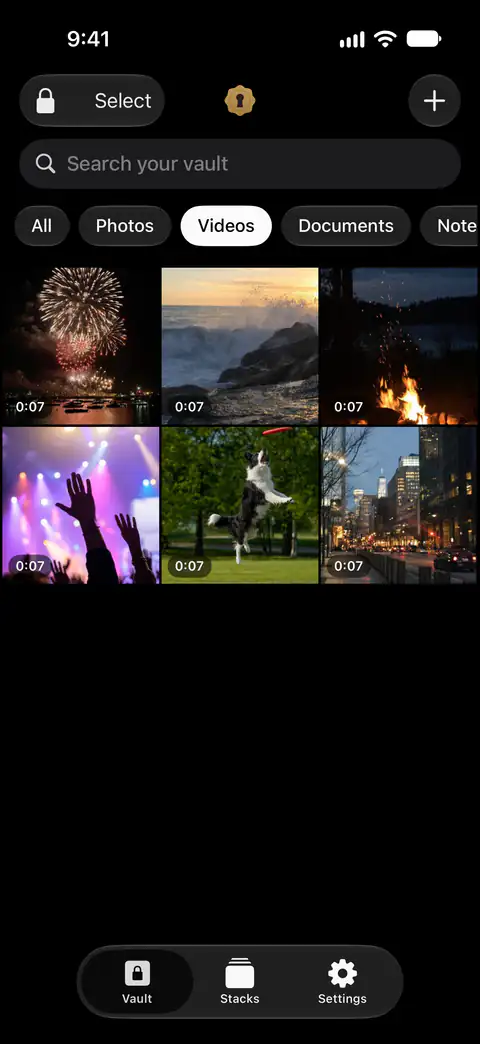
Dans Sealed, la vidéo fait partie de la formule payante. Avec la formule gratuite, vous pouvez ajouter des photos. Les vidéos, documents, notes et fiches nécessitent Sealed Pro. Sealed Pro Annuel coûte $39.99 par an, et les nouveaux abonnés bénéficient d’un essai gratuit de 7 jours. Sealed Pro À vie coûte $79.99, payés une seule fois, sans abonnement et sans rien à renouveler.
- Ajoutez le clip depuis Photos. Sealed n’importe que les photos et vidéos que vous choisissez, et ne supprime les originaux dans Photos que si vous le demandez.
- Laissez le coffre vérifier les longs fichiers. Les gros fichiers sont chiffrés par blocs, et Sealed refuse un fichier modifié, réordonné ou tronqué.
- Raccourcissez-le là, si vous voulez. L’éditeur de photos est gratuit, le rognage vidéo fait partie de Sealed Pro, et les deux fonctionnent sans que rien ne sorte du coffre-fort.
- Ou filmez directement dans le coffre, pour que le clip n’arrive jamais dans Photos. L’appareil photo privé enregistre photos et vidéos directement dans votre coffre-fort chiffré. L’appareil photo privé fait partie de Sealed Pro.
- Laissez-le retirer l’original. Après l’import de photos, Sealed demande s’il faut supprimer les originaux de Photos ou les garder, et précise que les originaux supprimés vont dans Supprimés récemment dans Photos.
Si une vidéo ne se lit pas
Rien dans les pages d’Apple n’indique qu’un clip se lit différemment une fois dans l’album verrouillé. Quand l’un d’eux ne s’ouvre pas, passez en revue ceci :
- Le fichier. L’article d’Apple sur les médias indique qu’un fichier qui ne se lit pas peut être endommagé ou dans un format que l’appareil ne prend pas en charge, et suggère de chercher des mises à jour logicielles.
- Le réglage de stockage. Avec Optimiser le stockage, l’original est dans iCloud (article d’Apple sur Photos iCloud). Connectez-vous à un réseau et laissez-lui le temps de se télécharger.
- Une copie propre. Dans votre photothèque, touchez Sélectionner, choisissez le clip, touchez le bouton Partager, puis touchez Exporter les originaux non modifiés et enregistrez-le dans Fichiers (article d’Apple sur le téléchargement).
Si le problème est d’ouvrir l’album plutôt que le clip, la liste de vérifications de la page sur le verrouillage de l’album couvre un album absent ou verrouillé.
Où Sealed aide, et où il n’aide pas
Il aide à garder des clips derrière un code à eux, et peut les filmer pour qu’ils ne touchent jamais Photos. Sealed a son propre code, une porte à l’intérieur de l’app qui est distincte du code de votre iPhone. Sealed n’enregistre des éléments dans votre photothèque que lorsque vous les exportez.
Il ne prend pas la vidéo avec la formule gratuite. Avec la formule gratuite, vous pouvez ajouter des photos. Les vidéos, documents, notes et fiches nécessitent Sealed Pro.
Il ne retire pas le clip de Photos tant que vous ne le dites pas. Tant que vous ne les supprimez pas, les originaux restent dans Photos, hors du coffre-fort.
Il ne touche pas aux copies déjà envoyées. Vos fichiers ne quittent jamais votre iPhone, sauf si vous activez la sauvegarde iCloud ou les exportez vous-même. Un clip dans une conversation ou un album partagé y reste.
Il ne peut pas vous laisser rentrer sans votre code ou votre clé de récupération. Comme votre clé ne nous parvient jamais, nous ne pouvons ni récupérer votre coffre-fort ni réinitialiser votre code à votre place.
Pour les photos, et les autres moyens de garder une image hors de la grille, voyez quatre façons de garder des photos hors de vue.
Questions et réponses
Puis-je verrouiller une vidéo dans Notes ?
Non. Une note verrouillée ne peut pas contenir de vidéo, de PDF, d’audio ni de tags. Apple indique que vous ne pouvez pas verrouiller les notes qui contiennent des tags, des PDF, de l’audio, de la vidéo, ou des documents Keynote, Pages ou Numbers, ni les notes que vous partagez avec quelqu’un d’autre.
Sealed prend-il les vidéos avec la formule gratuite ?
Avec la formule gratuite, vous pouvez ajouter des photos. Les vidéos, documents, notes et fiches nécessitent Sealed Pro. Sealed Pro lève la limite de photos et ajoute, entre autres, les vidéos, les documents, les notes, les fiches, l’appareil photo privé, les mémos vocaux, le transfert sans fil, Gain de place, la recherche de doublons et le rognage vidéo.
Une vidéo se lira-t-elle depuis l’album verrouillé ?
Oui. Une fois l’album déverrouillé, un clip s’y ouvre et se lit comme les autres. S’il ne se lit pas, les vérifications de cette page valent pour n’importe quelle vidéo.
Sources
Ce que cette page dit de Sealed a été vérifié sur l’app le .
- Apple iPhone User Guide, delete photos and videos or move them out of the Library (iOS 27) — consulté le 13 novembre 2026 ; les mêmes étapes pour une photo ou une vidéo, Sélectionner pour plusieurs, déverrouiller la collection
- Apple Support, the Hidden album in Photos (article 104987) — publié le 16 mars 2026, consulté le 13 novembre 2026 ; les éléments déplacés restent hors de la photothèque et des autres albums
- Apple Support, How to lock or unlock notes on your iPhone or iPad (article 102537) — consulté le 13 novembre 2026 ; une note contenant une vidéo ne peut pas être verrouillée
- Apple iPhone User Guide, Take a screen recording on iPhone (iOS 27) — consulté le 13 novembre 2026 ; enregistrements sauvegardés automatiquement dans la photothèque, l’album Enregistrements d’écran sous Types de médias
- Apple Support, Set up and use iCloud Photos (article 108782) — publié le 14 septembre 2026, consulté le 13 novembre 2026 ; Optimiser le stockage garde des versions économes en espace sur l’appareil
- Apple Support, If a media file doesn’t open or play on your Apple device (article 102644) — publié le 14 septembre 2026, consulté le 13 novembre 2026 ; fichiers endommagés ou non pris en charge, mises à jour logicielles
- Apple Support, Download iCloud photos and videos (article 111762) — publié le 10 avril 2026, consulté le 13 novembre 2026 ; Exporter les originaux non modifiés vers Fichiers
- Sealed on the App Store — la fiche de l’app utilisée dans ce guide
Obtenir Sealed
Sealed se télécharge gratuitement, et Sealed Pro est un achat intégré facultatif.

Sealed: Private Photo Vault
Sealed se télécharge gratuitement, et Sealed Pro est un achat intégré facultatif.