Guida
Come nascondere i video su iPhone e cosa cambia per i video
Apri il video in Foto, tocca il pulsante Altro, poi tocca Nascondi. Lascia la Libreria e l’album Video per l’album bloccato sotto Utility, proprio come una foto. Ciò che cambia per i video viene dopo: una nota bloccata non può contenerne uno, le registrazioni dello schermo sono video che puoi dimenticare, con Ottimizza spazio il telefono può tenere solo una copia più piccola, e un’app cassaforte può far pagare i video. Se una clip spostata non si riproduce, controlla prima il file e quell’impostazione di archiviazione.

In questa pagina
Sposta un video nell’album bloccato
- In Foto, tocca Raccolte, poi Video sotto Tipi di media, per vedere solo le tue clip.
- Apri il video, tocca il pulsante Altro, poi tocca Nascondi e conferma.
- Per più clip, tocca Seleziona, tocca ciascuna, poi tocca il pulsante Altro e tocca Nascondi.
La guida di Apple per iPhone usa gli stessi passaggi per una foto o un video. L’articolo di Apple sull’album dice che un elemento spostato smette di comparire nella Libreria e negli altri album, quindi la clip lascia anche Video sotto Tipi di media. Su un Simulatore con iOS 27 nell’ottobre 2026, il conteggio dei Video è sceso di uno quando una clip è stata spostata.
Apri l’album Nascosti sotto Utility, tocca Visualizza album e sbloccalo per guardare di nuovo la clip. Il blocco funziona allo stesso modo per foto e video, e i suoi limiti hanno una pagina a parte.
Quattro cose diverse per i video
Una nota bloccata non può contenerne uno. L’articolo di Apple su Note elenca i video tra le cose che impediscono di bloccare una nota. Una nota va bene per una foto accanto a un po’ di testo, mai per una clip.
Le registrazioni dello schermo contano. La guida di Apple alla registrazione dello schermo dice che le registrazioni vengono salvate da sole nella tua libreria foto, in Registrazioni schermo sotto Tipi di media. La registrazione di un’app di banca o di una chat privata sta nella tua Libreria come qualsiasi altra clip finché non la sposti o la elimini.
Il telefono può tenere solo una copia piccola. Con Ottimizza spazio attivo, l’articolo di Apple su Foto di iCloud dice che il telefono tiene versioni che occupano meno spazio mentre gli originali restano in iCloud, pronti da scaricare via Wi-Fi o rete cellulare. Spostare una clip lunga in un’altra app può significare aspettare prima che il file completo venga scaricato.
Le copie viaggiano più lontano. Una clip che hai inviato in Messaggi, o messo in un album condiviso, resta dove l’hai inviata. Spostare la tua copia non cambia nulla lì. Dove compaiono ancora le foto private elenca quei posti.
Tieni i video in un’app cassaforte
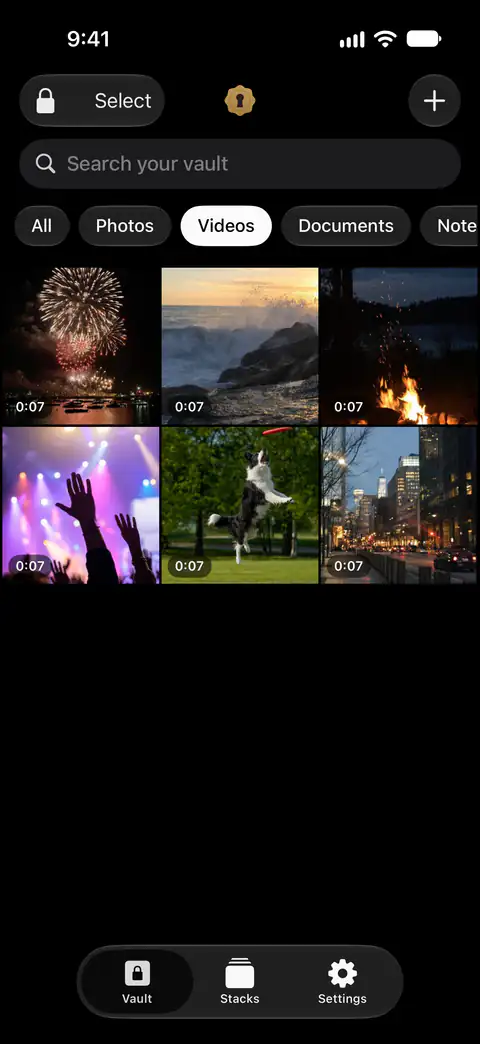
In Sealed i video fanno parte del piano a pagamento. Con il piano gratuito puoi aggiungere foto. Video, documenti, note e record richiedono Sealed Pro. Sealed Pro Annuale costa $39.99 all’anno, e i nuovi abbonati ricevono una prova gratuita di 7 giorni. Sealed Pro a vita costa $79.99, pagati una sola volta, senza abbonamento e senza nulla da rinnovare.
- Aggiungi la clip da Foto. Sealed importa solo le foto e i video che scegli, ed elimina gli originali in Foto solo quando glielo chiedi.
- Lascia che la cassaforte controlli i file lunghi. I file di grandi dimensioni vengono cifrati a blocchi, e Sealed rifiuta un file che è stato modificato, riordinato o troncato.
- Ritagliala lì, se vuoi. L’editor di foto è gratuito, il taglio dei video fa parte di Sealed Pro, ed entrambi funzionano senza che nulla lasci la cassaforte.
- Oppure registra direttamente nella cassaforte, così la clip non arriva mai in Foto. La fotocamera privata cattura foto e video direttamente nella tua cassaforte cifrata. La fotocamera privata fa parte di Sealed Pro.
- Lascia che rimuova l’originale. Dopo che importi delle foto, Sealed chiede se eliminare gli originali da Foto o tenerli, e dice che gli originali eliminati vanno in Eliminati di recente in Foto.
Se un video non si riproduce
Nulla nelle pagine di Apple dice che una clip si riproduca in modo diverso una volta nell’album bloccato. Quando una non si apre, passa in rassegna questi punti:
- Il file. L’articolo di Apple sui file multimediali dice che un file che non si riproduce può essere danneggiato o in un formato che il dispositivo non supporta, e suggerisce di cercare aggiornamenti software.
- L’impostazione di archiviazione. Con Ottimizza spazio attivo, l’originale è in iCloud (articolo di Apple su Foto di iCloud). Collegati a una rete e dagli il tempo di scaricare.
- Una copia pulita. Nella tua Libreria, tocca Seleziona, scegli la clip, tocca il pulsante Condividi, poi tocca Esporta originali non modificati e salvala in File (articolo di Apple sul download).
Se il problema è aprire l’album e non la clip, l’elenco di controlli nella pagina sul blocco dell’album copre un album mancante o bloccato.
Dove Sealed aiuta e dove no
Aiuta a tenere le clip dietro un codice tutto loro, e può filmarle così che non tocchino mai Foto. Sealed ha un codice proprio, un cancello dentro l’app separato dal codice del tuo iPhone. Sealed salva gli elementi nella tua libreria foto solo quando li esporti.
Non accetta i video nel piano gratuito. Con il piano gratuito puoi aggiungere foto. Video, documenti, note e record richiedono Sealed Pro.
Non rimuove la clip da Foto finché non glielo dici tu. Finché non li elimini, gli originali restano in Foto, fuori dalla cassaforte.
Non raggiunge le copie che hai già inviato. I tuoi file non lasciano mai il tuo iPhone, a meno che tu non attivi il backup iCloud o li esporti tu stesso. Una clip in una chat o in un album condiviso resta lì.
Non può farti rientrare senza il tuo codice o la tua chiave di recupero. Poiché la tua chiave non arriva mai a noi, non possiamo recuperare la tua cassaforte né reimpostare il tuo codice al posto tuo.
Per le foto, e per gli altri modi di tenere un’immagine fuori dalla griglia, vedi quattro modi per tenere le foto fuori vista.
Domande e risposte
Posso bloccare un video in Note?
No. Una nota bloccata non può contenere video, PDF, audio o tag. Apple dice che non puoi bloccare note che hanno tag, PDF, audio, video o documenti di Keynote, Pages o Numbers, né note che condividi con qualcun altro.
Sealed accetta i video nel piano gratuito?
Con il piano gratuito puoi aggiungere foto. Video, documenti, note e record richiedono Sealed Pro. Sealed Pro elimina il limite di foto e aggiunge, tra l’altro, video, documenti, note, record, la fotocamera privata, i memo vocali, il trasferimento wireless, Salvaspazio, la ricerca dei duplicati e il taglio dei video.
Un video si riproduce dall’album bloccato?
Sì. Una volta sbloccato l’album, una clip al suo interno si apre e si riproduce come qualsiasi altra. Se una non parte, i controlli di questa pagina valgono per qualsiasi video.
Fonti
Quanto dice questa pagina su Sealed è stato verificato sull’app il .
- Apple iPhone User Guide, delete photos and videos or move them out of the Library (iOS 27) — letto il 13 nov 2026; gli stessi passaggi per una foto o un video, Seleziona per più elementi, sbloccare la raccolta
- Apple Support, the Hidden album in Photos (article 104987) — pubblicato il 16 marzo 2026, letto il 13 nov 2026; gli elementi spostati restano fuori dalla Libreria e dagli altri album
- Apple Support, How to lock or unlock notes on your iPhone or iPad (article 102537) — letto il 13 nov 2026; una nota con un video non può essere bloccata
- Apple iPhone User Guide, Take a screen recording on iPhone (iOS 27) — letto il 13 nov 2026; le registrazioni vengono salvate automaticamente nella libreria foto, l’album Registrazioni schermo sotto Tipi di media
- Apple Support, Set up and use iCloud Photos (article 108782) — pubblicato il 14 settembre 2026, letto il 13 nov 2026; Ottimizza spazio tiene sul dispositivo versioni che occupano meno spazio
- Apple Support, If a media file doesn’t open or play on your Apple device (article 102644) — pubblicato il 14 settembre 2026, letto il 13 nov 2026; file danneggiati o non supportati, aggiornamenti software
- Apple Support, Download iCloud photos and videos (article 111762) — pubblicato il 10 aprile 2026, letto il 13 nov 2026; Esporta originali non modificati in File
- Sealed on the App Store — la scheda dell’app usata in questa guida
Scarica Sealed
Sealed si scarica gratis e Sealed Pro è un acquisto in-app facoltativo.

Sealed: Private Photo Vault
Sealed si scarica gratis e Sealed Pro è un acquisto in-app facoltativo.