Guida · Foto private
Dove le foto private compaiono ancora sull’iPhone
Ovunque arrivi la libreria foto. Ricordi, foto in evidenza e il widget Foto possono far comparire un’immagine da soli. La ricerca può trovare le parole stampate al suo interno. Gli album condivisi e una libreria condivisa la mostrano ad altre persone. Ogni dispositivo del tuo account ne riceve una copia, una foto eliminata aspetta nell’album degli elementi eliminati e uno screenshot è una seconda foto. Ogni posto ha un controllo qui sotto. Togliere l’immagine dalla libreria risolve la maggior parte dei casi in una volta.

In questa pagina
Nove posti da controllare
Scorri l’elenco una volta, sul telefono che usi di più. Ogni punto finisce con il controllo da fare.
1. Ricordi, foto in evidenza e widget Foto
Foto può mettere in evidenza le tue foto nei ricordi, nelle foto in evidenza e nel widget Foto, e puoi disattivarlo con Mostra contenuti in evidenza, sotto Raccolte e poi il pulsante del tuo account in Foto. Le foto che sposti dalla Libreria nell’album bloccato separato di Apple restano fuori dalla Libreria, dagli altri album e dal widget Foto, e da iOS 16 quell’album chiede l’autenticazione per aprirsi.
Controlla: disattiva Mostra contenuti in evidenza se i ricordi ti hanno sorpreso, e chiediti se la foto deve stare nella Libreria. Gli interruttori più fini, una persona o un giorno alla volta, sono in tenere le foto fuori dai Ricordi.
2. Ricerca, in Foto e dalla schermata Home
Puoi cercare in Foto per data, luogo, categoria, persone a cui hai dato un nome e testo, con un indirizzo email o un numero di telefono come esempi di testo di Apple.
Controlla: scrivi una parola stampata sulla foto, prima nella ricerca di Foto, poi dopo aver scorso verso il basso sulla schermata Home. Solo la seconda ricerca ha un interruttore per disattivarla (la guida di Apple a Spotlight). I passaggi sono in tenere le foto fuori dalla ricerca.
3. CarPlay, anteprime delle notifiche e suggerimenti
Apple permette di richiedere Face ID, Touch ID o il tuo codice per aprire un’app, e dice che le informazioni dentro un’app bloccata non compariranno in altri posti come CarPlay, anteprime delle notifiche, ricerca, suggerimenti di Siri o cronologia delle chiamate.
Controlla: se Foto debba essere un’app bloccata. Le app integrate si possono bloccare, ma non togliere dalla schermata Home (la guida di Apple al blocco delle app). Per bloccare un’app, tienila premuta nella schermata Home e tocca Richiedi Face ID, Touch ID o codice, e si blocca di nuovo ogni volta che la chiudi.
4. Album condivisi e Libreria condivisa
Quando condividi foto in un album condiviso, le persone con cui le condividi possono salvarle nelle proprie librerie, e le foto salvate in questo modo restano nella loro libreria anche se l’album condiviso viene eliminato. In una Libreria foto condivisa di iCloud puoi invitare fino a cinque contatti, e chiunque ne faccia parte può aggiungere, modificare o eliminare elementi.
Controlla: ogni album condiviso in cui pubblichi, e passa Foto alla vista Libreria condivisa per vedere cosa possono vedere tutti i suoi membri. Quando qualcuno ha salvato una copia, rimuovere la tua non riprende la sua.
5. Gli altri tuoi dispositivi
Con Foto di iCloud attivo, le tue foto e i tuoi video sono archiviati in iCloud così che tu possa raggiungerli su tutti i tuoi dispositivi. Se usi Foto di iCloud, una foto che sposti in quell’album bloccato viene tolta dalla Libreria anche sugli altri tuoi dispositivi. Per impostazione predefinita, Apple conserva le chiavi di cifratura di Foto di iCloud, Note e iCloud Drive nei propri data center per poterti aiutare a recuperarle, e solo la Protezione avanzata dei dati facoltativa le rende cifrate end-to-end.
Controlla: quali iPad e Mac hanno effettuato l’accesso al tuo account e sincronizzano Foto. Un iPad di famiglia con un codice che tutti conoscono apre la stessa libreria.
6. Eliminati di recente
Quando elimini foto e video in Foto, vanno nell’album Eliminati di recente per 30 giorni, e dopo vengono eliminati definitivamente. In iOS 16 e successivi, Foto chiede Face ID o Touch ID prima di aprire l’album Eliminati di recente, a meno che tu non lo disattivi in Impostazioni.
Controlla: apri l’album dopo aver eliminato qualcosa di privato e svuotalo. Per rimuovere definitivamente una foto eliminata prima che il tempo scada, apri Eliminati di recente in Foto, seleziona la foto, tocca Altro, tocca Elimina e conferma, e Apple dice che dopo non puoi recuperarla. Chi altro può aprirlo è trattato in Eliminati di recente su iPhone.
7. Screenshot
Gli screenshot vengono salvati automaticamente nella tua libreria foto. In Foto, i tuoi screenshot sono nell’album Screenshot, sotto Raccolte e poi Tipi di media.
Controlla: l’album Screenshot, per codici, pagine della banca e messaggi di altre persone. Dove vanno gli screenshot dell’iPhone mostra come evitare che se ne salvi uno.
8. App che possono leggere la tua libreria
Apple dice che sei tu a controllare se le app di terze parti possono accedere alle informazioni in Foto, Contatti, Calendario e altre app, e Impostazioni, sotto Privacy e sicurezza, elenca le app che l’hanno richiesto e ti permette di attivare o disattivare ciascuna.
Controlla: Impostazioni, poi Privacy e sicurezza, poi Foto. Qualsiasi app con Accesso completo può leggere ogni immagine; quali app possono vedere le tue foto ti aiuta a ridurlo.
9. Backup
Se non hai attivato Foto di iCloud, un backup iCloud può includere le foto e i video in Foto o nel Rullino.
Controlla: se Foto di iCloud è attivo. Se è disattivato, il backup del tuo telefono può contenere la foto anche dopo che il telefono è stato cancellato (l’articolo di Apple sul backup).
Cosa cambia con una cassaforte
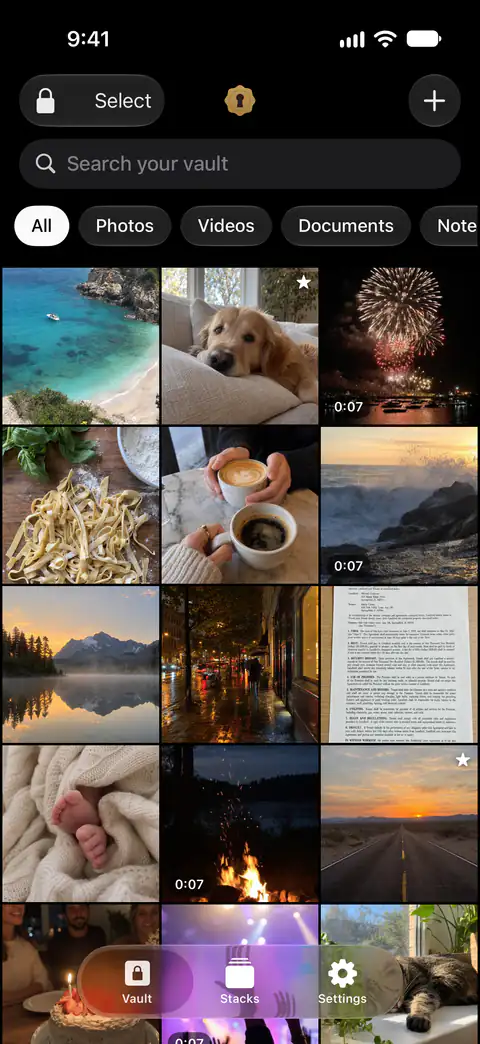
Ricordi, widget, ricerca in Foto e i risultati foto della ricerca dalla schermata Home leggono tutti la libreria foto (la guida di Apple a Spotlight). Un’immagine uscita dalla libreria non ha nulla da mettere in evidenza o da trovare. In quest’ordine:
- Trova ciò che conta. Trova foto private controlla il tuo rullino alla ricerca di passaporti e documenti d’identità, carte, codici, frasi di recupero e screenshot di password, e propone di sigillarli. Trova foto private funziona sul tuo iPhone: nulla viene inviato da nessuna parte, e il testo che legge non viene conservato.
- Aggiungila a Sealed. Sealed importa solo le foto e i video che scegli, ed elimina gli originali in Foto solo quando glielo chiedi.
- Elimina l’originale quando Sealed lo chiede. Dopo che importi delle foto, Sealed chiede se eliminare gli originali da Foto o tenerli, e dice che gli originali eliminati vanno in Eliminati di recente in Foto.
- Eliminala di nuovo da Eliminati di recente, come nel sesto controllo.
- Cerca le copie che hai fatto: album condivisi, Libreria condivisa e screenshot.
Dove Sealed aiuta e dove no
Aiuta a togliere dalla libreria le immagini che scegli, così le funzioni che la leggono non hanno nulla da mostrare. Foto e video vengono sigillati nel momento in cui arrivano, e in seguito puoi rimuovere gli originali da Foto, se vuoi.
Aiuta a tenere la cassaforte stessa fuori vista. Sealed si blocca non appena la lasci, a meno che tu non scelga un ritardo, e copia i suoi contenuti nel selettore app. Sealed copre i suoi contenuti mentre lo schermo viene registrato o duplicato, ed è attivo per impostazione predefinita.
Non raggiunge una copia che sta altrove. Finché non li elimini, gli originali restano in Foto, fuori dalla cassaforte. Una foto che hai condiviso, inviato o di cui hai fatto uno screenshot resta dove è andata.
Non cambia al posto tuo le impostazioni dell’iPhone. Gli interruttori sono in un’unica lista di controllo.
Non può farti rientrare senza il tuo codice o la tua chiave di recupero. Poiché la tua chiave non arriva mai a noi, non possiamo recuperare la tua cassaforte né reimpostare il tuo codice al posto tuo.
Domande e risposte
Una foto che ho tolto dalla Libreria compare ancora nel widget Foto?
Le foto che sposti dalla Libreria nell’album bloccato separato di Apple restano fuori dalla Libreria, dagli altri album e dal widget Foto, e da iOS 16 quell’album chiede l’autenticazione per aprirsi.
Qualcuno può vedere le mie foto dagli altri miei dispositivi?
Con Foto di iCloud attivo, le tue foto e i tuoi video sono archiviati in iCloud così che tu possa raggiungerli su tutti i tuoi dispositivi. Se usi Foto di iCloud ed elimini una foto su un dispositivo, viene eliminata su tutti gli altri tuoi dispositivi dove hai effettuato l’accesso con lo stesso Apple Account.
Se elimino una foto da Foto, sparisce davvero?
Quando elimini foto e video in Foto, vanno nell’album Eliminati di recente per 30 giorni, e dopo vengono eliminati definitivamente. Per rimuovere definitivamente una foto eliminata prima che il tempo scada, apri Eliminati di recente in Foto, seleziona la foto, tocca Altro, tocca Elimina e conferma, e Apple dice che dopo non puoi recuperarla.
Fonti
Quanto dice questa pagina su Sealed è stato verificato sull’app il .
- Apple iPhone User Guide, people, memories and holidays in Photos on iPhone (iOS 27) — letto il 13 nov 2026; ricordi, foto in evidenza e widget Foto, Mostra contenuti in evidenza
- Apple Support, the Hidden album in Photos (article 104987) — pubblicato il 16 marzo 2026, letto il 13 nov 2026; cosa resta fuori da Libreria, dagli altri album e dal widget
- Apple iPhone User Guide, Search for photos and videos on iPhone (iOS 27) — letto il 13 nov 2026; cercare in Foto per testo, luoghi, date e persone con nome
- Apple iPhone User Guide, Search with Spotlight on iPhone (iOS 27) — letto il 13 nov 2026; testo nelle foto, immagini nella libreria foto, Mostra app nella ricerca
- Apple iPhone User Guide, locking an app on iPhone (iOS 27) — letto il 13 nov 2026; CarPlay, anteprime delle notifiche, ricerca e suggerimenti di Siri; le app integrate si possono bloccare ma non togliere dalla schermata Home
- Apple Support, How to use Shared Albums in Photos (article 108314) — letto il 13 nov 2026; le persone con cui condividi possono salvare copie nella propria libreria
- Apple Support, Delete photos on your iPhone or iPad (article 104967) — pubblicato il 31 marzo 2026, letto il 13 nov 2026; Eliminati di recente, Foto di iCloud e la Libreria condivisa
- Apple Support, If you’re missing photos or videos in the Photos app (article 118558) — pubblicato il 29 aprile 2026, letto il 13 nov 2026; Foto di iCloud su tutti i tuoi dispositivi
- Apple Support, iCloud data security overview (article 102651) — pubblicato il 5 gennaio 2026, letto il 13 nov 2026; chi tiene le chiavi di Foto in iCloud
- Apple iPhone User Guide, Take a screenshot on iPhone (iOS 27) — letto il 13 nov 2026; screenshot salvati nella libreria, album Screenshot
- Apple iPhone User Guide, Control access to information in apps on iPhone (iOS 27) — letto il 13 nov 2026; quali app possono accedere alle tue foto
- Apple Support, What does iCloud back up? (article 108770) — pubblicato il 1 maggio 2025, letto il 13 nov 2026; foto in un backup iCloud quando Foto di iCloud è disattivato
- Sealed on the App Store — la scheda dell’app usata in questa guida
Scarica Sealed
Sealed si scarica gratis e Sealed Pro è un acquisto in-app facoltativo.

Sealed: Private Photo Vault
Sealed si scarica gratis e Sealed Pro è un acquisto in-app facoltativo.