ガイド · プライベートな写真
iPhoneで非公開の写真がまだ表示される場所
写真ライブラリが届くところなら、どこにでもです。メモリー、おすすめの写真、「写真」ウィジェットは、自分で写真を持ち出すことがあります。検索は、写っている文字を見つけられます。共有アルバムと共有ライブラリは、ほかの人に見せます。アカウント上のすべてのデバイスにコピーがあり、削除した写真は削除した項目のアルバムで待機し、そのスクリーンショットは二枚目の写真です。それぞれの場所の確認方法を下に載せています。写真をライブラリから取り出せば、そのほとんどが一度に解決します。

このページの内容
確認する9か所
いちばんよく使うiPhoneで、リストを一度上から順に確認してください。各項目の最後に、行う確認があります。
1. メモリー、おすすめの写真、「写真」ウィジェット
「写真」は、メモリー、おすすめの写真、「写真」ウィジェットに写真を表示することがあり、「写真」の「コレクション」とアカウントボタンにある「おすすめコンテンツを表示」で、これをオフにできます。 Appleの別のロックされたアルバムにライブラリから移した写真は、ライブラリ、ほかのアルバム、「写真」ウィジェットには表示されなくなり、iOS 16以降では、そのアルバムを開くのに認証が求められます。
確認: メモリーに驚かされたことがあるなら、「おすすめのコンテンツを表示」をオフにして、その写真がそもそもライブラリに必要なのかを考えてください。一人ずつ、一日ずつといった細かい切り替えは、写真をメモリーに出さないにあります。
2. 「写真」の検索と、ホーム画面からの検索
「写真」では、日付、場所、カテゴリ、名前を付けた人、テキストで検索でき、Appleは、テキストの例としてメールアドレスや電話番号を挙げています。
確認: 写真に写っている言葉を、まず「写真」の検索で、次にホーム画面を下にスワイプして入力してみてください。オフにできるのは、二番目の検索だけです(AppleのSpotlightガイド)。手順は写真を検索に出さないにあります。
3. CarPlay、通知のプレビュー、提案
Appleでは、Appを開くのにFace ID、Touch ID、またはパスコードを必須にでき、ロックされたAppの中の情報は、CarPlay、通知のプレビュー、検索、Siriの提案、通話履歴などほかの場所には表示されないと説明しています。
確認:「写真」をロックするAppにするべきかどうか。内蔵Appはロックできますが、ホーム画面から取り除くことはできません(Appのロックについてのガイド)。Appをロックするには、ホーム画面でAppをタッチして押さえたまま、「Face ID、Touch ID、パスコードを必須にする」をタップすると、Appを終了するたびに再びロックされます。
4. 共有アルバムと共有ライブラリ
共有アルバムで写真を共有すると、共有相手は自分のライブラリにそれらを保存でき、そのように保存された写真は、共有アルバムが削除されても相手のライブラリに残ります。 iCloud共有写真ライブラリには最大五人の連絡先を招待でき、参加している人は誰でも項目を追加、編集、削除できます。
確認: 投稿している共有アルバムを一つずつ見直し、「写真」を共有ライブラリの表示に切り替えて、全員に何が見えるかを確かめます。誰かがコピーを保存してしまったら、自分の分を削除しても、相手のものは戻りません。
5. ほかのデバイス
iCloud写真をオンにすると、写真とビデオがiCloudに保存され、すべてのデバイスでアクセスできます。 iCloud写真を使っている場合、ロックされたアルバムに移した写真は、ほかのデバイスでもライブラリから移動されます。 初期設定では、Appleは、復旧を手助けできるように、iCloud写真、メモ、iCloud Driveの暗号化キーをAppleのデータセンターに保管しており、任意のアドバンストデータ保護をオンにして初めて、それらがエンドツーエンドで暗号化されます。
確認: どのiPadやMacが、自分のアカウントにサインインして「写真」を同期しているか。全員がパスコードを知っている家族共用のiPadは、同じライブラリを開きます。
6. 最近削除した項目
「写真」で写真やビデオを削除すると、「最近削除した項目」アルバムに30日間入り、その後は完全に削除されます。 iOS 16以降では、「設定」でオフにしない限り、「写真」は「最近削除した項目」アルバムを開く前にFace IDまたはTouch IDを求めます。
確認: 非公開のものを削除したあとは、このアルバムを開いて、空にしてください。削除した写真を期限前に完全に削除するには、「写真」の「最近削除した項目」を開き、写真を選んで「その他」をタップし、「削除」をタップして確認します。Appleによると、その後は元に戻せません。 ほかに誰が開けるかは、iPhoneの「最近削除した項目」で扱っています。
7. スクリーンショット
スクリーンショットは、自動的にフォトライブラリに保存されます。 「写真」では、スクリーンショットは「コレクション」の「メディアタイプ」にある「スクリーンショット」アルバムにあります。
確認:「スクリーンショット」アルバムに、コード、銀行のページ、ほかの人のメッセージがないか。iPhoneのスクリーンショットの行き先で、そもそも保存されないようにする方法が分かります。
8. ライブラリを読めるApp
Appleによると、サードパーティのAppが「写真」、「連絡先」、「カレンダー」などのAppの情報にアクセスできるかどうかはユーザが管理でき、「設定」の「プライバシーとセキュリティ」には、アクセスを求めたAppが一覧表示され、それぞれをオンまたはオフにできます。
確認:「設定」、「プライバシーとセキュリティ」、「写真」の順に開きます。「フルアクセス」のあるものは、すべての写真を読めます。減らすときは、写真を見られるAppが役立ちます。
9. バックアップ
iCloud写真をオンにしていない場合、iCloudバックアップには、「写真」やカメラロールにある写真とビデオが含まれることがあります。
確認:「iCloud写真」がオンかどうか。オフなら、iPhone自体を消去したあとでも、iPhoneのバックアップに写真が入っていることがあります(Appleのバックアップの記事)。
保管庫で変わること
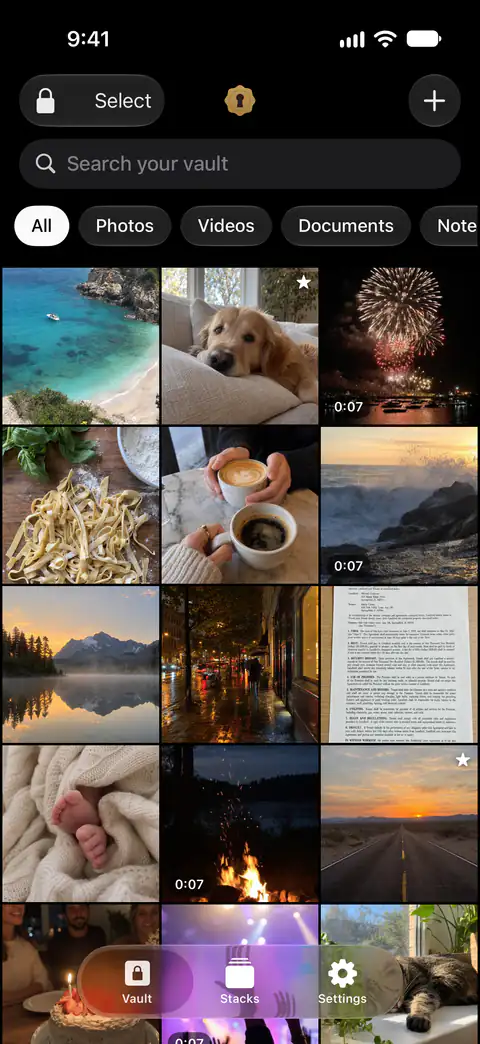
メモリー、ウィジェット、「写真」の検索、ホーム画面の検索の写真の結果は、いずれもフォトライブラリを読みます(AppleのSpotlightガイド)。ライブラリから出た写真は、取り上げるものも、見つけるものもありません。順序は次のとおりです。
- 大切なものを見つける。 「プライベートな写真を探す」は、カメラロールにあるパスポートやID、カード、コード、リカバリーフレーズ、パスワードのスクリーンショットを調べ、それらを封印することを提案します。 「プライベートな写真を探す」はiPhone上で実行され、どこにも何も送らず、読み取ったテキストも保存しません。
- Sealedに入れる。 Sealedが読み込むのはご自身が選んだ写真とビデオだけで、「写真」にあるオリジナルを削除するのは、ご自身が求めたときだけです。
- Sealedに尋ねられたら、元を削除する。 写真を読み込んだあと、Sealedは「写真」にあるオリジナルを削除するか残すかを尋ね、削除したオリジナルは「写真」の「最近削除した項目」に移ることをお伝えします。
- 「最近削除した項目」からも、もう一度削除する。 6番目の確認のとおりです。
- 自分で作ったコピーを探す。 共有アルバム、共有ライブラリ、スクリーンショットです。
Sealed が役立つこと、役立たないこと
役立つこと: 選んだ写真をライブラリから取り出せるので、ライブラリを読む機能には、見せるものがなくなります。写真とビデオは取り込んだ瞬間に封印され、そのあと、お望みなら「写真」にあるオリジナルを削除できます。
役立つこと: 保管庫そのものも、人目から遠ざけます。Sealedは、遅延を選ばない限り、離れるとすぐにロックされ、Appスイッチャーでは内容を覆い隠します。 Sealedは、画面が収録またはミラーリングされている間は内容を覆い隠します。これは初期設定でオンです。
役立たないこと: ほかの場所にあるコピーには手が届きません。オリジナルは、削除するまで、保管庫の外にある「写真」に残ります。 共有した、送った、スクリーンショットを撮った写真は、行った先に残ります。
役立たないこと: iPhoneの設定を、代わりに変えることはしません。切り替えは、一つのチェックリストにあります。
役立たないこと: パスコードかリカバリーキーなしでは、再び入れません。キーが私たちに届くことはないため、私たちが保管庫を復旧したり、パスコードをリセットしたりすることはできません。
質問と回答
ライブラリから移した写真は、「写真」ウィジェットにまだ表示されますか?
Appleの別のロックされたアルバムにライブラリから移した写真は、ライブラリ、ほかのアルバム、「写真」ウィジェットには表示されなくなり、iOS 16以降では、そのアルバムを開くのに認証が求められます。
ほかのデバイスから、写真を見られることはありますか?
iCloud写真をオンにすると、写真とビデオがiCloudに保存され、すべてのデバイスでアクセスできます。 iCloud写真を使っていて、あるデバイスで写真を削除すると、同じApple Accountでサインインしているほかのすべてのデバイスでも削除されます。
「写真」から写真を削除したら、消えますか?
「写真」で写真やビデオを削除すると、「最近削除した項目」アルバムに30日間入り、その後は完全に削除されます。 削除した写真を期限前に完全に削除するには、「写真」の「最近削除した項目」を開き、写真を選んで「その他」をタップし、「削除」をタップして確認します。Appleによると、その後は元に戻せません。
出典
このページの Sealed についての記述は、 にアプリで確認しました。
- Apple iPhone User Guide, people, memories and holidays in Photos on iPhone (iOS 27) — 2026年11月13日に確認。メモリー、おすすめの写真、「写真」ウィジェット、「おすすめのコンテンツを表示」
- Apple Support, the Hidden album in Photos (article 104987) — 2026年3月16日公開、2026年11月13日に確認。ライブラリ、ほかのアルバム、ウィジェットに出ないもの
- Apple iPhone User Guide, Search for photos and videos on iPhone (iOS 27) — 2026年11月13日に確認。テキスト、場所、日付、名前を付けた人物による「写真」の検索
- Apple iPhone User Guide, Search with Spotlight on iPhone (iOS 27) — 2026年11月13日に確認。写真内のテキスト、フォトライブラリの画像、「検索にAppを表示」
- Apple iPhone User Guide, locking an app on iPhone (iOS 27) — 2026年11月13日に確認。CarPlay、通知のプレビュー、検索とSiriの提案。内蔵Appはロックできるが、ホーム画面から取り除くことはできない
- Apple Support, How to use Shared Albums in Photos (article 108314) — 2026年11月13日に確認。共有した相手は、自分のライブラリにコピーを保存できる
- Apple Support, Delete photos on your iPhone or iPad (article 104967) — 2026年3月31日公開、2026年11月13日に確認。「最近削除した項目」、「iCloud写真」、共有ライブラリ
- Apple Support, If you’re missing photos or videos in the Photos app (article 118558) — 2026年4月29日公開、2026年11月13日に確認。すべてのデバイスの「iCloud写真」
- Apple Support, iCloud data security overview (article 102651) — 2026年1月5日公開、2026年11月13日に確認。iCloud内の写真のキーを持つのは誰か
- Apple iPhone User Guide, Take a screenshot on iPhone (iOS 27) — 2026年11月13日に確認。ライブラリに保存されるスクリーンショット、「スクリーンショット」アルバム
- Apple iPhone User Guide, Control access to information in apps on iPhone (iOS 27) — 2026年11月13日に確認。どのAppが写真に届くか
- Apple Support, What does iCloud back up? (article 108770) — 2025年5月1日公開、2026年11月13日に確認。「iCloud写真」がオフのとき、iCloudバックアップに入る写真
- Sealed on the App Store — このガイドで使っているアプリのApp Storeの掲載ページ
Sealed を入手
Sealedはダウンロード無料で、Sealed Proはアプリ内課金による任意のプランです。

Sealed: Private Photo Vault
Sealedはダウンロード無料で、Sealed Proはアプリ内課金による任意のプランです。