指南 · 私密照片
iPhone 上的私密照片还会出现在哪些地方
凡是照片图库能触及的地方都会。回忆、精选照片和“照片”小组件可能自己把一张图片翻出来。搜索可以找到印在图中的文字。共享相簿和共享图库会把它展示给别人。你账户上的每台设备都有一份副本,已删除的照片在“最近删除”相簿里等着,而它的截屏又是另一张照片。下面每个地方都有检查方法。把图片从图库里取出,一次就能结束其中大部分情况。

本页内容
要检查的九个地方
在你最常用的手机上,把这份清单从头过一遍。每个地方末尾都有要运行的检查。
1. 回忆、精选照片和“照片”小组件
「照片」可以在回忆、精选照片和「照片」小组件中展示你的照片,你可以在「照片」中的合集下,再进入你的账户按钮,用显示精选内容将其关闭。 你从资料库移入 Apple 独立的已锁定相簿的照片,不会出现在资料库、其他相簿和「照片」小组件中,从 iOS 16 起,该相簿打开时需要验证。
检查: 如果回忆曾让你感到意外,请关闭“显示精选内容”,并想一想这张照片到底需不需要放在图库里。更细的开关,比如一次针对一个人或一天,见让照片不出现在回忆中。
2. 搜索,在“照片”中和从主屏幕
你可以在「照片」中按日期、地点、类别、你已命名的人物和文字搜索,Apple 举的文字示例是电子邮件地址或电话号码。
检查: 输入一个印在照片上的词,先在“照片”的搜索中试,再在主屏幕上向下轻扫后试。只有第二种搜索有关闭开关(Apple 的聚焦指南)。步骤见让照片不出现在搜索中。
3. CarPlay、通知预览和建议
Apple 允许你要求用 Face ID、触控 ID 或密码来打开某个 App,并表示被锁定 App 内的信息不会出现在其他位置,例如 CarPlay、通知预览、搜索、Siri 建议或你的通话记录。
检查: “照片”是否应该成为被锁定的 App。内置 App 可以被锁定,但不能从主屏幕上移除(Apple 的锁定 App 指南)。要锁定某个 App,请在主屏幕上按住它,点按需要 Face ID、触控 ID 或密码,每次你退出它之后它都会再次锁定。
4. 共享相簿和共享图库
你在共享相簿中分享照片时,与你分享的人可以把它们存入自己的图库,以这种方式存入的照片即使共享相簿被删除,也仍留在他们的图库中。 在 iCloud 共享照片图库中,你最多可以邀请五位联系人,其中任何人都可以添加、编辑或删除项目。
检查: 你发布过内容的每一个共享相簿,并把“照片”切换到共享图库视图,看看其中所有人能看到什么。一旦有人保存了副本,你删除自己的并不会把他们的收回。
5. 你的其他设备
开启「iCloud 照片」后,你的照片和视频会存储在 iCloud 中,以便你在所有设备上访问。 如果你使用「iCloud 照片」,你移入该已锁定相簿的照片,也会从你其他设备上的资料库中移出。 默认情况下,Apple 把 iCloud 照片、备忘录和 iCloud 云盘的加密密钥保存在自己的数据中心,以便帮助你找回,只有可选的高级数据保护才会让它们实现端到端加密。
检查: 哪些 iPad 和 Mac 登录了你的账户并在同步“照片”。一台密码人人都知道的家用 iPad,打开的是同一个图库。
6. 最近删除
你在「照片」中删除照片和视频时,它们会进入「最近删除」相簿保留 30 天,之后会被永久删除。 在 iOS 16 及更高版本中,「照片」会在打开最近删除相簿之前要求 Face ID 或触控 ID,除非你在设置中将其关闭。
检查: 删除任何私密内容之后,打开这个相簿并清空它。要在期限届满前永久移除已删除的照片,请在「照片」中打开最近删除,选择该照片,点按更多,点按删除并确认,Apple 表示此后你无法将其找回。 还有谁能打开它,见 iPhone 上的“最近删除”。
7. 截屏
屏幕截图会自动保存到你的照片图库。 在「照片」中,你的屏幕截图位于合集下的媒体类型里的屏幕快照相簿中。
检查: “屏幕快照”相簿,看看里面有没有验证码、银行页面和别人的信息。iPhone 截屏去了哪里介绍了如何让截屏根本不被保存。
8. 能读取你图库的 App
Apple 表示,你可以控制第三方 App 是否能访问「照片」、「通讯录」、「日历」和其他 App 中的信息,设置的隐私与安全性下会列出提出请求的 App,并让你逐个开启或关闭。
检查: “设置”,然后“隐私与安全性”,再“照片”。任何拥有“完全访问”权限的 App 都能读取每一张图片;哪些 App 能看到你的照片可以帮你收紧权限。
9. 备份
如果你没有开启「iCloud 照片」,iCloud 备份可能包含你「照片」或相机胶卷中的照片和视频。
检查: iCloud 照片是否已开启。如果它是关闭的,即使手机本身被抹掉,你手机的备份仍可能带有这张照片(Apple 的备份文章)。
保险库带来的改变
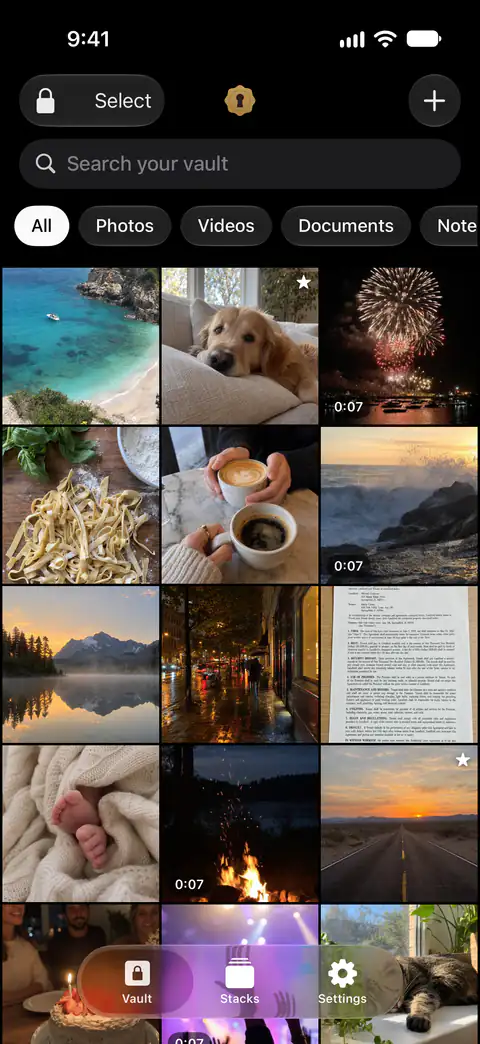
回忆、小组件、“照片”搜索以及主屏幕搜索中的照片结果,读取的都是照片图库(Apple 的聚焦指南)。一张已经离开图库的图片,它们既没有东西可以精选,也找不到。按这个顺序来:
- 找出重要的。 查找私密照片会检查你的相机胶卷中是否有护照和身份证件、银行卡、验证码、恢复短语以及密码截图,并提供将它们封存的选项。 查找私密照片在你的 iPhone 上运行:不会向任何地方发送任何内容,它读取的文字也不会被保存。
- 把它添加到 Sealed。 Sealed 只导入你选择的照片和视频,只有在你要求时才会删除「照片」中的原件。
- 在 Sealed 询问时删除原件。 导入照片之后,Sealed 会询问是删除「照片」中的原件还是保留,并说明被删除的原件会移入「照片」的最近删除。
- 再从“最近删除”中删一次,如第六项检查所述。
- 找出你制作过的副本:共享相簿、共享图库和截屏。
Sealed 能帮上忙的地方,以及帮不上的地方
能帮上忙的是把你选定的图片从图库里取出,这样读取图库的各项功能就没有东西可显示。照片和视频在到达的那一刻就被封存,之后你可以按需删除「照片」中的原件。
能帮上忙的还有让保险库本身不被看见。除非你选择延迟,否则 Sealed 在你离开后会立即锁定,并在应用切换器中遮盖其内容。 屏幕正在被录制或镜像时,Sealed 会遮盖其内容,该功能默认开启。
帮不上的是触及别处的副本。在你删除它们之前,原件会留在「照片」中,位于保险库之外。 你分享、发送或截屏过的照片,会留在它去的地方。
帮不上的是替你更改 iPhone 的设置。这些开关都在一份清单里。
做不到的是在没有你的密码或恢复密钥的情况下让你重新进入。因为你的密钥绝不会到达我们这里,所以我们无法为你找回保险库或重置密码。
问与答
我从图库中移出的照片,还会出现在“照片”小组件里吗?
你从资料库移入 Apple 独立的已锁定相簿的照片,不会出现在资料库、其他相簿和「照片」小组件中,从 iOS 16 起,该相簿打开时需要验证。
有人能从我的其他设备上看到我的照片吗?
开启「iCloud 照片」后,你的照片和视频会存储在 iCloud 中,以便你在所有设备上访问。 如果你使用「iCloud 照片」,在一台设备上删除照片,就会在你用同一个 Apple 账户登录的所有其他设备上将其删除。
如果我从“照片”中删除一张照片,它就没了吗?
你在「照片」中删除照片和视频时,它们会进入「最近删除」相簿保留 30 天,之后会被永久删除。 要在期限届满前永久移除已删除的照片,请在「照片」中打开最近删除,选择该照片,点按更多,点按删除并确认,Apple 表示此后你无法将其找回。
来源
本页关于 Sealed 的说法已于 对照 App 核实。
- Apple iPhone User Guide, people, memories and holidays in Photos on iPhone (iOS 27) — 2026 年 11 月 13 日查阅;回忆、精选照片和“照片”小组件,“显示精选内容”
- Apple Support, the Hidden album in Photos (article 104987) — 2026 年 3 月 16 日发布,2026 年 11 月 13 日查阅;哪些内容不会出现在图库中、其他相簿和小组件
- Apple iPhone User Guide, Search for photos and videos on iPhone (iOS 27) — 2026 年 11 月 13 日查阅;按文字、地点、日期和已命名的人物搜索“照片”
- Apple iPhone User Guide, Search with Spotlight on iPhone (iOS 27) — 2026 年 11 月 13 日查阅;照片中的文字、照片图库中的图像、“在搜索中显示 App”
- Apple iPhone User Guide, locking an app on iPhone (iOS 27) — 2026 年 11 月 13 日查阅;CarPlay、通知预览、搜索和 Siri 建议;内置 App 可以被锁定,但不能从主屏幕上移除
- Apple Support, How to use Shared Albums in Photos (article 108314) — 2026 年 11 月 13 日查阅;你分享给的人可以把副本存到他们自己的图库
- Apple Support, Delete photos on your iPhone or iPad (article 104967) — 2026 年 3 月 31 日发布,2026 年 11 月 13 日查阅;“最近删除”、iCloud 照片和共享图库
- Apple Support, If you’re missing photos or videos in the Photos app (article 118558) — 2026 年 4 月 29 日发布,2026 年 11 月 13 日查阅;你所有设备上的 iCloud 照片
- Apple Support, iCloud data security overview (article 102651) — 2026 年 1 月 5 日发布,2026 年 11 月 13 日查阅;谁持有 iCloud 中“照片”的密钥
- Apple iPhone User Guide, Take a screenshot on iPhone (iOS 27) — 2026 年 11 月 13 日查阅;截屏保存到图库,“屏幕快照”相簿
- Apple iPhone User Guide, Control access to information in apps on iPhone (iOS 27) — 2026 年 11 月 13 日查阅;哪些 App 可以访问你的照片
- Apple Support, What does iCloud back up? (article 108770) — 2025 年 5 月 1 日发布,2026 年 11 月 13 日查阅;关闭 iCloud 照片时,照片会进入 iCloud 备份
- Sealed on the App Store — 本指南使用的应用的商店页面
获取 Sealed
Sealed 可免费下载,Sealed Pro 是可选的 App 内购买项目。

Sealed: Private Photo Vault
Sealed 可免费下载,Sealed Pro 是可选的 App 内购买项目。