Rehber · Özel fotoğraflar
Özel fotoğraflar iPhone’da hâlâ nerelerde karşınıza çıkar
Fotoğraf kitaplığının ulaştığı her yerde. Anılar, öne çıkan fotoğraflar ve Fotoğraflar widget’ı bir resmi kendiliğinden getirebilir. Arama, içinde basılı sözcükleri bulabilir. Paylaşılan albümler ve paylaşılan kitaplık onu başkalarına gösterir. Hesabınızdaki her cihaz bir kopya alır, silinen bir fotoğraf silinen öğeler albümünde bekler ve onun ekran görüntüsü ikinci bir fotoğraftır. Her yer için aşağıda bir kontrol var. Resmi kitaplıktan çıkarmak çoğunu bir anda bitirir.

Bu sayfada
Kontrol edilecek dokuz yer
Listeyi bir kez, en çok kullandığınız telefonda, baştan sona gözden geçirin. Her yer, çalıştıracağınız kontrolle biter.
1. Anılar, öne çıkan fotoğraflar ve Fotoğraflar widget’ı
Fotoğraflar, fotoğraflarınızı anılarda, öne çıkan fotoğraflarda ve Fotoğraflar widget’ında öne çıkarabilir ve bunu Fotoğraflar’da Koleksiyonlar ve ardından hesap düğmenizin altındaki Öne Çıkan İçeriği Göster ile kapatabilirsiniz. Apple’ın ayrı kilitli albümüne Kitaplık’tan taşıdığınız fotoğraflar Kitaplık’ın, diğer albümlerin ve Fotoğraflar widget’ının dışında kalır ve iOS 16’dan itibaren bu albüm açılmak için doğrulama ister.
Kontrol: anılar sizi şaşırttıysa Öne Çıkan İçeriği Göster’i kapatın ve fotoğrafın Kitaplık’ta olması gerekip gerekmediğini sorun. Daha ince anahtarlar, bir kişi ya da bir gün için, fotoğrafları Anılar’dan uzak tutma yazısında.
2. Arama, Fotoğraflar’da ve Ana Ekran’dan
Fotoğraflar’da tarihe, yere, kategoriye, adlandırdığınız kişilere ve metne göre arama yapabilirsiniz; Apple’ın metin örnekleri bir e-posta adresi veya bir telefon numarasıdır.
Kontrol: fotoğrafın üzerinde basılı bir sözcük yazın, önce Fotoğraflar aramasında, sonra Ana Ekran’da aşağı kaydırdıktan sonra. Yalnızca ikinci aramanın kapatma anahtarı vardır (Apple’ın Spotlight rehberi). Adımlar fotoğrafları aramadan uzak tutma yazısında.
3. CarPlay, bildirim önizlemeleri ve öneriler
Apple, bir uygulamayı açmak için Face ID, Touch ID veya parolanızı zorunlu kılmanıza izin verir ve kilitli bir uygulamanın içindeki bilgilerin CarPlay, bildirim önizlemeleri, arama, Siri önerileri veya arama geçmişiniz gibi başka yerlerde görünmeyeceğini söyler.
Kontrol: Fotoğraflar’ın kilitli bir uygulama olması gerekip gerekmediği. Yerleşik uygulamalar kilitlenebilir, ama Ana Ekran’dan kaldırılamaz (Apple’ın uygulama kilitleme rehberi). Bir uygulamayı kilitlemek için Ana Ekran’da üzerine dokunup basılı tutun ve Face ID, Touch ID veya Parola Gerektir’e dokunun; uygulamadan her çıkışınızda yeniden kilitlenir.
4. Paylaşılan albümler ve Paylaşılan Kitaplık
Paylaşılan bir albümde fotoğraf paylaştığınızda, paylaştığınız kişiler bunları kendi kitaplıklarına kaydedebilir ve bu şekilde kaydedilen fotoğraflar paylaşılan albüm silinse bile kitaplıklarında kalır. Bir iCloud Paylaşılan Fotoğraf Kitaplığı’na en fazla beş kişi davet edebilirsiniz ve içindeki herkes öğe ekleyebilir, düzenleyebilir veya silebilir.
Kontrol: paylaştığınız her paylaşılan albüm ve Fotoğraflar’ı Paylaşılan Kitaplık görünümüne geçirip içindeki herkesin ne görebildiğine bakın. Biri bir kopya kaydettikten sonra, sizinkini kaldırmak onunkini geri almaz.
5. Diğer cihazlarınız
iCloud Fotoğrafları açıkken fotoğraf ve videolarınız tüm cihazlarınızda erişebilmeniz için iCloud’da saklanır. iCloud Fotoğrafları kullanıyorsanız, o kilitli albüme taşıdığınız bir fotoğraf diğer cihazlarınızdaki Kitaplık’tan da çıkarılır. Varsayılan olarak Apple, iCloud Fotoğrafları, Notlar ve iCloud Drive için şifreleme anahtarlarını kurtarmanıza yardım edebilmek için kendi veri merkezlerinde tutar; yalnızca isteğe bağlı Gelişmiş Veri Koruması bunları uçtan uca şifreler.
Kontrol: hesabınızda hangi iPad ve Mac’lerin oturum açmış ve Fotoğraflar’ı senkronize ettiği. Parolasını herkesin bildiği bir aile iPad’i aynı kitaplığı açar.
6. Son Silinenler
Fotoğraflar’da fotoğraf ve videoları sildiğinizde bunlar 30 gün boyunca Son Silinenler albümüne gider ve ardından kalıcı olarak silinir. iOS 16 ve sonrasında Fotoğraflar, Ayarlar’da kapatmadığınız sürece Son Silinenler albümünü açmadan önce Face ID veya Touch ID ister.
Kontrol: özel bir şeyi sildikten sonra albümü açın ve temizleyin. Silinmiş bir fotoğrafı süre dolmadan kalıcı olarak kaldırmak için Fotoğraflar’da Son Silinenler’i açın, fotoğrafı seçin, Diğer’e dokunun, Sil’e dokunun ve onaylayın; Apple bundan sonra onu geri alamayacağınızı söyler. Onu başka kimin açabileceği iPhone’da Son Silinenler yazısında.
7. Ekran görüntüleri
Ekran görüntüleri fotoğraf arşivinize otomatik olarak kaydedilir. Fotoğraflar’da ekran görüntüleriniz Koleksiyonlar ve ardından Medya Türleri altındaki Ekran Görüntüleri albümündedir.
Kontrol: kodlar, banka sayfaları ve başkalarının mesajları için Ekran Görüntüleri albümü. iPhone ekran görüntüleri nereye gider birinin hiç kaydedilmemesini nasıl sağlayacağınızı gösterir.
8. Kitaplığınızı okuyabilen uygulamalar
Apple, üçüncü taraf uygulamaların Fotoğraflar, Kişiler, Takvim ve diğer uygulamalardaki bilgilere erişip erişemeyeceğini sizin denetlediğinizi söyler ve Ayarlar’da Gizlilik ve Güvenlik altında isteyen uygulamalar listelenir ve her birini açıp kapatabilirsiniz.
Kontrol: Ayarlar, sonra Gizlilik ve Güvenlik, sonra Fotoğraflar. Tam Erişimi olan her şey her resmi okuyabilir; hangi uygulamalar fotoğraflarınızı görebilir bunu kısmanıza yardım eder.
9. Yedekler
iCloud Fotoğrafları’nı açmadıysanız, bir iCloud Yedeği Fotoğraflar’daki veya Kamera Rulosu’ndaki fotoğraf ve videoları içerebilir.
Kontrol: iCloud Fotoğrafları’nın açık olup olmadığı. Kapalıysa, telefonun kendisi silindikten sonra bile telefonunuzun yedeği fotoğrafı taşıyor olabilir (Apple’ın yedek makalesi).
Bir kasa neyi değiştirir
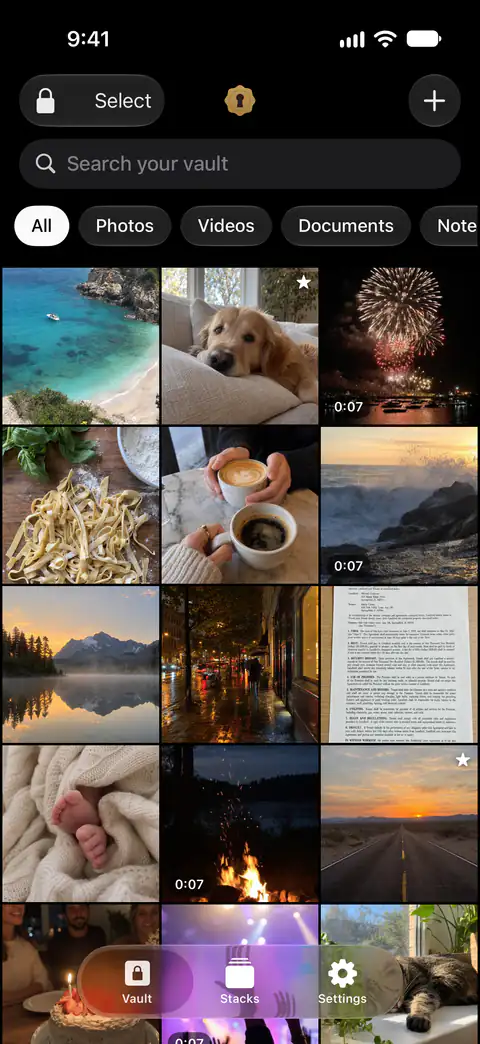
Anılar, widget, Fotoğraflar araması ve Ana Ekran aramasının fotoğraf sonuçları, hepsi fotoğraf kitaplığını okur (Apple’ın Spotlight rehberi). Kitaplıktan çıkmış bir resmin onların öne çıkaracağı ya da bulacağı hiçbir şeyi yoktur. Şu sırayla:
- Önemli olanı bulun. Özel Fotoğrafları Bul, kamera rulonuzda pasaportları ve kimlikleri, kartları, kodları, kurtarma ifadelerini ve şifre ekran görüntülerini arar ve bunları korumaya almayı önerir. Özel Fotoğrafları Bul iPhone’unuzda çalışır: hiçbir şey hiçbir yere gönderilmez ve okuduğu metin saklanmaz.
- Sealed’a ekleyin. Sealed yalnızca sizin seçtiğiniz fotoğraf ve videoları içe aktarır ve Fotoğraflar’daki orijinalleri yalnızca siz istediğinizde siler.
- Sealed sorduğunda özgününü silin. Fotoğrafları içe aktardıktan sonra Sealed orijinallerin Fotoğraflar’dan silinip silinmeyeceğini veya tutulup tutulmayacağını sorar ve silinen orijinallerin Fotoğraflar’daki Son Silinenler’e taşındığını söyler.
- Altıncı kontrolde olduğu gibi Son Silinenler’den tekrar silin.
- Yaptığınız kopyaları arayın: paylaşılan albümler, Paylaşılan Kitaplık ve ekran görüntüleri.
Sealed nerede yardımcı olur, nerede olmaz
Yardımcı olur: seçtiğiniz resimleri kitaplıktan çıkarır, böylece onu okuyan özelliklerin gösterecek bir şeyi kalmaz. Fotoğraf ve videolar geldikleri anda korumaya alınır ve isterseniz sonrasında orijinalleri Fotoğraflar’dan kaldırabilirsiniz.
Yardımcı olur: kasanın kendisini gözden uzak tutar. Siz bir gecikme seçmedikçe Sealed, ondan çıktığınız anda kilitlenir ve uygulama değiştiricide içeriğini örter. Sealed, ekran kaydedilirken veya yansıtılırken içeriğini örter ve bu varsayılan olarak açıktır.
Yardımcı olmaz: başka bir yerdeki kopyaya ulaşmaz. Siz silene kadar orijinaller Fotoğraflar’da, kasanın dışında kalır. Paylaştığınız, gönderdiğiniz ya da ekran görüntüsünü aldığınız bir fotoğraf gittiği yerde kalır.
Yardımcı olmaz: iPhone’unuzun ayarlarını sizin yerinize değiştirmez. Anahtarlar tek bir kontrol listesinde.
Yapamaz: parolanız ya da kurtarma anahtarınız olmadan sizi geri alamaz. Anahtarınız asla bize ulaşmadığı için kasanızı kurtaramaz veya parolanızı sizin yerinize sıfırlayamayız.
Sorular ve yanıtlar
Kitaplıktan çıkardığım bir fotoğraf yine de Fotoğraflar widget’ında görünür mü?
Apple’ın ayrı kilitli albümüne Kitaplık’tan taşıdığınız fotoğraflar Kitaplık’ın, diğer albümlerin ve Fotoğraflar widget’ının dışında kalır ve iOS 16’dan itibaren bu albüm açılmak için doğrulama ister.
Biri fotoğraflarımı diğer cihazlarımdan görebilir mi?
iCloud Fotoğrafları açıkken fotoğraf ve videolarınız tüm cihazlarınızda erişebilmeniz için iCloud’da saklanır. iCloud Fotoğrafları kullanıyorsanız ve bir cihazda bir fotoğrafı silerseniz, aynı Apple Hesabı ile oturum açtığınız diğer tüm cihazlarda da silinir.
Fotoğraflar’dan bir fotoğraf silersem tamamen gitmiş olur mu?
Fotoğraflar’da fotoğraf ve videoları sildiğinizde bunlar 30 gün boyunca Son Silinenler albümüne gider ve ardından kalıcı olarak silinir. Silinmiş bir fotoğrafı süre dolmadan kalıcı olarak kaldırmak için Fotoğraflar’da Son Silinenler’i açın, fotoğrafı seçin, Diğer’e dokunun, Sil’e dokunun ve onaylayın; Apple bundan sonra onu geri alamayacağınızı söyler.
Kaynaklar
Bu sayfanın Sealed hakkında söyledikleri tarihinde uygulamaya karşı denetlendi.
- Apple iPhone User Guide, people, memories and holidays in Photos on iPhone (iOS 27) — 13 Kasım 2026'da okundu; anılar, öne çıkan fotoğraflar ve Fotoğraflar widget’ı, Öne Çıkan İçeriği Göster
- Apple Support, the Hidden album in Photos (article 104987) — 16 Mart 2026'da yayımlandı, 13 Kasım 2026'da okundu; Kitaplık’ın, diğer albümlerin ve widget’ın dışında kalanlar
- Apple iPhone User Guide, Search for photos and videos on iPhone (iOS 27) — 13 Kasım 2026'da okundu; Fotoğraflar’da metne, yerlere, tarihlere ve adı verilmiş kişilere göre arama
- Apple iPhone User Guide, Search with Spotlight on iPhone (iOS 27) — 13 Kasım 2026'da okundu; fotoğraflardaki metin, fotoğraf kitaplığınızdaki görüntüler, Uygulamayı Aramada Göster
- Apple iPhone User Guide, locking an app on iPhone (iOS 27) — 13 Kasım 2026'da okundu; CarPlay, bildirim önizlemeleri, arama ve Siri önerileri; yerleşik uygulamalar kilitlenebilir ama Ana Ekran’dan kaldırılamaz
- Apple Support, How to use Shared Albums in Photos (article 108314) — 13 Kasım 2026'da okundu; paylaştığınız kişiler kopyaları kendi kitaplıklarına kaydedebilir
- Apple Support, Delete photos on your iPhone or iPad (article 104967) — 31 Mart 2026'da yayımlandı, 13 Kasım 2026'da okundu; Son Silinenler, iCloud Fotoğrafları ve Paylaşılan Kitaplık
- Apple Support, If you’re missing photos or videos in the Photos app (article 118558) — 29 Nisan 2026'da yayımlandı, 13 Kasım 2026'da okundu; tüm cihazlarınızda iCloud Fotoğrafları
- Apple Support, iCloud data security overview (article 102651) — 5 Ocak 2026'da yayımlandı, 13 Kasım 2026'da okundu; iCloud’daki Fotoğraflar’ın anahtarlarını kimin tuttuğu
- Apple iPhone User Guide, Take a screenshot on iPhone (iOS 27) — 13 Kasım 2026'da okundu; kitaplığa kaydedilen ekran görüntüleri, Ekran Görüntüleri albümü
- Apple iPhone User Guide, Control access to information in apps on iPhone (iOS 27) — 13 Kasım 2026'da okundu; hangi uygulamaların fotoğraflarınıza ulaşabildiği
- Apple Support, What does iCloud back up? (article 108770) — 1 Mayıs 2025'te yayımlandı, 13 Kasım 2026'da okundu; iCloud Fotoğrafları kapalıyken iCloud Yedeği’ndeki fotoğraflar
- Sealed on the App Store — bu rehberin kullandığı uygulamanın sayfası
Sealed'ı edinin
Sealed’i indirmek ücretsizdir ve Sealed Pro isteğe bağlı bir uygulama içi satın alımdır.

Sealed: Private Photo Vault
Sealed’i indirmek ücretsizdir ve Sealed Pro isteğe bağlı bir uygulama içi satın alımdır.